Áttekintés
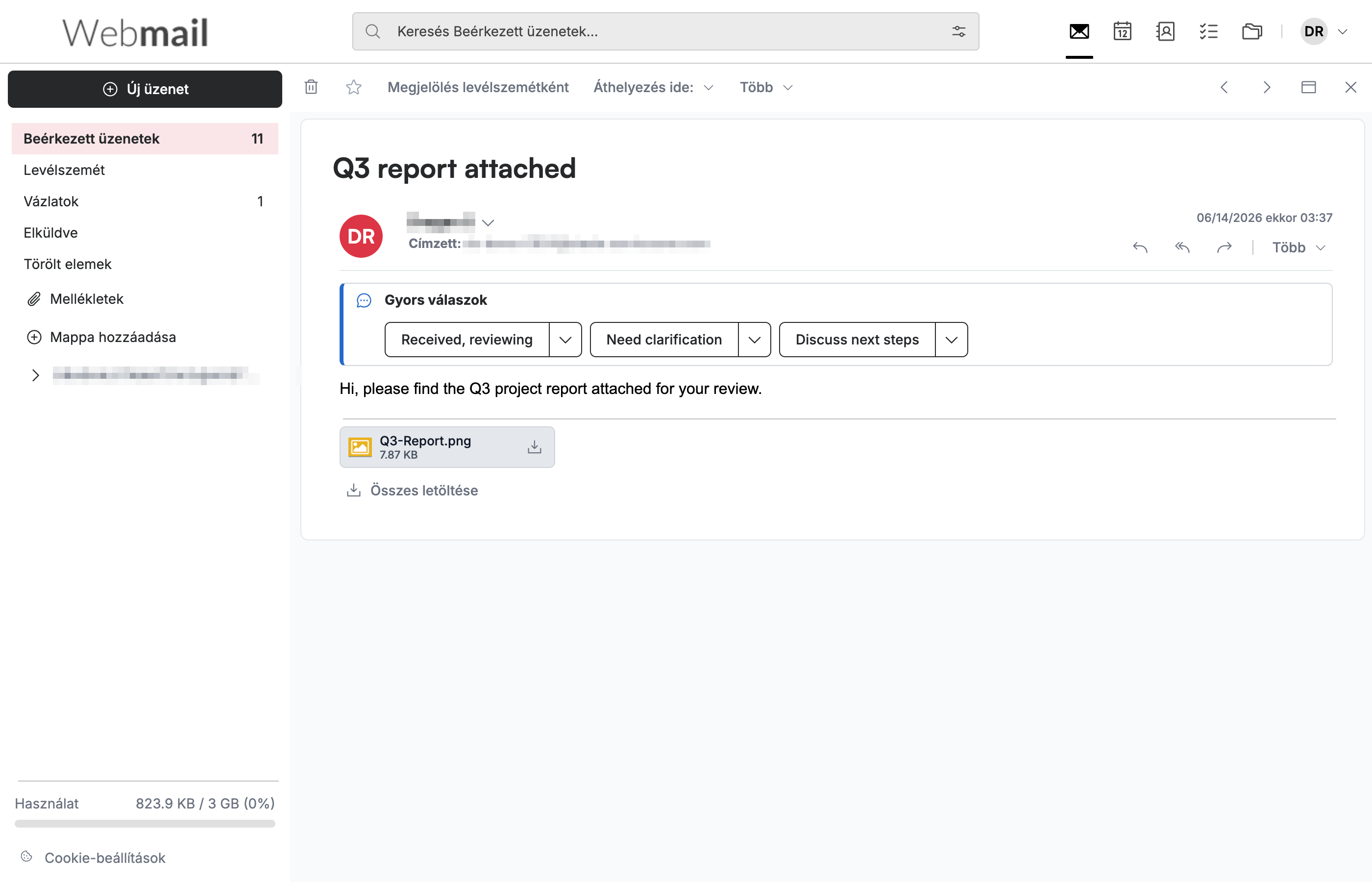
Az olvasóablak az, ahol egy megnyitott üzenet megjelenik. Válassza ki a képernyőjéhez és olvasási stílusához illő elrendezést — egymás melletti megosztás, felső-alsó megosztás vagy teljes oldalas nézet. Ez az útmutató bemutatja, hogyan válthat a három lehetőség között.
Lépések
Lépés 1 — Nyissa meg a Nézet menüt
Kattintson a Megtekintés gombra (kék) az üzenetlista feletti eszköztár jobb szélén.
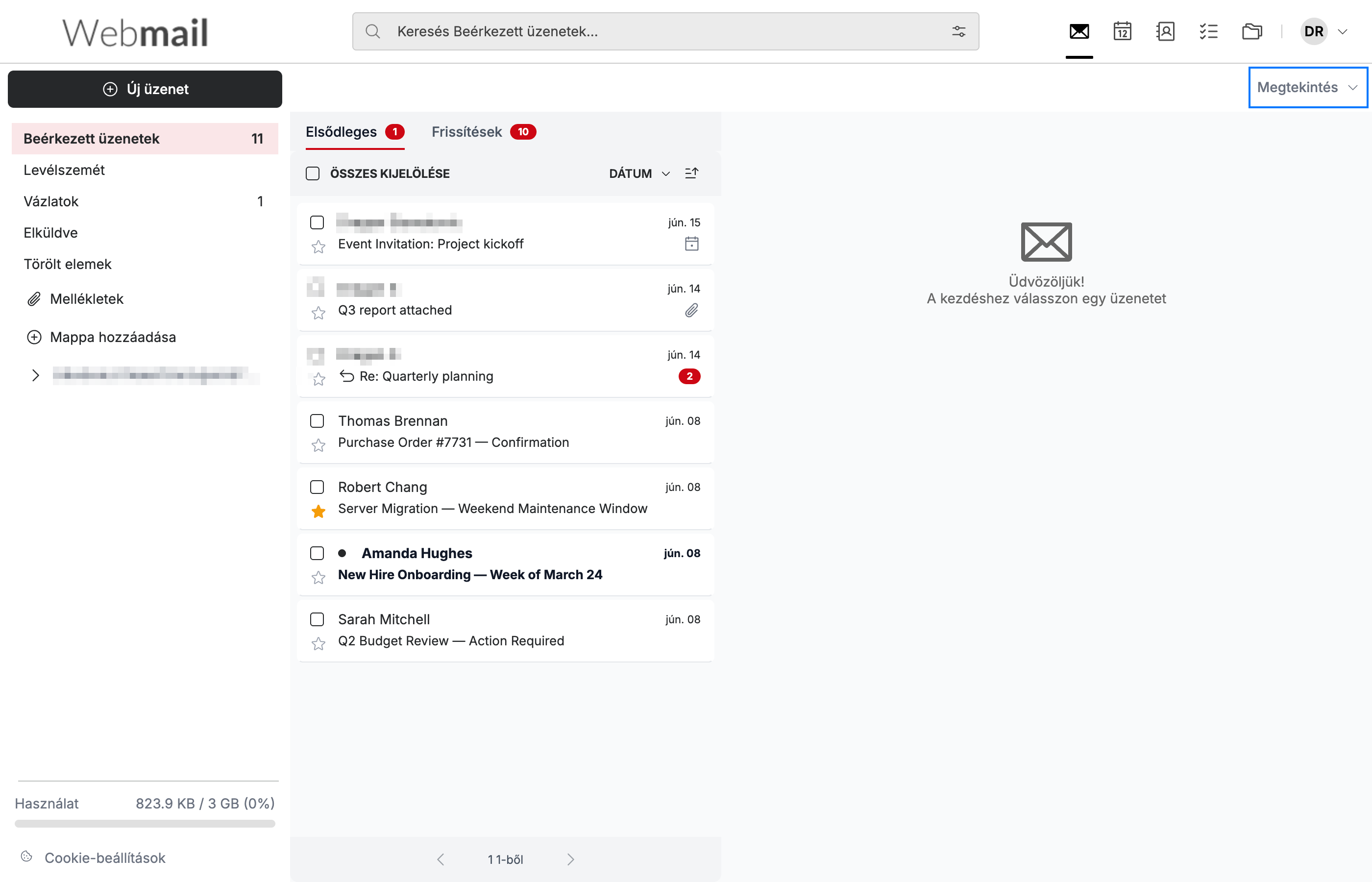
Lépés 2 — Válasszon elrendezést
Válassza ki a három elrendezés egyikét a Megtekintés menüben (kék): Függőleges megosztás ablak, Vízszintes megosztás ablak vagy Vízszintes teljes oldal.
Megjegyzés: A Megtekintés menü csak akkor érhető el, ha nincs megnyitva üzenet. Térjen vissza az üzenetlistához az elrendezés megváltoztatásához.
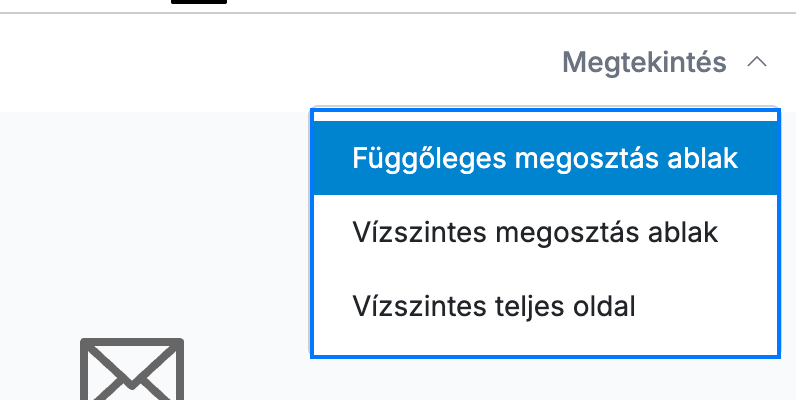
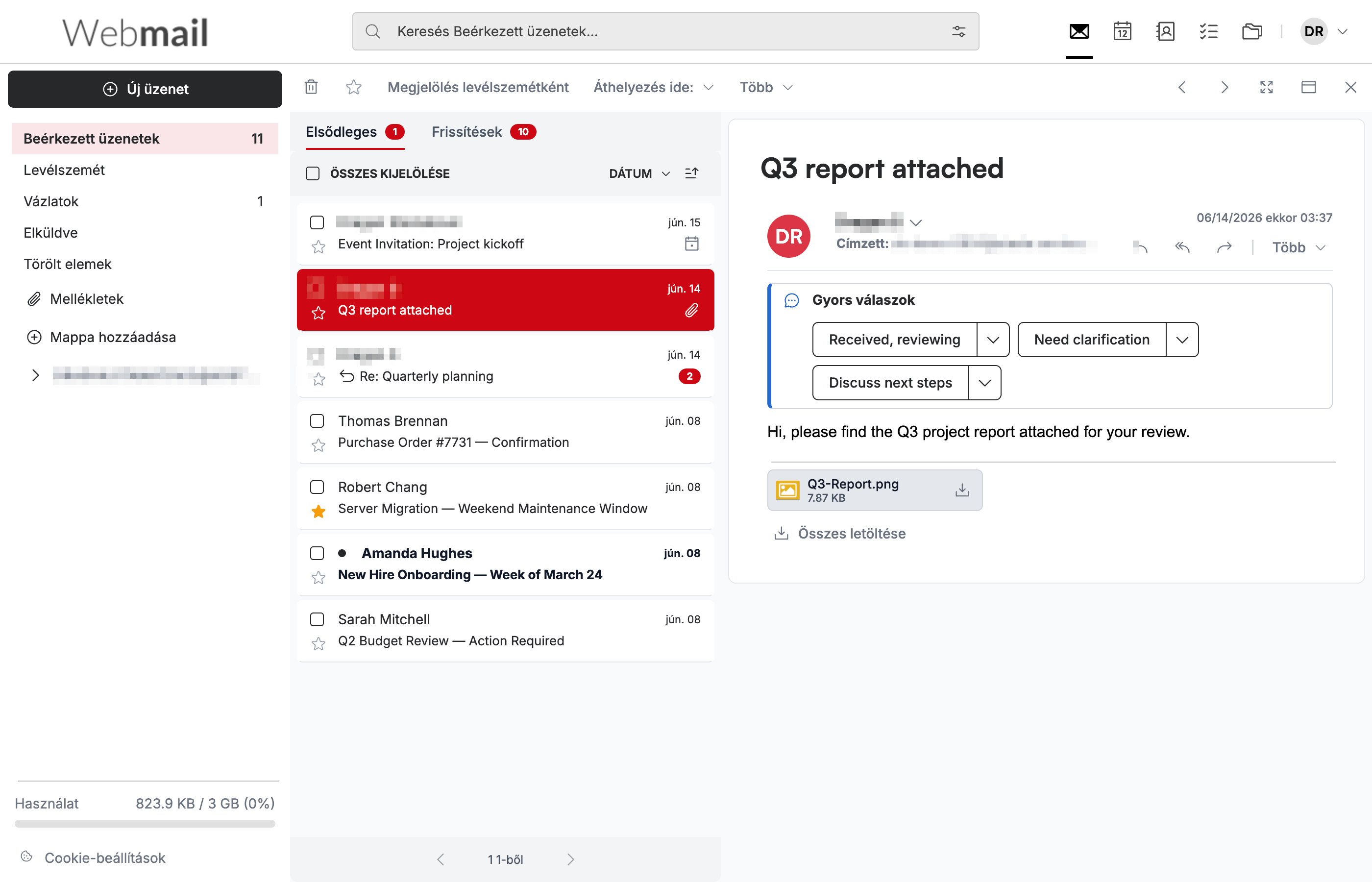
Lépés 3 — Függőleges megosztás ablak
Válassza a Függőleges megosztás ablak lehetőséget, hogy az üzenetlista a bal oldalra, az olvasóablak pedig a jobb oldalra kerüljön. Ez az alapértelmezett elrendezés, és jól működik széles képernyőkön.
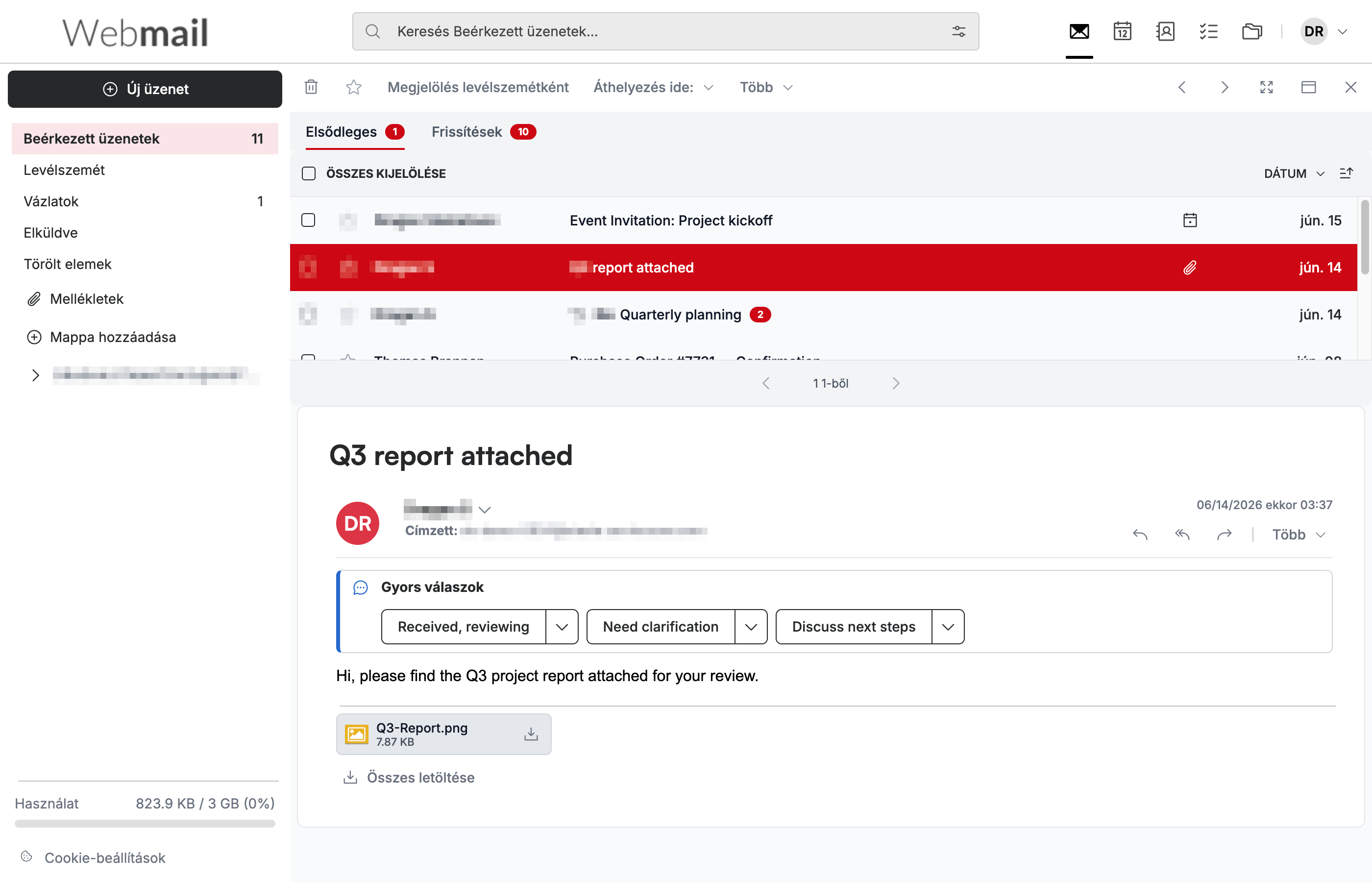
Lépés 4 — Vízszintes megosztás ablak
Válassza a Vízszintes megosztás ablak lehetőséget, hogy az üzenetlista felülre, az olvasóablak pedig alá kerüljön.
Lépés 5 — Vízszintes teljes oldal
Válassza a Vízszintes teljes oldal lehetőséget, hogy minden üzenet a saját, teljes szélességű oldalán nyíljon meg megosztott ablak helyett. Használja a vissza vezérlőt az üzenetlistához való visszatéréshez.
Tipp: A teljes oldal biztosítja a legtöbb helyet hosszú üzenetek és széles tartalmak, például táblázatok vagy nagy képek olvasásához.
Fedezze fel többi útmutatónkat, hogy a legtöbbet hozza ki a Webmailből.