Áttekintés
Az aláírás az üzeneteihez hozzáadott záró rész — a neve, beosztása és elérhetőségei. Ez az útmutató bemutatja, hogyan hozhat létre formázott aláírást, és hogyan állíthatja be, hogyan kerüljön hozzáadásra a leveleihez.
Lépések
Lépés 1 — A Beállítások megnyitása
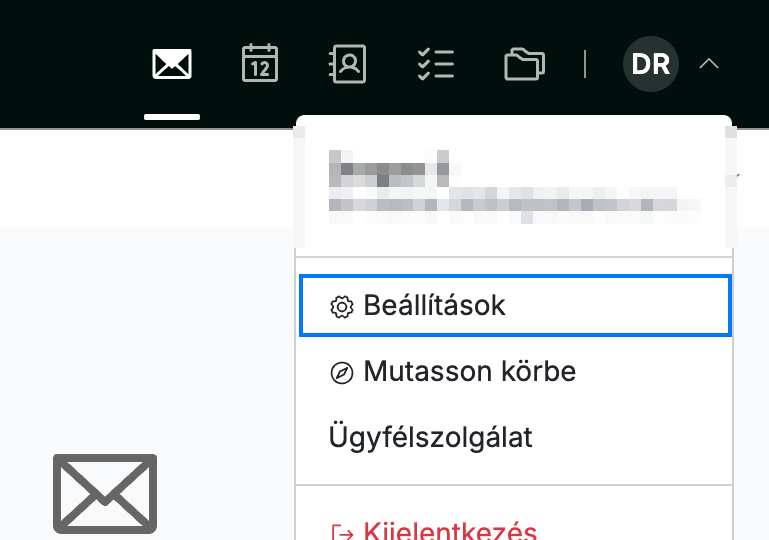
Kattintson az avatárjára a jobb felső sarokban, majd válassza a Beállítások menüpontot.
Lépés 2 — Az Aláírások megnyitása
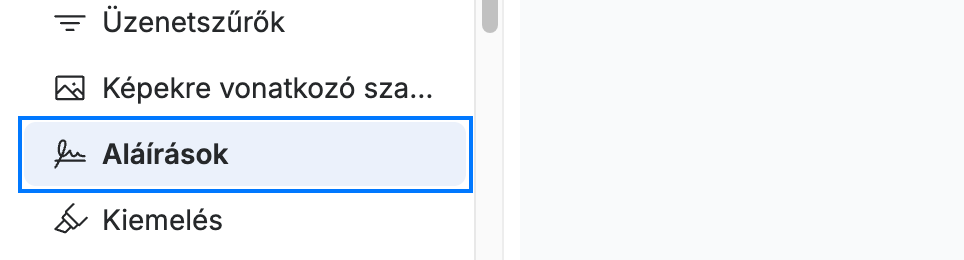
Válassza ki az Aláírások elemet a beállítások oldalsávjának Levelezés szakaszában.
Lépés 3 — Az aláírás létrehozása
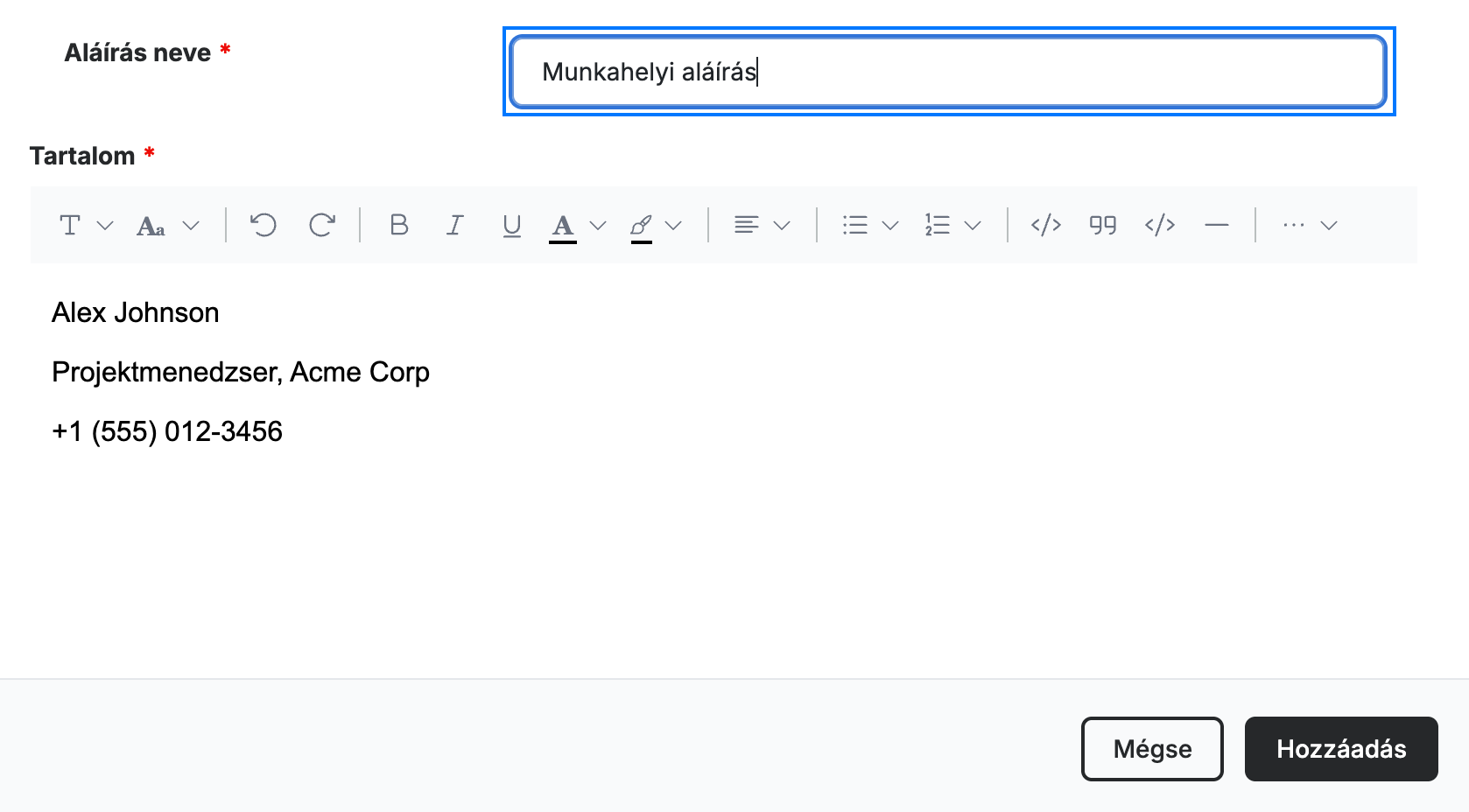
Írja be az Aláírás neve értéket (kék) az aláírás elnevezéséhez, majd írja be és formázza a tartalmát a szerkesztőben — használja az eszköztárat a félkövér formázáshoz, hivatkozásokhoz, listákhoz, képekhez és egyebekhez. Kattintson a Hozzáadás gombra, hogy elmentse az aláírások listájába.
Lépés 4 — Az aláírás beállításainak megadása
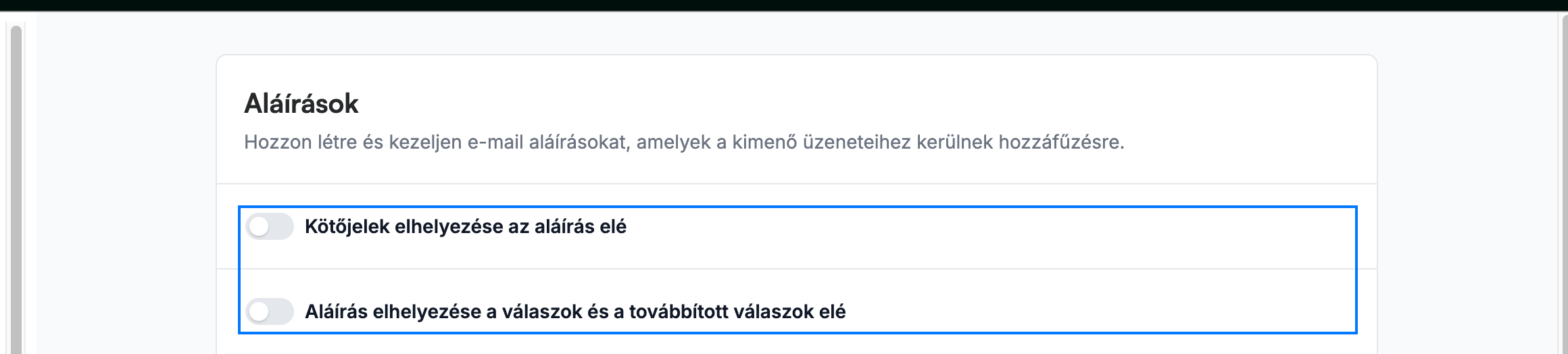
Válassza ki, hogyan kerüljön hozzáadásra az aláírása (kék):
- Kötőjelek elhelyezése az aláírás elé — egy `--` elválasztó sort szúr be fölé.
- Aláírás elhelyezése a válaszok és a továbbított válaszok elé — az idézett szöveg fölé helyezi, nem pedig legalulra.
Megjegyzés: Az ezekben a beállításokban végzett módosítások automatikusan mentésre kerülnek.
Fedezze fel többi útmutatónkat, hogy a legtöbbet hozza ki a Webmailből.