Áttekintés
A Biztonságos és levélszemét-feladók panel szabályozza, hogy mely üzenetek jutnak el a Beérkezett üzenetek mappájába. Ez az útmutató végigvezeti a levélszemétszűrő beállításán, a bejövő levelek hitelességének ellenőrzésén, valamint a biztonságos és letiltott feladók listáinak karbantartásán.
Lépések
Lépés 1 — A Beállítások megnyitása
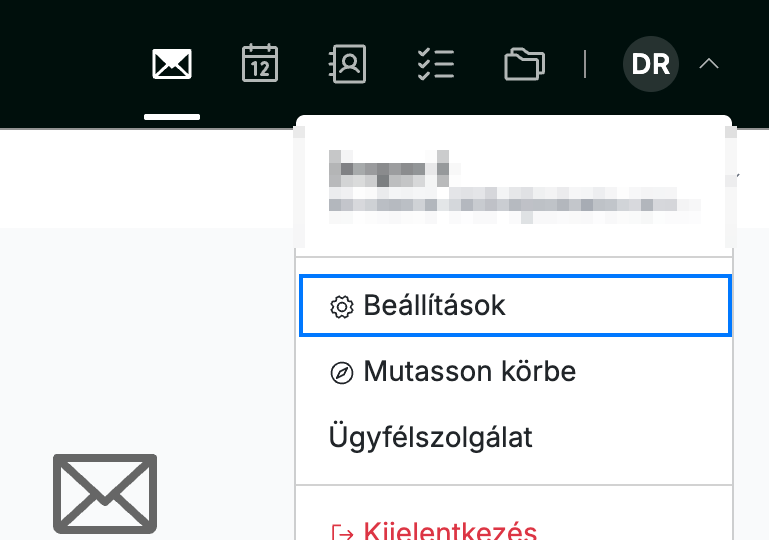
Nyissa meg a felhasználói menüt a jobb felső sarokban lévő kezdőbetűire kattintva, majd kattintson a Beállítások lehetőségre.
Lépés 2 — A Biztonságos és levélszemét-feladók kiválasztása
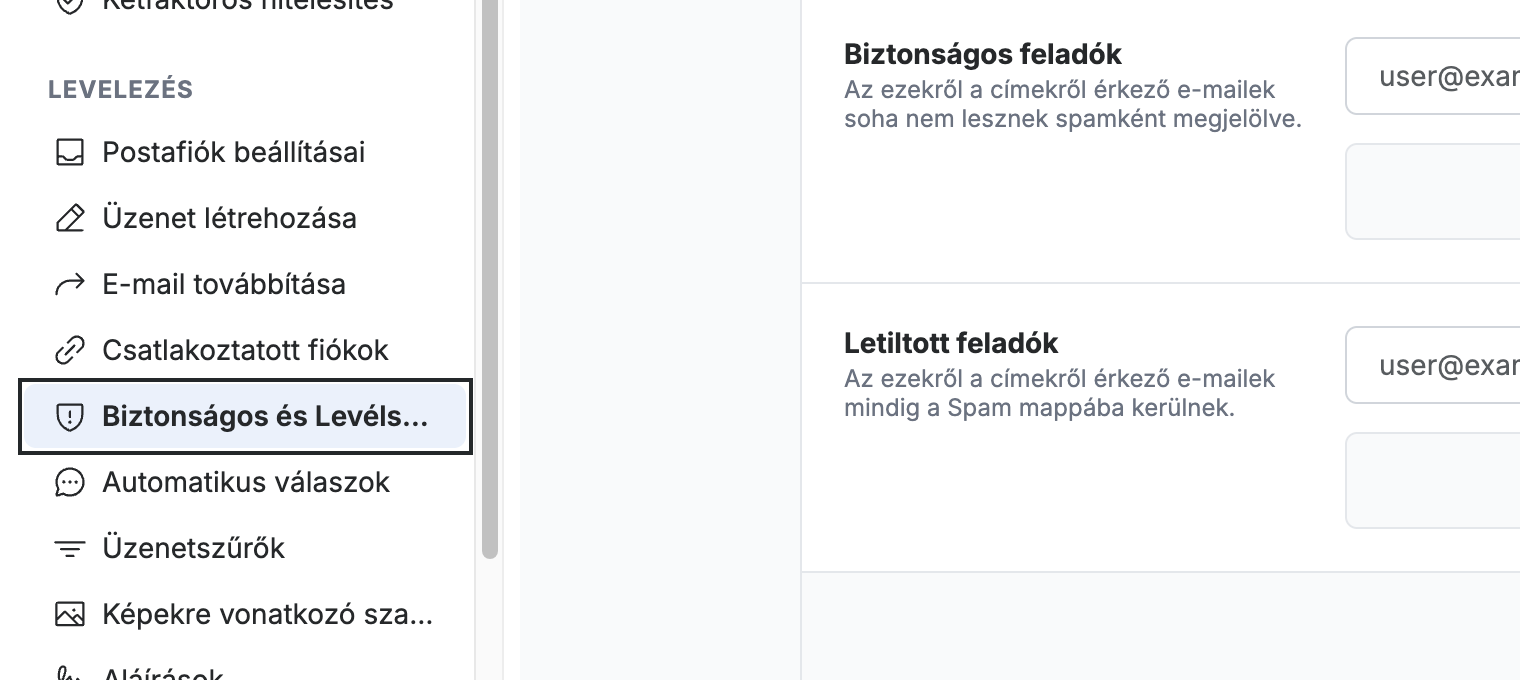
Válassza ki a Biztonságos és Levélszemét-feladók lehetőséget a bal oldali oldalsávból, a Levelezés szakasz alatt.
Lépés 3 — A levélszemétszűrő engedélyezése és a szűrő erősségének beállítása
Válassza ki a Levélszemétszűrő engedélyezése (kék) lehetőséget a levélszemétszűrés bekapcsolásához, majd állítsa be a Szűrő erőssége (narancssárga) értékét Gyenge, Normál vagy Agresszív fokozatra.
Tipp: Kezdje a Normál fokozattal. Az Agresszív több levélszemetet fog el, de nagyobb valószínűséggel jelöl meg jogos leveleket is.

Lépés 4 — A szűrés eredményének kiválasztása
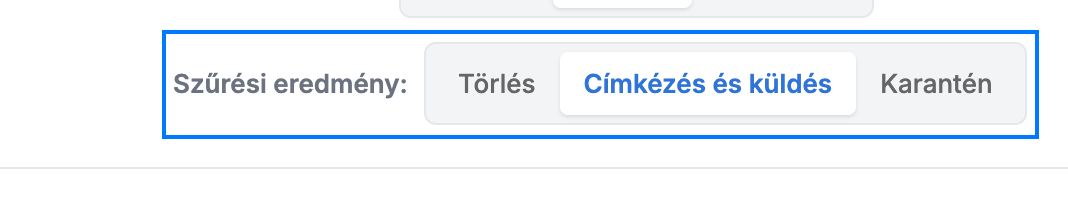
Állítsa be a Szűrés eredménye értékét, hogy szabályozza, mi történjen a szűrő által levélszemétként megjelölt üzenetekkel:
- Törlés — az üzenet azonnal eldobásra kerül.
- Címkézés és küldés — az üzenet levélszemétként megjelölve érkezik a Beérkezett üzenetek mappájába.
- Karantén — az üzenet kézbesítés helyett átvizsgálásra visszatartásra kerül.
Lépés 5 — A beérkező e-mailek hitelesítésének engedélyezése
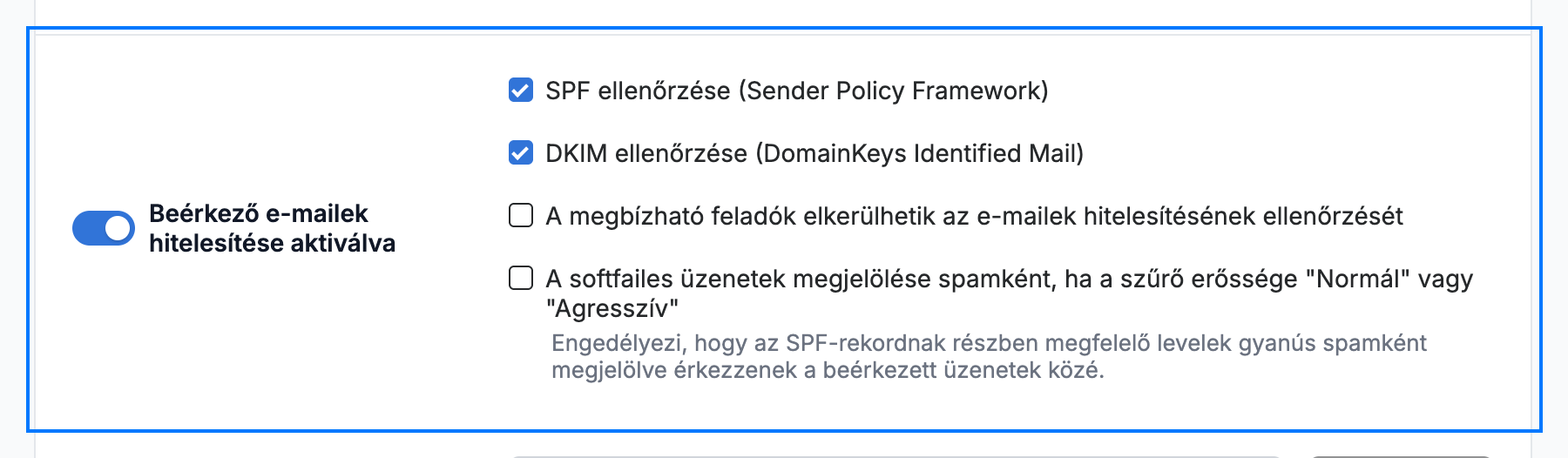
Válassza ki a Beérkező e-mailek hitelesítése aktiválva lehetőséget annak ellenőrzéséhez, hogy a bejövő levelek valóban arról a domainről érkeznek-e, amelyről állítják. A szakasz a következő beállításokkal bővül:
- SPF ellenőrzése (Sender Policy Framework) — megerősíti, hogy a küldő kiszolgáló jogosult a domain nevében küldeni.
- DKIM ellenőrzése (DomainKeys Identified Mail) — megerősíti, hogy az üzenetet nem módosították az átvitel során.
- A megbízható feladók elkerülhetik az e-mailek hitelesítésének ellenőrzését — kihagyja ezeket az ellenőrzéseket a biztonságos listán szereplő címek esetén.
- A softfail üzenetek levélszemétként megjelölése, ha a szűrő erőssége „Normál” vagy „Agresszív” — feltételezett levélszemétként kezeli azt a levelet, amely csak részben felel meg az SPF-rekordnak.
Megjegyzés: A beérkező e-mailek hitelesítése alapértelmezés szerint ki van kapcsolva. Csak akkor engedélyezze, ha érti az SPF-et és a DKIM-et — a szigorú ellenőrzések a rosszul beállított feladóktól érkező jogos leveleket is megjelölhetik.
Lépés 6 — Biztonságos és letiltott feladók hozzáadása
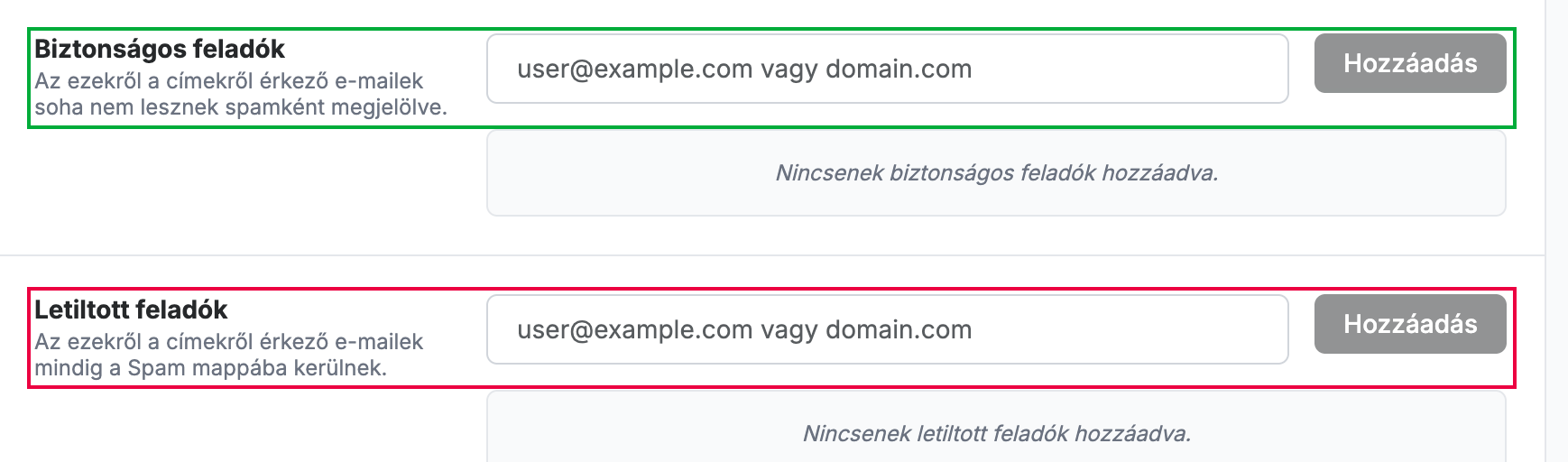
Adjon meg egy címet a Biztonságos feladók (zöld) mezőben, és kattintson a Hozzáadás gombra — az ezekről a címekről érkező levelek soha nem lesznek levélszemétként megjelölve. Adjon meg egy címet a Letiltott feladók (piros) mezőben, és kattintson a Hozzáadás gombra — az ezekről a címekről érkező levelek mindig a Levélszemét mappába kerülnek.
Tipp: Adjon meg egy teljes domaint (például `example.com`), hogy az adott domain minden feladójában megbízzon vagy letiltsa azokat.
Lépés 7 — A módosítások mentése
Kattintson a Frissítések mentése gombra a levélszemétszűrő és a feladóbeállítások alkalmazásához.

Fedezze fel többi útmutatónkat, hogy a legtöbbet hozza ki a Webmailből.