Áttekintés
A Webmail egy helyre gyűjti az e-mailjeit, naptárát, névjegyeit, feladatait és fájltárhelyét. Ez a bemutató végigvezeti az egyes területeken, hogy tudja, hol található minden, és hogyan kezdjen hozzá.
Lépések
Lépés 1 — Ismerkedés az elrendezéssel
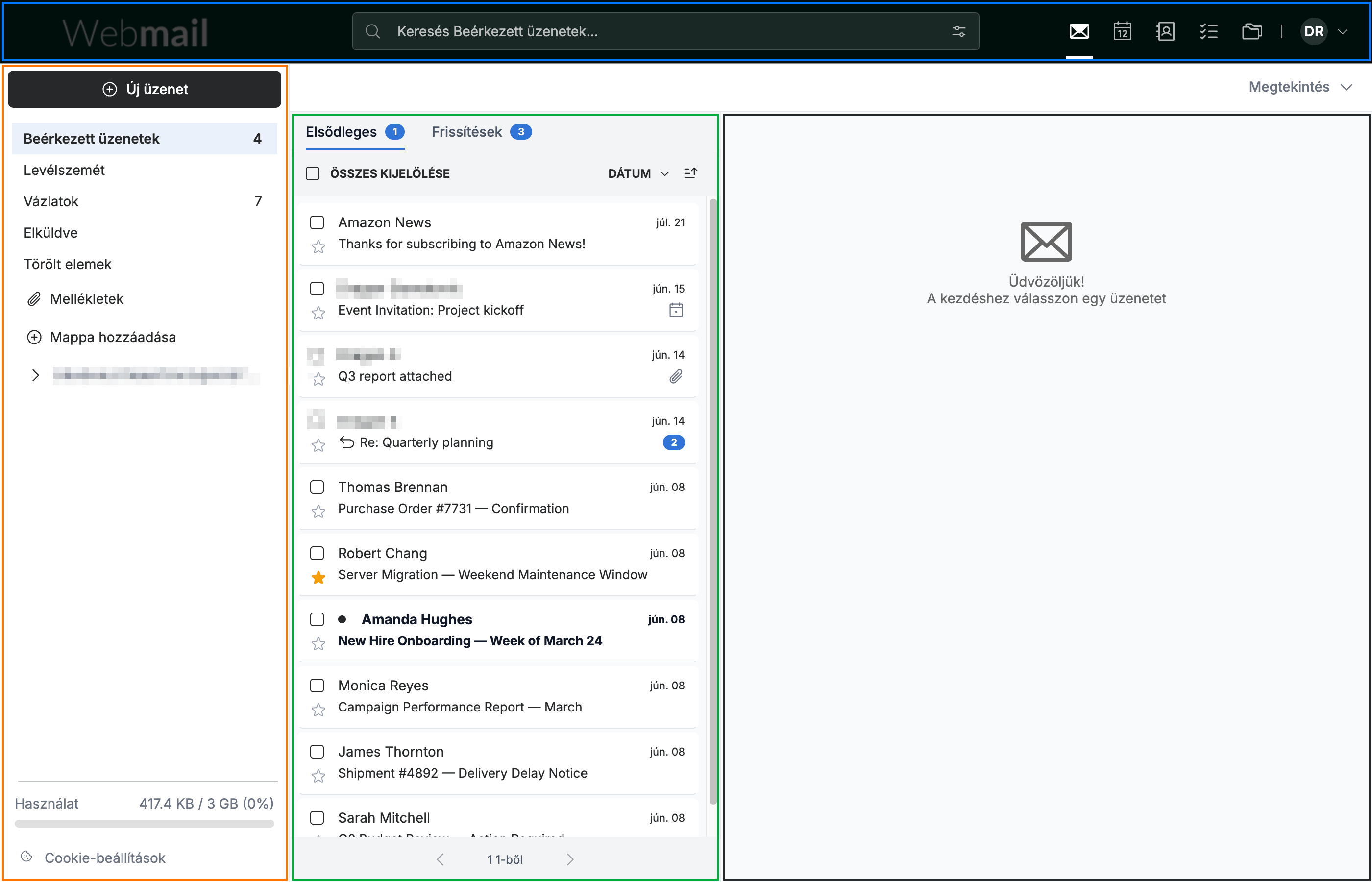
Amikor bejelentkezik, a Webmail a beérkezett üzeneteivel nyílik meg, négy területre osztva:
- A navigációs sáv (kék) a tetején — globális keresés, a modulváltó és a fiókmenü.
- Az oldalsáv (narancssárga) — az Új üzenet gomb és a levelezési mappái.
- Az üzenetlista (zöld) — az aktuális mappában lévő e-mailjei.
- Az olvasótábla (fekete) — a kiválasztott üzenet itt nyílik meg.
Tipp: Használja a navigációs sáv jobb felső sarkában lévő ikonokat, hogy bármikor váltson a Levelezés, Naptár, Névjegyek, Feladatok és Online tárhely között.
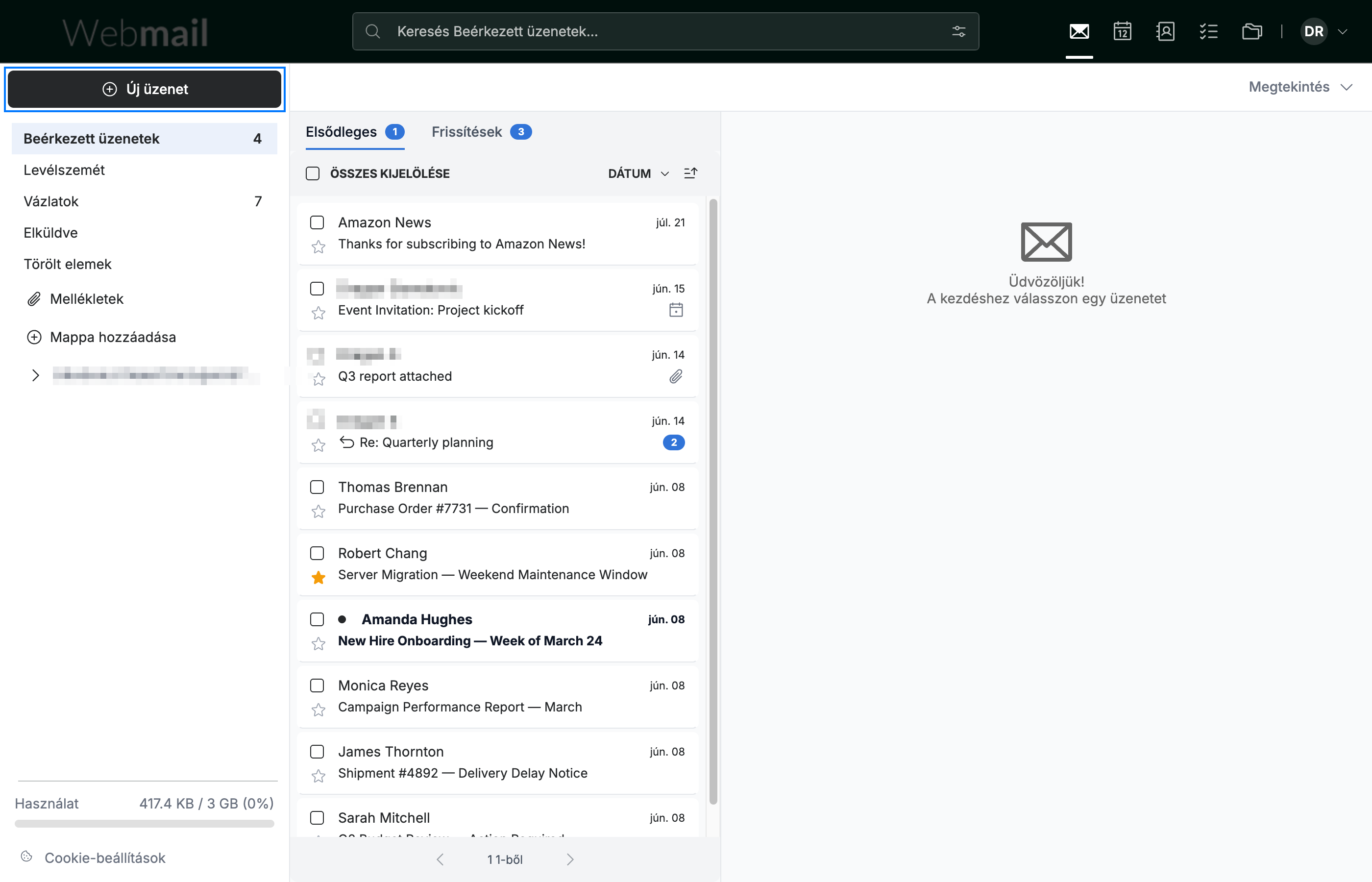
Lépés 2 — E-mailek küldése és kezelése a Levelezésben
Kattintson az Új üzenet gombra (kék) az üzenetírás megkezdéséhez. A Levelezés modulban a következőket teheti:
- Elolvashat és megválaszolhat üzeneteket az olvasótáblában
- Mappákba rendezheti a leveleket az oldalsávból
- Csillaggal, jelzéssel és kereséssel rendszerezhet
Tipp: Kattintson a jobb gombbal bármely üzenetre gyors műveletekhez, például válasz, áthelyezés vagy törlés, anélkül hogy megnyitná.
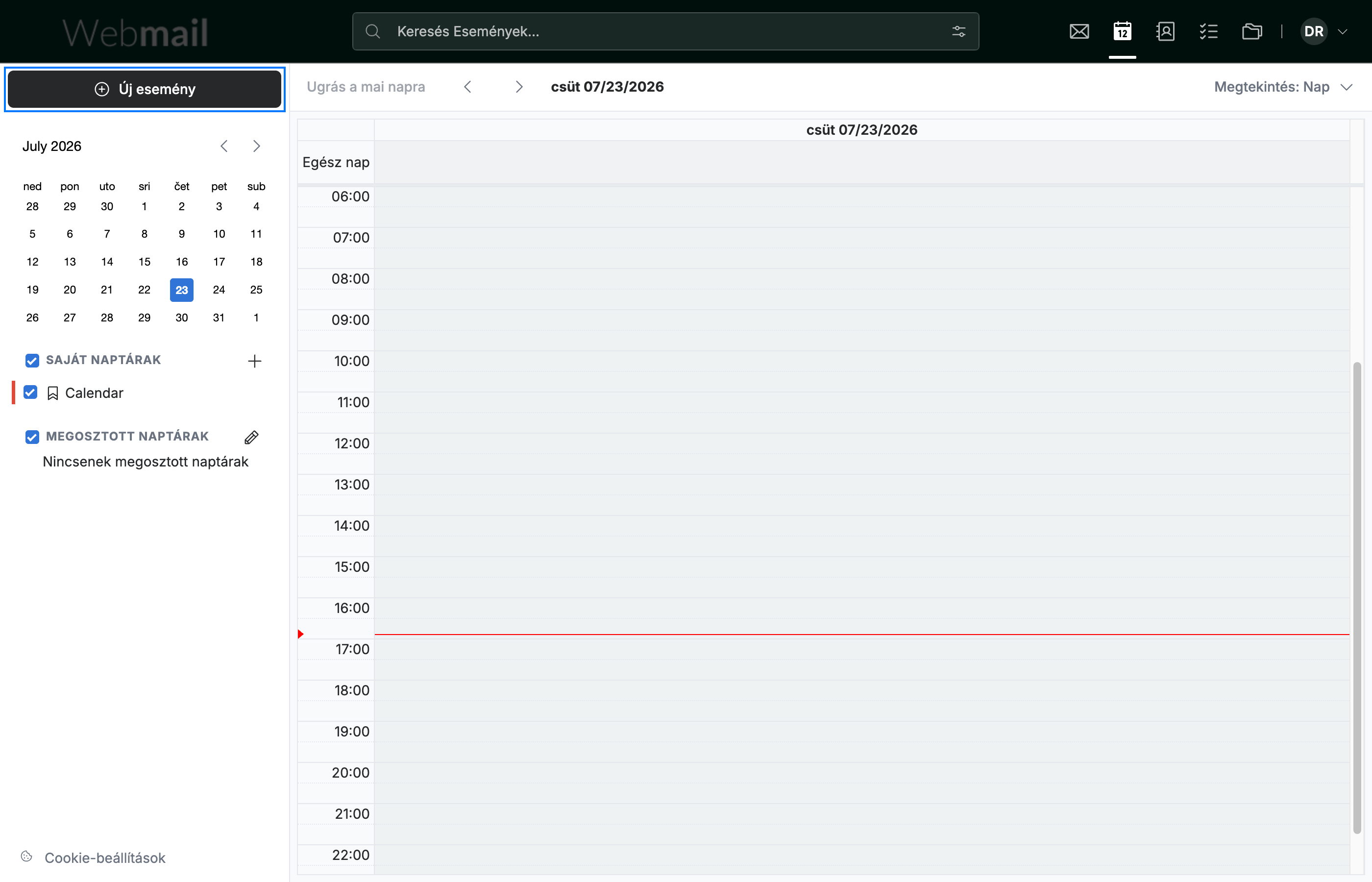
Lépés 3 — Az ideje tervezése a Naptárban
Kattintson az Új esemény gombra (kék) egy találkozó hozzáadásához. A Naptár lehetővé teszi, hogy:
- Váltson a Nap, Hét, Hónap és Napirend nézetek között
- Emlékeztetőket és ismétlődő eseményeket állítson be
- Résztvevőket hívjon meg, és ellenőrizze az elérhetőségüket
Tipp: Bármely e-mailt eseménnyé alakíthat az üzenet Továbbiak menüjéből.
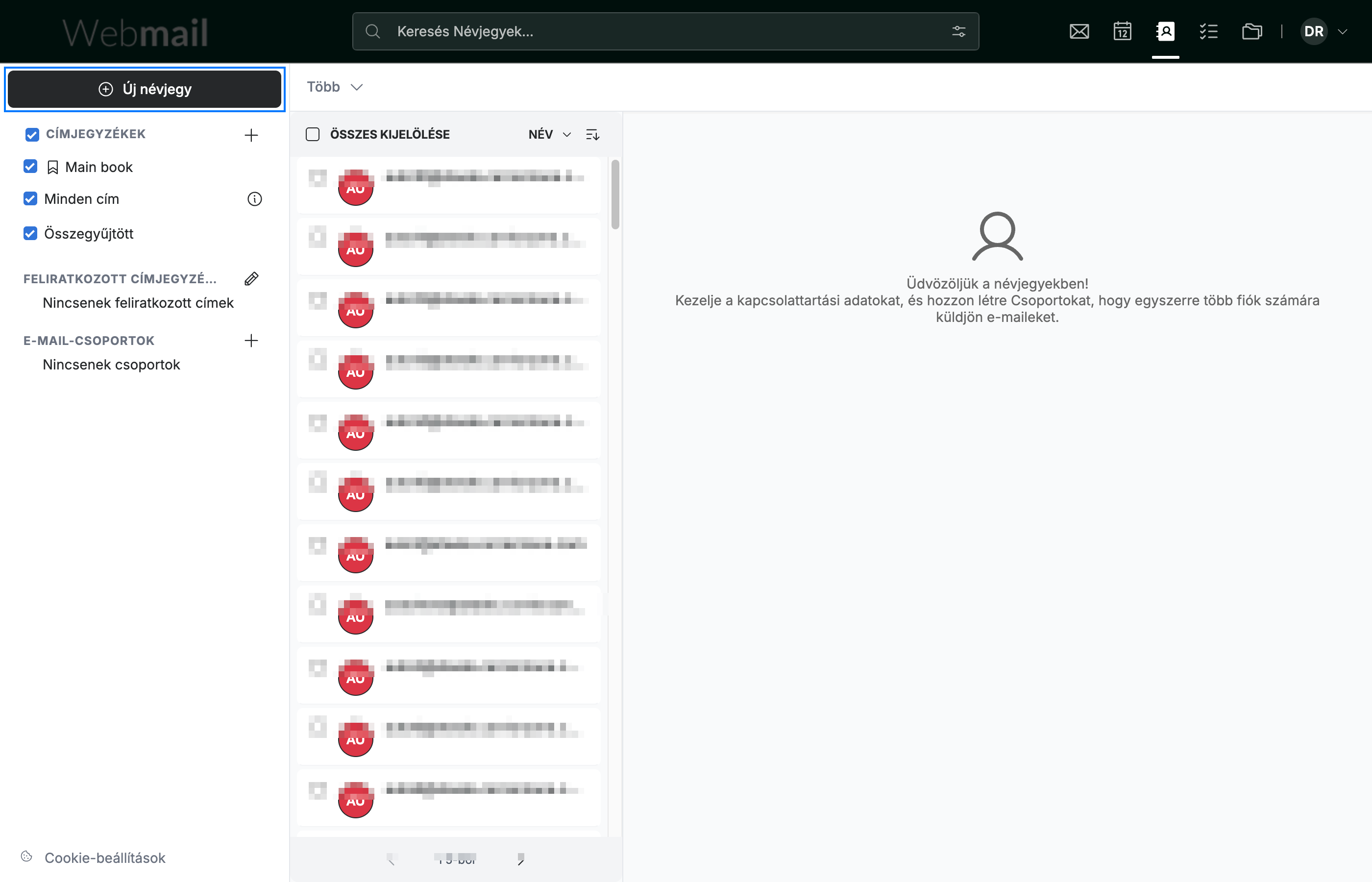
Lépés 4 — Emberek nyilvántartása a Névjegyekben
Kattintson az Új névjegy gombra (kék) valaki hozzáadásához. A Névjegyek modul lehetővé teszi, hogy:
- Tároljon e-mail-címeket, telefonszámokat, címeket és születésnapokat
- Csoportosítsa a névjegyeket, és e-mail-csoportokat hozzon létre
- Importálja és exportálja a címjegyzékét
Tipp: Egyetlen kattintással hozzáadhat egy feladót a névjegyeihez a bármely megnyitott e-mailben található Intelligens névjegyek ikonnal.
Lépés 5 — Teendők nyomon követése a Feladatokban
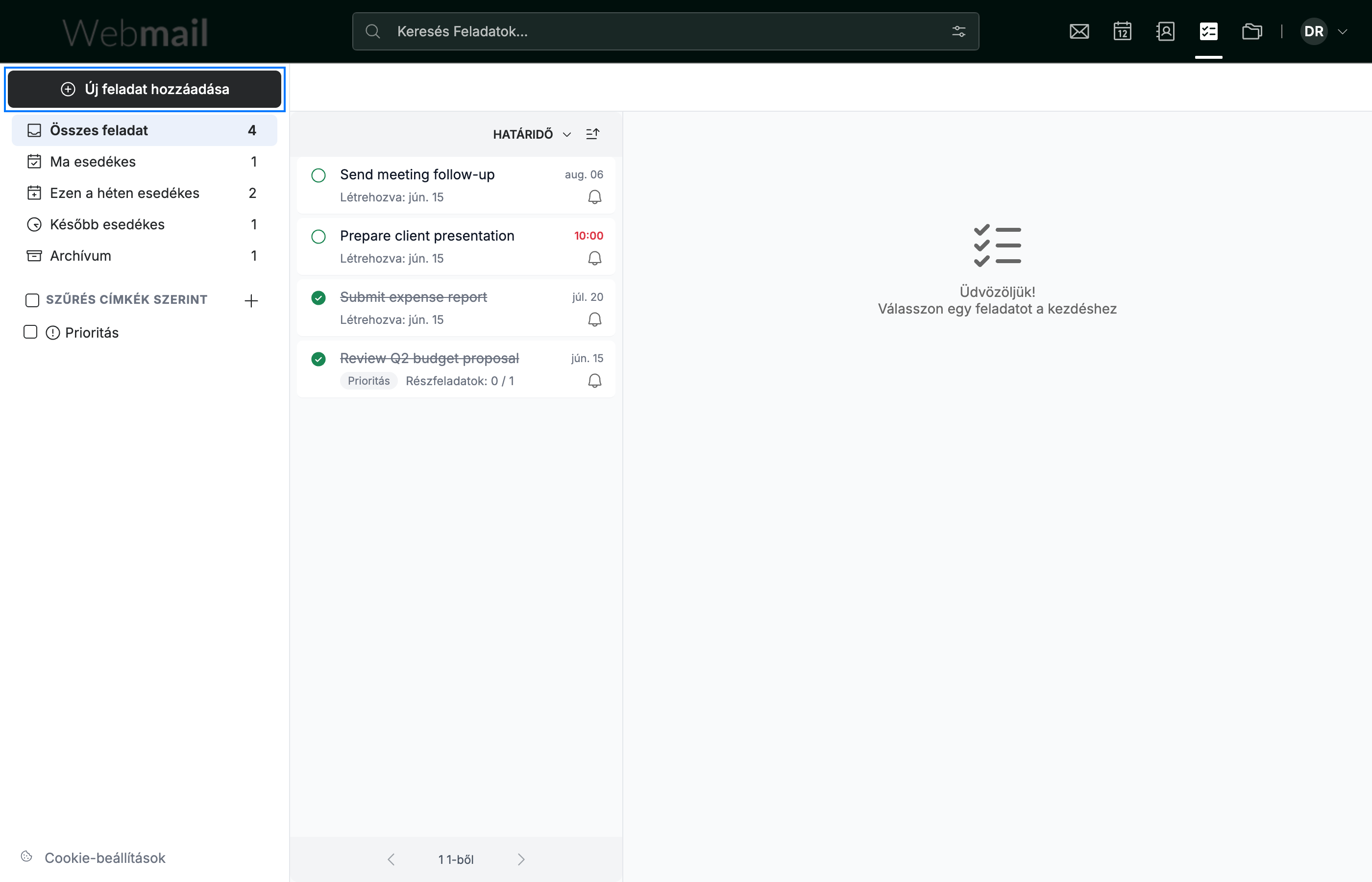
Kattintson az Új feladat hozzáadása gombra (kék) egy teendő létrehozásához. A Feladatok modulban a következőket teheti:
- Beállíthat határidőket és emlékeztetőket
- Címkékkel rendszerezheti a feladatokat
- Elkészültükkor késznek jelölheti a feladatokat
Tipp: Szűrje a feladatait határidő szerint, hogy a legközelebbi teendőkre összpontosítson.
Lépés 6 — Fájlok tárolása az Online tárhelyen
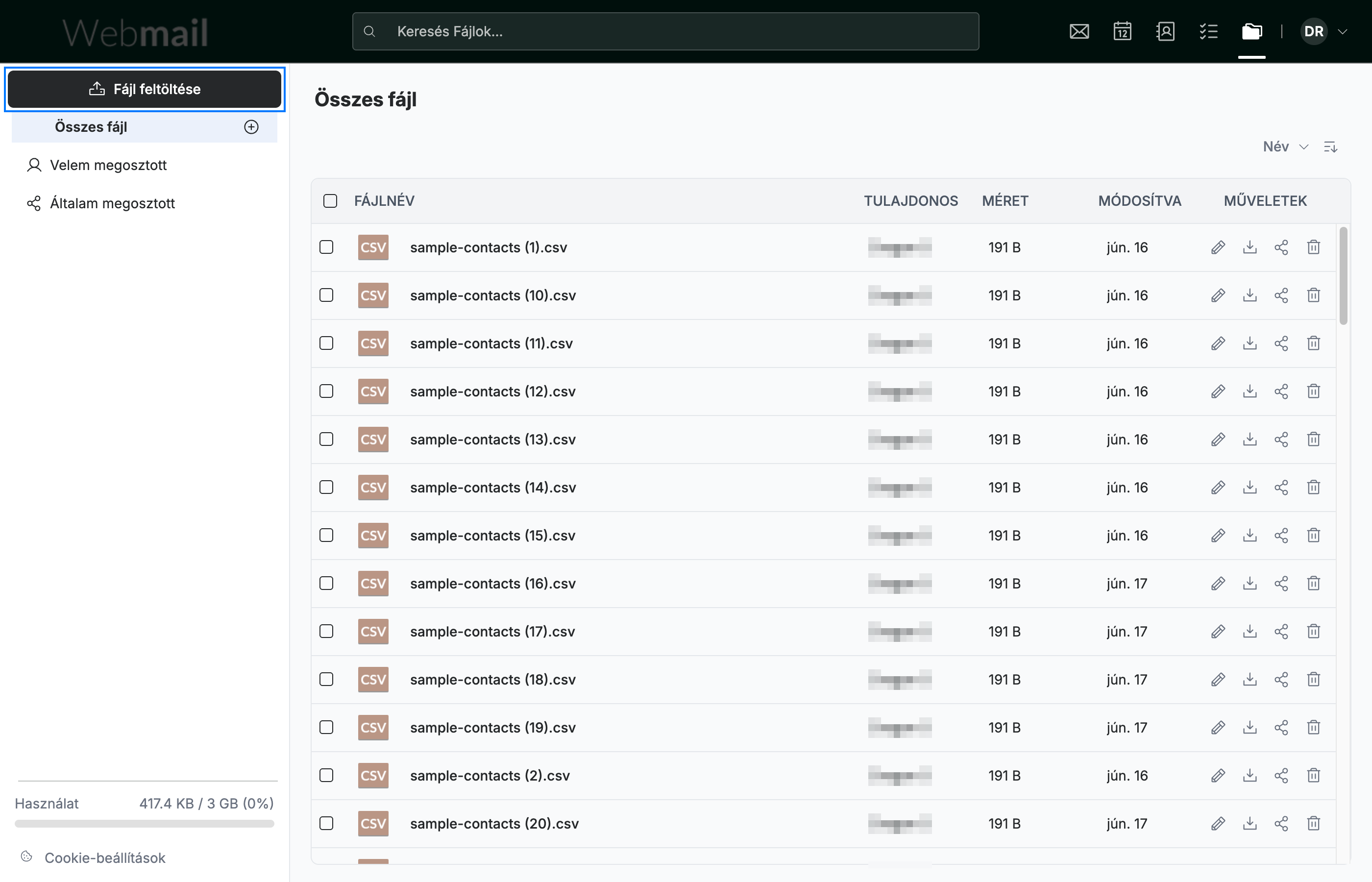
Kattintson a Fájl feltöltése gombra (kék) egy fájl hozzáadásához. Az Online tárhely lehetővé teszi, hogy:
- Egy helyen, a postafiókjától elkülönítve tartsa a dokumentumokat
- Mappákba rendezze a fájlokat
- Megossza a fájlokat másokkal
Tipp: Ha a nagy fájlokat itt tárolja e-mail-mellékletek helyett, azzal a postafiókja a tárhelykorlát alatt maradhat.
Fedezze fel többi útmutatónkat, hogy a legtöbbet hozza ki a Webmailből.