Áttekintés
Adja hozzá Webmail-fiókját az iPhone vagy iPad beépített Mail alkalmazásához, hogy eszközéről is olvashasson és küldhessen leveleket. Ez az útmutató az IMAP protokollt használja, amely az összes eszközén szinkronban tartja a leveleit.
Mielőtt hozzákezd: Az alábbi szervernevek és portok csak példák — mindig a saját POP/IMAP oldalán megjelenő értékeket használja. Az IMAP protokollt ajánljuk a POP helyett, hogy a levelei szinkronban maradjanak.
Lépések
Lépés 1 — Keresse meg a szerverbeállításait
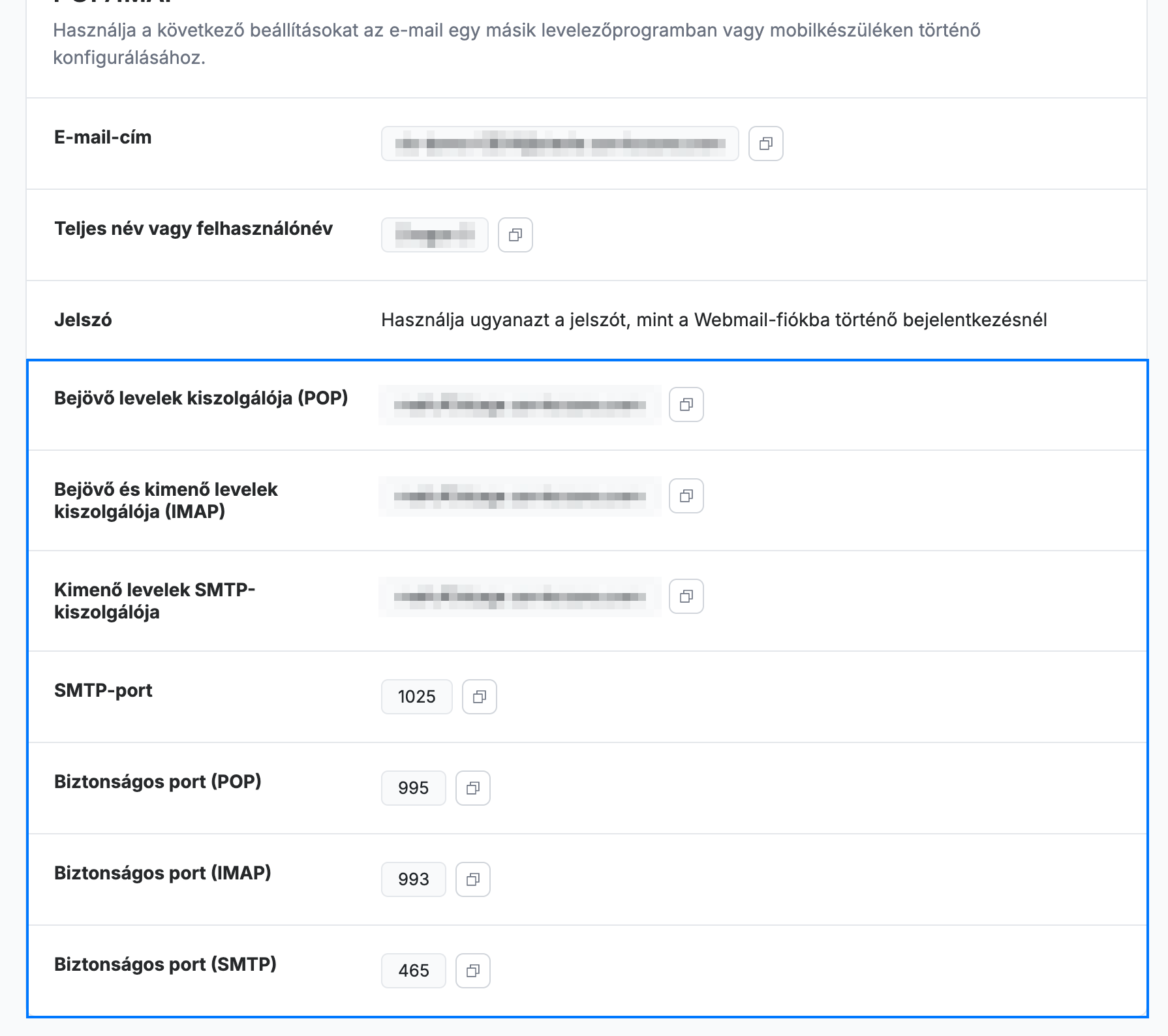
A Webmailben lépjen a Beállítások > POP/IMAP menüpontra. Jegyezze fel a szerveradatokat (kék): az Incoming and outgoing server (IMAP), az Kimenő levelek SMTP-kiszolgálója értékét és a biztonságos portokat (IMAP 993, SMTP 465). A jelszava ugyanaz, amellyel a Webmailbe bejelentkezik.
Lépés 2 — Adjon hozzá egy új fiókot az eszközén
iPhone-ján vagy iPadjén nyissa meg a Beállítások > Levelezés > Accounts > Fiók hozzáadása menüpontot, majd válassza az Other > Add Mail Account lehetőséget.
Lépés 3 — Adja meg a fiókadatait
Adja meg a nevét, a teljes Webmail email address értékét, a password jelszavát és egy leírást, majd koppintson a Tovább gombra. Fent válassza az IMAP lehetőséget.
Lépés 4 — Adja meg a szerverbeállításokat
Mind az Incoming Mail Server, mind az Outgoing Mail Server esetén adja meg felhasználónévként a Webmail-címét, a jelszavát és az 1. lépésben látott host name értéket. Koppintson a Tovább, majd a Mentés gombra.
Tipp: Ha a kapcsolat sikertelen, ellenőrizze a biztonságos portokat — bejövő (IMAP) 993, kimenő (SMTP) 465 — és azt, hogy az SSL engedélyezve van.
Fedezze fel többi útmutatónkat, hogy a legtöbbet hozza ki a Webmailből.