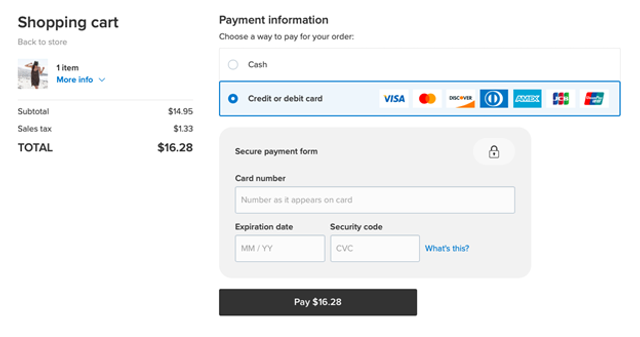
A Stripe fizetési lehetőségként való használatával gyorsan elkezdheti a rendszeres hitel- és betéti kártyás fizetések elfogadását online áruházában. A konverziót azzal is növelheti, ha az Apple Pay-t kínálja vásárlóinak az ultragyors fizetés érdekében – az Apple Pay lehetővé teszi a vásárlók számára, hogy egyetlen érintéssel fizessenek, és kihagyják a szállítási cím és a hitelkártyaadatok manuális megadását, amikor a Safarit használják iPhone-on, iPaden és Macen.
Online áruházának összekapcsolása a Stripe-pal
A Stripe fizetési módot gyorsan és egyszerűen engedélyezheti online áruházában:
- Az Online Áruház irányítópultjáról menjen a Fizetés elemre.
- Görgessen le a Stripe blokkhoz, és kattintson a Stripe összekapcsolása gombra:
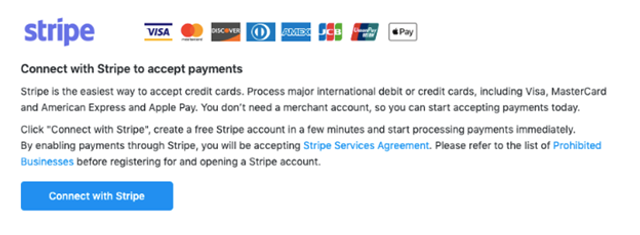
1. Válassza ki az Önre érvényes lehetőséget:
• Ha még nincs Stripe-ja, töltse ki az új ablakban megnyíló regisztrációs űrlapot, engedélyezze a szükséges kétlépcsős hitelesítést, majd kattintson a „Hozzáférés engedélyezése ehhez a fiókhoz” gombra, hogy áruháza csatlakozhasson a Stripe-fiókjához.
• Ha már rendelkezik Stripe-fiókkal, kattintson a Bejelentkezés gombra a jobb felső sarokban, majd kattintson a „Csatlakozás Stripe-fiókkal” gombra, hogy engedélyt adjon áruházának a Stripe-fiókjához való kapcsolódáshoz.
2. Ezután visszatér az online áruházába, ahol engedélyezheti az Apple Pay-t, ha a hitelkártyán/betéti kártyán kívül ezt a gyors fizetési lehetőséget is fel szeretné kínálni vásárlóinak (ez automatikusan engedélyezi a Google Pay-t is az Android mobileszközökön Chrome böngészőt használó vásárlók számára):
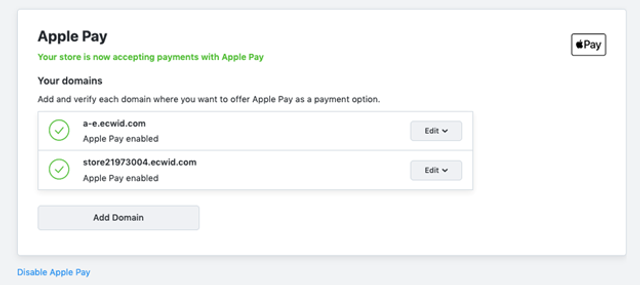
- Ha az Online áruházat más webhelyeken használja, az Apple Pay fizetési lehetőségként való felajánlásához kattintson az Apple Pay beállítása gombra, és kövesse a webhelytartomány hozzáadásához és a tartomány tulajdonjogának Stripe általi ellenőrzéséhez szükséges utasításokat:
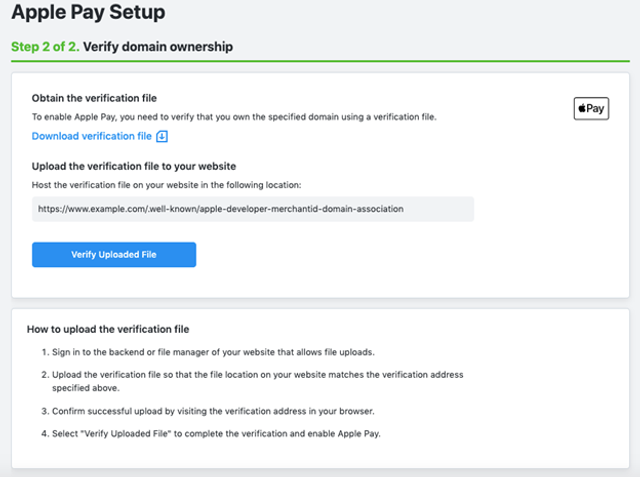
Az ellenőrző fájlt eredeti nevén kell feltölteni a .well-known/ mappába. Hozzon létre egy mappát ezzel a névvel a gyökérmappán belül azon a tárhelykiszolgálón, amelyen a webhelye található. A fájlok feltöltése általában FTP-n vagy egy fájl-/médiakezelőn keresztül történhet.
A feltöltés után a fájlnak elérhetőnek kell lennie a böngészőben a https://www.example.com/.well-known/apple-developer-merchantid-domain-association hivatkozáson keresztül (a hivatkozásban a www.example.com rész helyett az Ön tartományneve fog szerepelni).
Ha a Wixet vagy más olyan oldalépítőt használ, amely nem teszi lehetővé az ellenőrző fájl feltöltését, az Apple Pay sajnos ott nem támogatott. Kérjük, segítségnyújtásért forduljon az oldalépítő ügyfélszolgálatához.
- Adja meg ennek a fizetési módnak a nevét. A vásárlók a pénztárnál fogják látni.
- Tartsa engedélyezve a Fizetési mód engedélyezése a pénztárkapcsolónál beállítást, ha készen áll arra, hogy a Stripe fizetési módot kínálja vásárlóinak a pénztárnál.
- Adjon hozzá fizetési utasításokat, ha szükséges. Ezek akkor jelennek meg a pénztárnál, amikor a vásárlók a Stripe-pal történő fizetést választják.
- Mentse a módosításokat.
Ennyi az egész! Stripe-fiókja mostmár csatlakoztatva van online áruházához. Mostantól minden vásárlója választhat, hogy hitel- vagy bankkártyával fizet-e a pénztárnál: