Az „E-mail létrehozása” varázsló átvezeti a felhasználót az e-mail üzenetek létrehozásának és a terjesztési lista beállításának lépésein.
A varázsló használatához a „Főmenü” alatt kattintson az „E-mail létrehozása” elemre. Emellett rákattinthat bármely oldal „E-mail létrehozása” hivatkozására is.
1. lépés: E-mail részletei
Ebben a lépésben megjeleníthetők és szerkeszthetők a felhasználó cégadatai, módosítható a feladói e-mail-cím, elnevezhető az e-mail üzenet, tárgysor rendelhető hozzá, és választhatók különböző közösségimédia-beállítások is.
A cégadatokat a rendszer minden elküldött e-mail üzenet láblécében elérhetőségként megjeleníti.
A „Szerkesztés” elemmel a cégadatok módosíthatók.
Az Egyesült Államok jogszabályai értelmében minden kereskedelmi célú e-mailben kötelező feltüntetni a feladó fizikai címét.
Az e-mail üzenet feladója a „Feladói e-mail-cím” lesz. A feladó e-mail-címének megváltoztatásához kattintson a legördülő menüre, és válasszon egy másik e-mail-címet.
MEGJEGYZÉS: Kizárólag a megerősített e-maileket választhatja ki. A Beállítások menüpontban adjon hozzá egy új e-mail-címet, és erősítse meg azt.
MEGJEGYZÉS: Ha egy felhasználónak van befejezetlen e-mail-kampánya, az Announcer Pro felajánlja, hogy folytassa azt, vagy hozzon létre egy teljesen újat.
2. lépés: Partnerek választása
Ebben a lépésben választható ki, hogy az e-mail üzenetet mely partnerlistá(k)ra kívánja továbbítani. Ez a lépés lehetővé teszi az új partnerek hozzáadását is.
Partnerlista választása:
Kiválasztható egy vagy több partnerlista, amelyre a felhasználó e-mail üzenetét továbbítani kívánja.
Ha most használja először az Announcer Pro alkalmazást, akkor előbb egy partnerlistát kell létrehoznia (lásd alább), majd kiválasztani egy vagy több partnerlistát, amelyre e-mail üzenetét továbbítani kívánja.
Partnerek hozzáadása. Három lehetőség van a partnerlisták beállítására:
1. Táblázatból:
Korlátlan számú partnert lehet megadni, de egyszerre legfeljebb 1500-at lehet feltölteni az Announcer Pro alkalmazásban. 1500 feletti számú partner esetén több importálást kell végrehajtani.
Elkészítheti (például Microsoft Excel alkalmazásban) a kívánt partnereket tartalmazó táblázatot, majd mentheti azt CSV fájlként. Figyelem: a táblázatnak tartalmaznia kell oszlopfejléceket és legalább a partner e-mail címét.
Kattintson a „Tallózás” gombra, majd keresse meg és jelölje ki számítógépén a feltölteni kívánt CSV fájlt. Ezután kattintson a „Feltöltés” gombra.
Válassza ki, hogy a partnereket mely listákhoz kívánja hozzáadni. (Létrehozható egy új lista is, és a partnerek hozzáadhatók ehhez az új listához is.)
Döntse el, hogy kíván-e ezeknek a partnereknek feliratkozó üzenetet küldeni.
Ezt akkor ajánlatos megtenni, ha a partnerek nem ügyfelei, illetve még nem adták engedélyüket ahhoz, hogy e-mail üzeneteket küldjön számukra. (Egyéb tényezők: milyen régi a lista, melyik iparágról van szó, honnan származik a lista, milyen üzleti területen tevékenykedik a felhasználó, és a partnerek melyik internetszolgáltatóhoz tartoznak). Ez a lépés ellenőrzi, hogy az e-mail cím érvényes-e, és azt is biztosítja, hogy listáiban csak olyan partnerek szerepeljenek, akiket valóban érdekelhet a kapott e-mail üzenet. Ha így dönt, akkor partnereinek nem küldünk e-mail üzenetet, amíg rá nem kattintottak a feliratkozó üzenetet megfelelő hivatkozására. Ha a partner a hivatkozásra rákattint, akkor az Announcer Pro módosítja állapotukat, és a partnerek attól kezdve már megkapják az e-mail üzenetet.
Ha úgy dönt, hogy feliratkozó üzenetet küld, kattintson a „Feliratkozó üzenet küldése a feliratkozóknak” bal oldalán található jelölőnégyzetre (a hozzáadáshoz).
Kattintson az „Importálás” gombra.
Partnerek importálása CSV fájl használatával
1. lépés – Hozzon létre egy .csv táblázatot
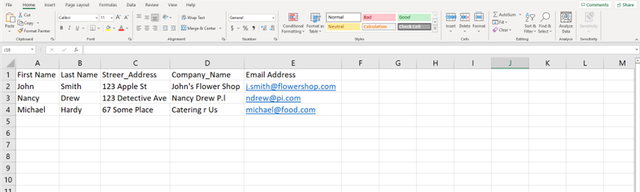
Hozzon létre egy táblázatot, amely a kívánt partnereket tartalmazza. A táblázat Microsoft Excel és Open Office alkalmazásban egyaránt létrehozható. Adja hozzá az összes kívánt partnert. A partnerlista feltöltésének sikeréhez a táblázatnak tartalmaznia kell oszlopfejléceket.
MEGJEGYZÉS: Az alábbiakban egy példatáblázat látható. A végleges táblázatban legalább az „E-mail” oszlopfejlécnek szerepelnie kell. Az összes többi adat opcionális.
2. lépés – A fájl mentése
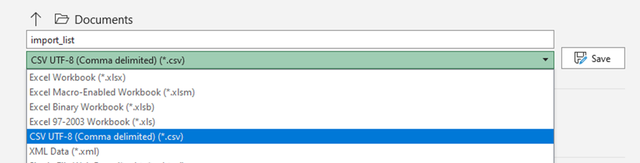
A táblázatot sikeres létrehozása után CSV formátumba kell menteni.
Microsoft Office Excel használata esetén például Fájl-> Mentés másként
3. lépés – Fájl feltöltése
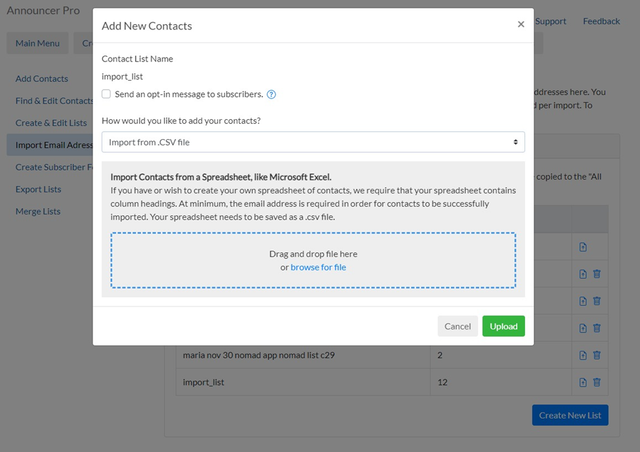
Kattintson a Tallózás (vagy húzza a fájlt a megadott területre) gombra a Partnerek importálása táblázatból részen, keresse meg a partnereket tartalmazó, .csv formátumban elmentett táblázatot, majd kattintson a Feltöltés gombra
2. Kivágás-beillesztés:
Manuálisan begépelhető, illetve kivágás/másolás és beillesztés segítségével bemásolható egy 1 és 1500 e-mail közti hosszúságú partnerlista.
Ez a módszer csak a partnerek e-mail-címeit őrzi meg. A további adatokat ilyenkor manuálisan kell megadni.
3. lépés: Sablon választása
Ebben a lépésben választható ki az e-mail üzenet létrehozásához használni kívánt sablon. A választott sablon nagy segítséget jelent az e-mail üzenet elkészítésének megkezdésekor.
1. lépés: kattintson egy sablonra
2. lépés: előnézeti megtekintés
3. lépés: kattintson a „Válassza ki ezt a sablont” gombra
4. lépés: a következő lépéshez kattintson a „Tovább” gombra
Ha a bal felső sarokban kipipált sablon jelenik meg, amelyet használni kíván, akkor kattintson a „Tovább” elemre, amely a varázsló következő lépésére juttatja.
Megtekintheti a megjelenített sablonokat, majd rákattinthat arra, amelyiket használni kívánja. Ekkor nagyobb méretben is megjelenik a sablon. Ha használni szeretné a sablont, kattintson az előnézeti képernyőn a „Sablon kiválasztása” gombra, és a kiválasztott sablon készen áll a következő lépésre. Ha nem ezt a sablont kívánja alkalmazni, akkor kattintson a „Másik sablon választása” elemre. Ekkor a rendszer visszajuttatja a „Sablon választása” lépéshez, ahol tovább vizsgálhatja a rendelkezésre álló sablonokat. (A korábbi lépésre a „Vissza” gombbal lehet visszalépni.)
4. lépés: Sablon szerkesztése
A kiválasztott sablon képeket és szövegmezőket tartalmaz. Ebben a lépésben különféle szerkesztőeszközökkel véglegesítheti e-mail hírlevelét.
A szerkesztő konkrét ismertetése a szerkesztőoldal bal felső sarkában lévő súgó hivatkozásra kattintva jeleníthető meg.
Az e-mail üzenet szerkesztésének végeztével kattintson a „Mentés”, majd a „Tovább” elemre a következő lépés megjelenítéséhez. A megelőző lépésre a „Vissza” gombbal kerülhet ismét.
Ebben a lépésben kiküldhető egy tesztpéldány is az adott e-mail üzenetből, és megtekinthető a címzettek által látható e-mail üzenet előnézete, de az előnézet megtekintése előtt el kell mentenie az e-mailt.
Vegye figyelembe: Az e-mail elküldésének pillanatáig lehetőség van az e-mail üzenet módosítására az „E-mail kezelő” alatt.
5. lépés: E-mail ütemezése
Ebben a lépésben három lehetőség kínálkozik…
1. lehetőség: Küldés most
Az adott e-mail üzenet azonnal a kiküldendő e-mail üzenetek várakozási sorába kerül.
2. lehetőség: Vázlat mentése
A rendszer az e-mail üzenet vázlatát menti, és ez rendelkezésre fog állni további szerkesztés vagy ütemezés céljára az „E-mail kezelő” alatt.
3. lehetőség: Ütemezés
Kijelölhető az az időpont és dátum, amikor az e-mail üzenetet a rendszernek a kiküldendő e-mail üzenetek várakozási sorába kell helyeznie.
6. lépés: Az e-mail elkészült
Ez az utolsó lépés jelzi, hogy az e-mail üzenet elkészült.
Információk a létrehozott e-mailekről és a további műveletekről:
„Másik e-mail létrehozása” – A felhasználó visszakerül az „E-mail létrehozása” varázsló első lépésére, ahol a felhasználó létrehozhat egy másik e-mail üzenetet.
Ugrás az „E-mailek kezelése elemre” – Szerkesztheti vagy átütemezheti az éppen létrehozott e-mail üzenetet.