A Képgaléria lehetővé teszi a webhelyen található képek egyszerű hozzáadását és kezelését különféle megjelenítési módokkal.
A galériák növelik webhelye vizuális vonzerejét, lehetővé téve a fényképek, műalkotások vagy termékek szervezett és vonzó bemutatását. Több galériát is létrehozhat, amelyek mindegyike meghatározott témákhoz vagy kategóriákhoz igazodik, így biztosítva, hogy tartalma strukturált módon jelenjen meg. A galériák testreszabhatók különböző elrendezésekkel, például rácsokkal és diavetítésekkel, amelyek lehetővé teszik a webhely kialakításának és felhasználói élményének leginkább megfelelő formátum kiválasztását.
Az olyan speciális funkciók, mint a lightbox-effektusok, a képfeliratok és a lebegő animációk, tovább javíthatják a képek megjelenítését. Ezenkívül a reszponzív kialakítás biztosítja, hogy galériái minden eszközön jól nézzenek ki, az asztali számítógépektől az okostelefonokig. A képgaléria használatával javíthatja a felhasználói elkötelezettséget, interaktívabbá és vizuálisan vonzóbbá téve webhelyét.
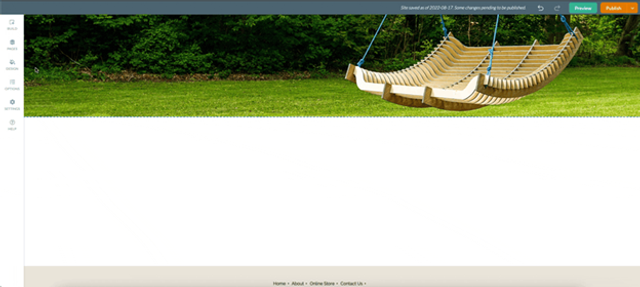
Galéria hozzáadása:
1. Kattintson az Építés gombra a bal oldali menüben
2. Válassza a Galéria lapot
3. Húzza át az elérhető galériatípusok egyikét az oldalra
4. Válassza ki a kép feltöltésének módját, miután kiválasztotta az Új kép hozzáadása gombot
- Ha közvetlenül az eszközéről szeretne feltölteni, a rendelkezésre álló legördülő menüből válassza a „Kép feltöltése” lehetőséget
- URL-ről való feltöltéshez kattintson a „Hozzáadás URL-ből” gombra, illessze be a feltölteni kívánt kép URL-jét, majd kattintson a „Kép hozzáadása” gombra.
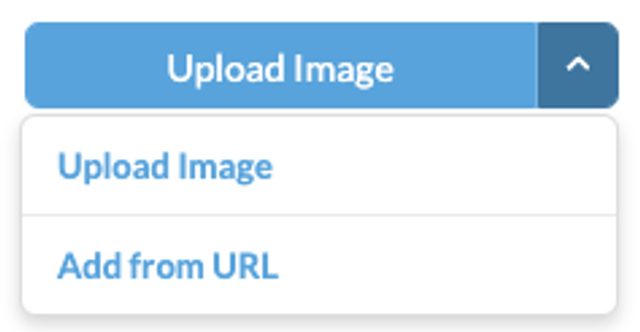
- Egyszerűen áthúzhat egy képet az eszközșről a kívánt területre
- További lehetőség az Ingyenes képgaléria használata a megfelelő gombbal. Ez a galéria kiváló minőségű képek széles választékát kínálja, amelyeket könnyedén beépíthet saját galériáiba.

Képbeállítások:- Az első dolog, amit lát, a vissza gomb, amely segítségével visszatérhet a Galéria beállításaihoz és a kép kisméretű előnézetéhez. A Tulajdonságok menüben lefelé görgetve lehetőségeket talál a galéria megjelenésének megváltoztatására, például a galéria típusa, a megjelenési beállítások, a képeffektusok, a képalak, a nagy képmegtekintő és így tovább. | 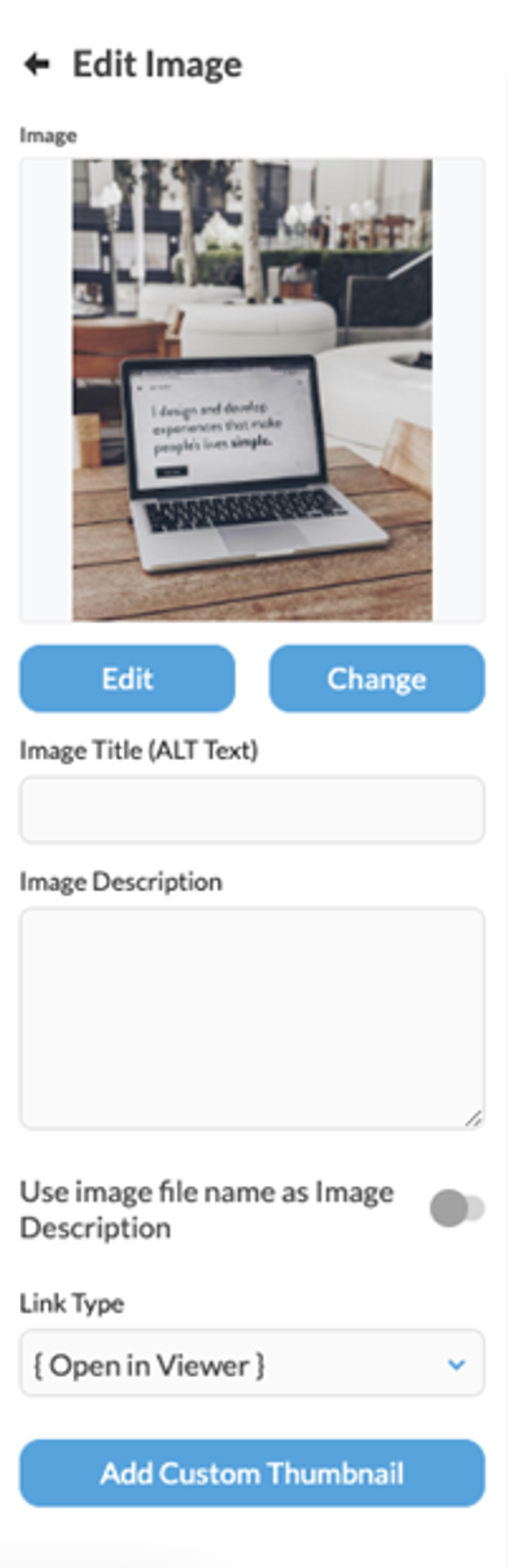
|
A különböző típusú galériák konfigurálása:
Miniatűrök
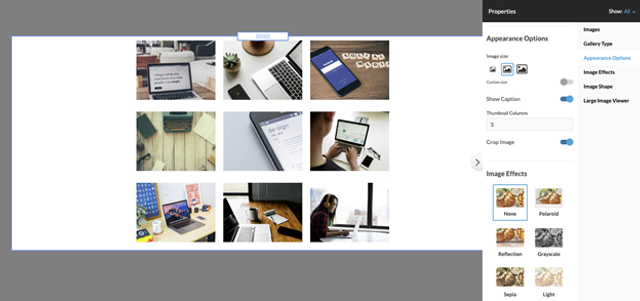
- Képméret - választhat egy előre meghatározott méret közül (Kicsi, Közepes és Nagy), vagy beállíthat bármilyen egyedi méretet, amely megfelel a tervének.
- Felirat megjelenítése - válassza ki, hogy lásson vagy sem a kép alatt feliratot/leírást.
- Kiválaszthatja a miniatűrök oszlopainak számát.
- Kép körbevágása - Ha a Kép körbevágása be van jelölve, akkor a rendszer a feltöltött képet az átméretezés előtt a galéria képméretének képaránya alapján körbevágja. Ha ez a lehetőség nincs bejelölve, a feltöltött kép a galériában megőrzi eredeti képarányát.
- Miniatűr oszlopok száma, alapértelmezés szerint 3.
Diavetítés
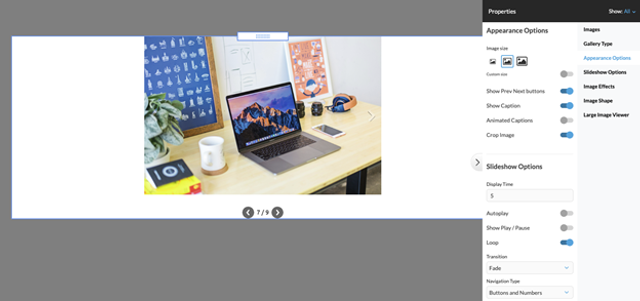
- Képméret - választhat egy előre meghatározott méret közül (Kicsi, Közepes és Nagy), vagy beállíthat bármilyen egyedi méretet, amely megfelel a tervének.
- Felirat megjelenítése - válassza ki, hogy lásson vagy sem a kép alatt feliratot/leírást.
- Animált feliratok - válassza ki, hogy a feliratok animáltak vagy statikusak legyenek (csak akkor láthatók, ha a „Felirat megjelenítése” lehetőség engedélyezve van).
- Kép körbevágása - Ha a Kép körbevágása be van jelölve, akkor a rendszer a feltöltött képet az átméretezés előtt a galéria képméretének képaránya alapján körbevágja. Ha ez a lehetőség nincs bejelölve, a feltöltött kép a galériában megőrzi eredeti képarányát.
- Előző/Következő gomb megjelenítése- navigációs gombok, amelyek lehetővé teszik a galéria képei közötti váltást.
- Időkorlát - a késleltetés másodpercben, amely alatt a képek automatikusan átváltanak.
- Automatikus lejátszás - beállíthatja, hogy a képek automatikusan váltsanak
- Lejátszás / Szünet megjelenítése - a gombok lehetővé teszik az automatikus lejátszás szüneteltetését vagy folytatását
- Folyamatos lejátszás - az opció engedélyezése azt mondja a galériának, hogy folytassa az automatikus lejátszást, még az utolsó kép elérése után is.
- Átmenet - választhat az Áttűnés vagy a Csúsztatás effektus, illetve a nincs átmeneti effektus között.
- Navigáció típusa - navigációs opciót adhat hozzá a kép előnézete alá - gombok, számok vagy mindkettő.
Filmszalag
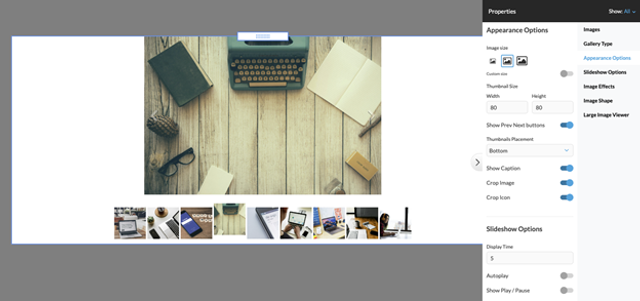
- Képméret - választhat egy előre meghatározott méret közül (Kicsi, Közepes és Nagy), vagy beállíthat bármilyen egyedi méretet, amely megfelel a tervének.
- Felirat megjelenítése - válassza ki, hogy lásson vagy sem a kép alatt feliratot/leírást.
- Kép körbevágása - Ha a Kép körbevágása be van jelölve, akkor a rendszer a feltöltött képet az átméretezés előtt a galéria képméretének képaránya alapján körbevágja. Ha ez a lehetőség nincs bejelölve, a feltöltött kép a galériában megőrzi eredeti képarányát.
- Előző/Következő gomb megjelenítése- navigációs gombok, amelyek lehetővé teszik a galéria képei közötti váltást.
- Görgetősáv megjelenítése - görgetősávot adhat hozzá a képek közötti váltáshoz.
- Ikon körbevágása - ha az Ikon körbevágása be van jelölve, az ikonok a miniatűr méretének képarányára lesznek vágva, mielőtt átméreteznék őket. Ha ez a lehetőség nincs bejelölve, az ikonok megőrzik az eredeti képarányt a galériában.
- Állítsa be a miniatűrök (képikon) méretét pixelben.
- Állítsa be a miniatűrök (kép ikon) pozícióját a Miniatűrök elhelyezésével - Felső, Alsó, Bal, Jobb.
- Időkorlát - a késleltetés másodpercben, amely alatt a képek automatikusan átváltanak.
- Automatikus lejátszás - beállíthatja, hogy a képek automatikusan váltsanak.
- Lejátszás / Szünet megjelenítése - a gombok lehetővé teszik az automatikus lejátszás szüneteltetését vagy folytatását.
- Folyamatos lejátszás - az opció engedélyezése azt mondja a galériának, hogy folytassa az automatikus lejátszást, még az utolsó kép elérése után is.
- Átmenet - választhat az Áttűnés vagy a Csúsztatás effektus, illetve a nincs átmeneti effektus között.
Mozaik
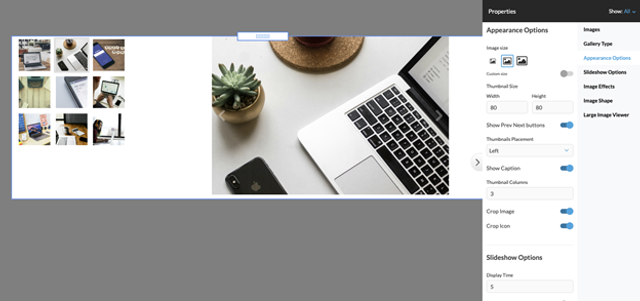
- Képméret - választhat egy előre meghatározott méret közül (Kicsi, Közepes és Nagy), vagy beállíthat bármilyen egyedi méretet, amely megfelel a tervének.
- Felirat megjelenítése - válassza ki, hogy lásson vagy sem a kép alatt feliratot/leírást.
Ha a Kép körbevágása be van jelölve, akkor a rendszer a feltöltött képet az átméretezés előtt a galéria képméretének képaránya alapján körbevágja. Ha ez a lehetőség nincs bejelölve, a feltöltött kép a galériában megőrzi eredeti képarányát.
- Előző/Következő gomb megjelenítése- navigációs gombok, amelyek lehetővé teszik a galéria képei közötti váltást.
- Görgetősáv megjelenítése - görgetősávot adhat hozzá a képek közötti váltáshoz.
- Engedélyezze vagy tiltsa le az Ikon körbevágása opciót a kép ikon zsugorításához.
- Állítsa be a miniatűrök (képikon) méretét pixelben.
- Állítsa be a miniatűrök (kép ikon) pozícióját a Miniatűrök elhelyezésével - Felső, Alsó, Bal, Jobb.
- Automatikus lejátszás - beállíthatja, hogy a képek automatikusan váltsanak.
- Lejátszás / Szünet megjelenítése - a gombok lehetővé teszik az automatikus lejátszás szüneteltetését vagy folytatását.
- Folyamatos lejátszás - az opció engedélyezése azt mondja a galériának, hogy folytassa az automatikus lejátszást, még az utolsó kép elérése után is.
- Átmenet - választhat az Áttűnés vagy a Csúsztatás effektus, illetve a nincs átmeneti effektus között.
Csúszka
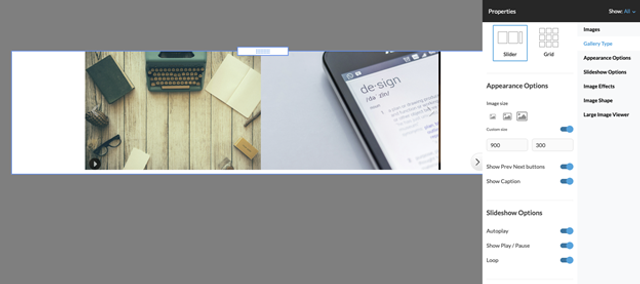
- Képméret - Kicsi, Közepes, Nagy és Egyéni.
- Előző/Következő gombok megjelenítése- navigációs gombok, amelyek lehetővé teszik a galéria képei közötti váltást.
- Görgetősáv megjelenítése - görgetősávot adhat hozzá a képek közötti váltáshoz.
- Felirat megjelenítése - válassza ki, hogy lásson vagy sem a kép alatt feliratot/leírást.
- Automatikus lejátszás - beállíthatja, hogy a képek automatikusan váltsanak.
- Lejátszás / Szünet megjelenítése - a gombok lehetővé teszik az automatikus lejátszás szüneteltetését vagy folytatását.
- Folyamatos lejátszás - az opció engedélyezése azt mondja a galériának, hogy folytassa az automatikus lejátszást, még az utolsó kép elérése után is.
Rács
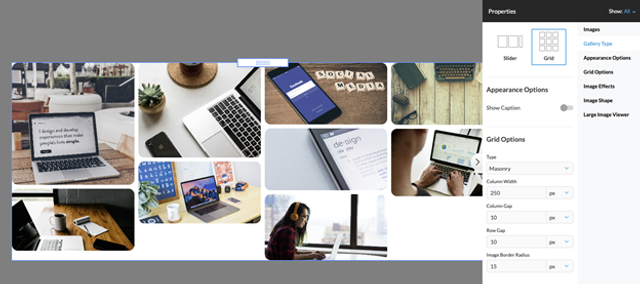
Reszponzív - Úgy tervezték, hogy automatikusan beállítsa és illessze a képeket a rendelkezésre álló képernyőterületre, dinamikusan alkalmazkodva a megadott oszlopszélesség, sormagasság, valamint az oszlopok és sorok közötti távolság alapján. Lényegében fejlettebb és sokoldalúbb alternatívát kínál a Miniatűrgaléria számára, így letisztultabb és rugalmasabb elrendezést biztosít.
Falazat - Rácsos galériatípus, ahol az elemek szabadon áramló, organikus elrendezésben vannak elhelyezve anélkül, hogy szigorú sorokra korlátozódnának. A falban lévő téglákra hasonlítva lehetővé teszi a tárgyak függőleges egymásra rakását, miközben megőrzi az egységes kialakítást. Az elrendezés elsősorban a megadott oszlopszélességre, valamint az oszlopok és sorok közötti térközre támaszkodik, hogy tetszetős elrendezést hozzon létre, amely minimálisra csökkenti az üres helyet. Ez a rácstípus ideális különböző magasságú tartalmakhoz, például fényképekhez, kártyákhoz vagy blogrészletekhez, mivel hatékonyan hasznosítja a rendelkezésre álló helyet, miközben dinamikus és esztétikus szerkezetet tart fenn.
Rögzített oszlopok – Speciális rácsgalléria-típus, ahol az oszlopok száma rögzített, és a képernyő méretétől függetlenül konzisztens marad. Ez az elrendezés azzal tűnik ki, hogy beállítható, hogy az egyes képek mennyi helyet foglalnak el a rácson belül.
Az elrendezést az előre meghatározott oszlopok száma és a megadott sormagasság határozza meg, ami hatékonyan kialakítja a galéria teljes területét. Ezen a struktúrán belül minden kép (vagy rácselem) egyedileg konfigurálható, hogy több vagy kevesebb helyet foglaljon el. Például hozzárendelhet bizonyos dimenziókat egy elemhez, például az első képet 1 oszlopra és 2 sorra terelheti, így a mérete gyakorlatilag megduplázódik a rács többi eleméhez képest.
A következő lehetőségek minden típusú galéria között megoszthatók
Képeffektusok (a Nagy képmegtekintőben nem alkalmazható)Módosíthatja a kép előnézeti effektusát. A rendelkezésre álló lehetőségek a következők: | |
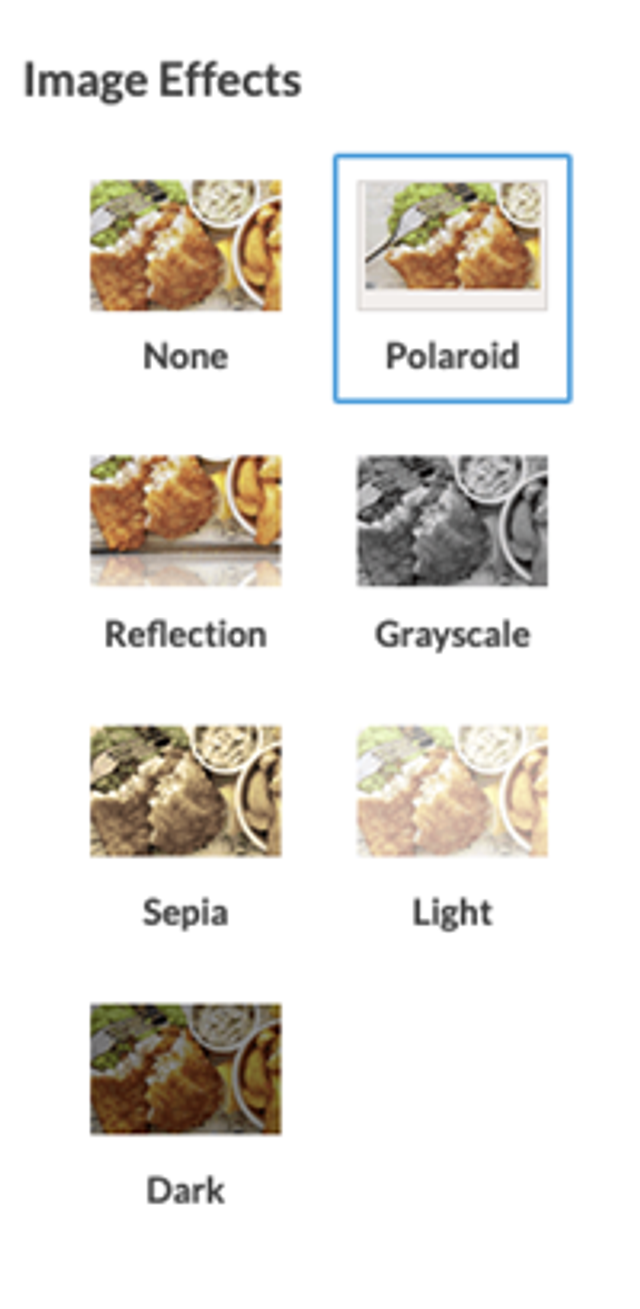
| - Nincs |
Képalakzatok (a Nagy képmegtekintőben nem alkalmazható)Módosíthatja a kép előnézeti alakját. A legtöbb galériához elérhető alakzatok a következők: | |
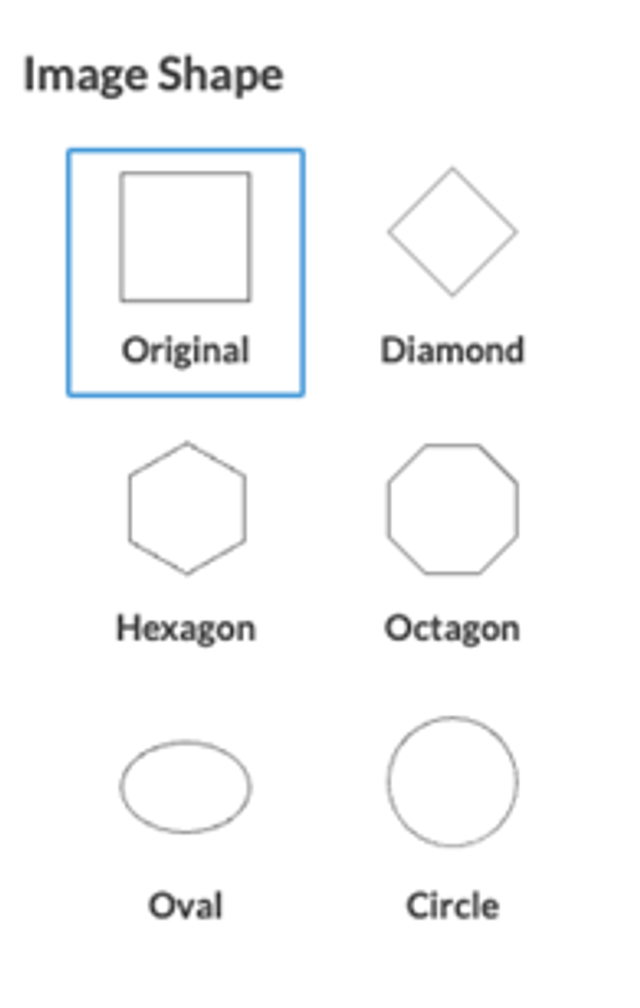
| - Eredeti |
A nagy képmegtekintő akkor aktiválódik, ha a webhely látogatója egyetlen képre kattint. | |
- Felirat megjelenítése opció a kép alatti képleírás szövegének engedélyezéséhez vagy letiltásához a nagy képmegtekintőben. | 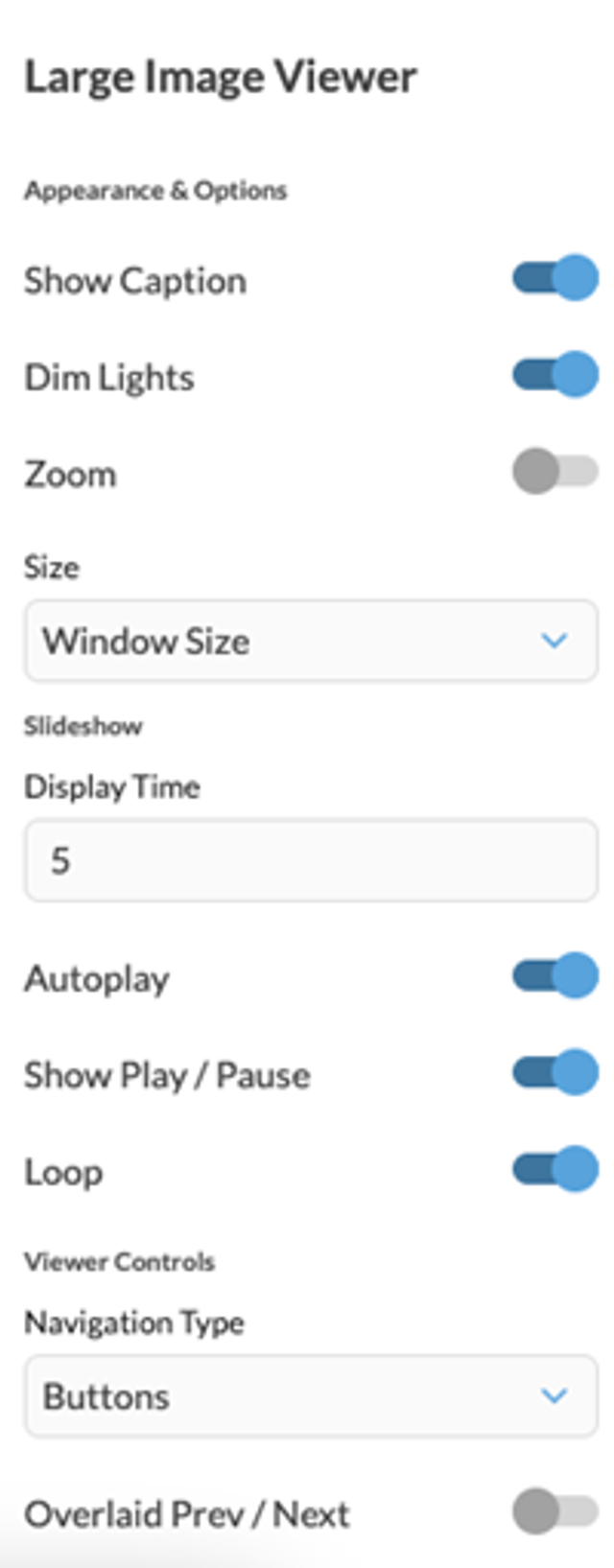
|
Megjegyzések:
- Feltöltésenként legfeljebb 200 kép megengedett, de ez az internetkapcsolattól függően változhat.
- A tömörített fájlok, például a .zip vagy a .rar feltöltése nem támogatott.