Ismerje meg, hogyan kapcsolhatja össze postafiókját a telefonja, táblagépe vagy számítógépe levelezőalkalmazásával az első bejelentkezéskori beállítás utolsó lépésében, hogy bárhol olvashassa és küldhesse e-mailjeit.
Lépés 1 — Az eszköz beállítási módjának kiválasztása
Válassza ki az eszközének megfelelő lapot az Add your mail to your phone képernyőn: Apple Mail iPhone, iPad vagy Mac esetén, illetve Other mail apps bármely más levelezőalkalmazás esetén.
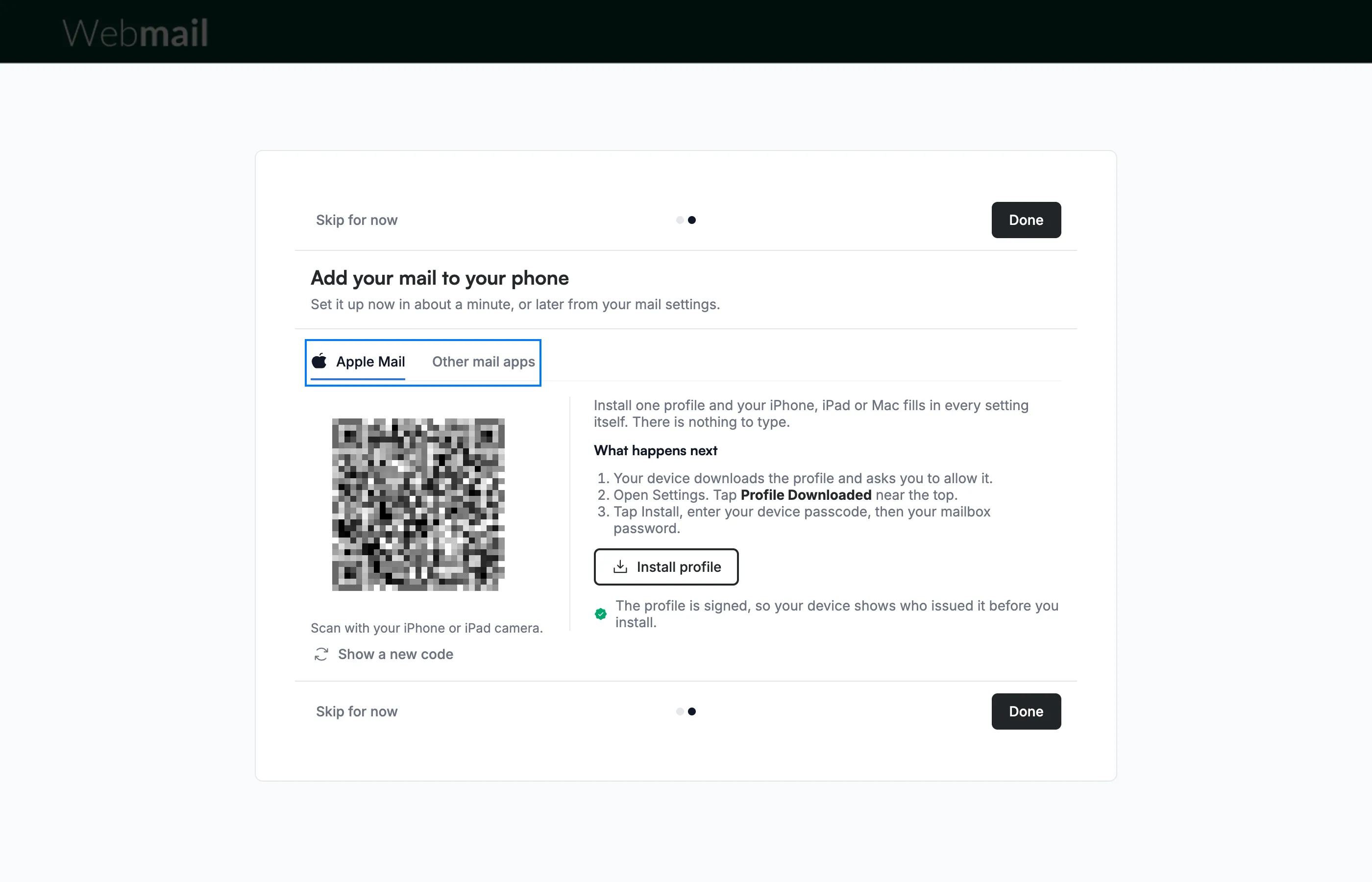
Lépés 2 — A QR-kód beolvasása iPhone-nal vagy iPaddel
Nyissa meg a kamerát iPhone-ján vagy iPadjén, irányítsa az Apple Mail lapon látható QR-kódra, és koppintson a megjelenő hivatkozásra. Az eszköz letölt egy profilt, amely minden levelezési beállítást kitölt Ön helyett.
Megjegyzés: A QR-kód egyedi az Ön postafiókjához, ezért ebben az útmutatóban el van homályosítva. Ne ossza meg a kódot vagy a róla készült képernyőképet.
Tipp: Ha a kód nem olvasható be, kattintson a Show a new code gombra egy új kód megjelenítéséhez.
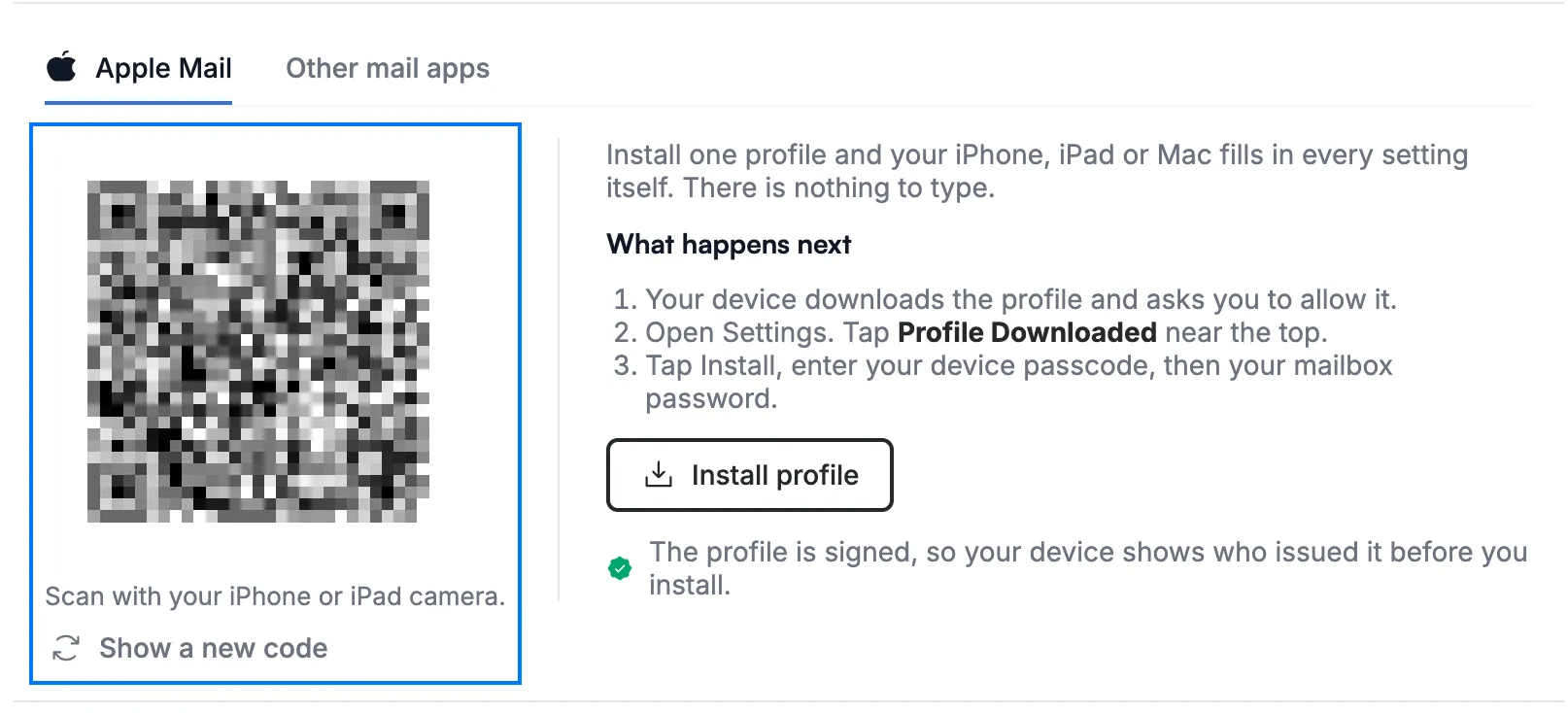
Lépés 3 — Kattintás az Install profile gombra a beállítandó eszközön
Kattintson az Install profile gombra, ha a Webmailt azon az iPhone-on, iPaden vagy Macen használja, amelyet be szeretne állítani. Ezután kövesse a What happens next alatt felsorolt lépéseket: engedélyezze a letöltést, nyissa meg az eszköz beállításait a letöltött profil telepítéséhez, majd írja be az eszköz jelkódját, utána pedig a postafiókja jelszavát.
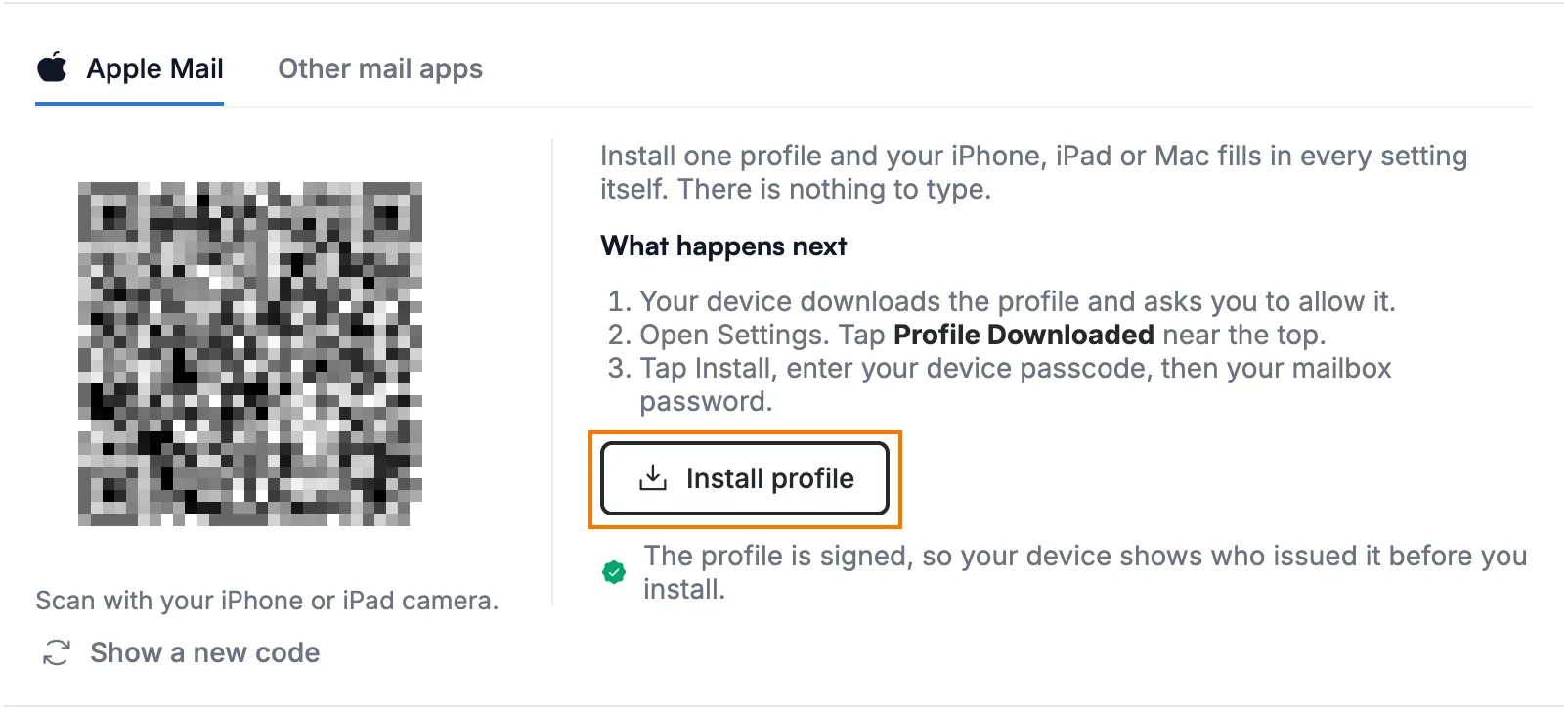
Lépés 4 — Kattintás az Other mail apps lapra és az e-mail-cím másolása
Kattintson az Other mail apps lapra (kék) a többi levelezőalkalmazás beállításainak megtekintéséhez. A Your account alatt kattintson az Email address melletti másolás gombra (narancssárga), és illessze be a címet a levelezőalkalmazásába. A jelszava ugyanaz, mint amelyet a Webmailhez használ.
Lépés 5 — A bejövő levelek beállításainak megadása
Írja be a levelezőalkalmazásába az Incoming mail (IMAP) alatt látható Server és Port értékeket, állítsa az Encryption beállítást SSL/TLS értékre, és jelentkezzen be teljes e-mail-címével és jelszavával. Egy érték másolásához kattintson a mellette lévő másolás gombra.
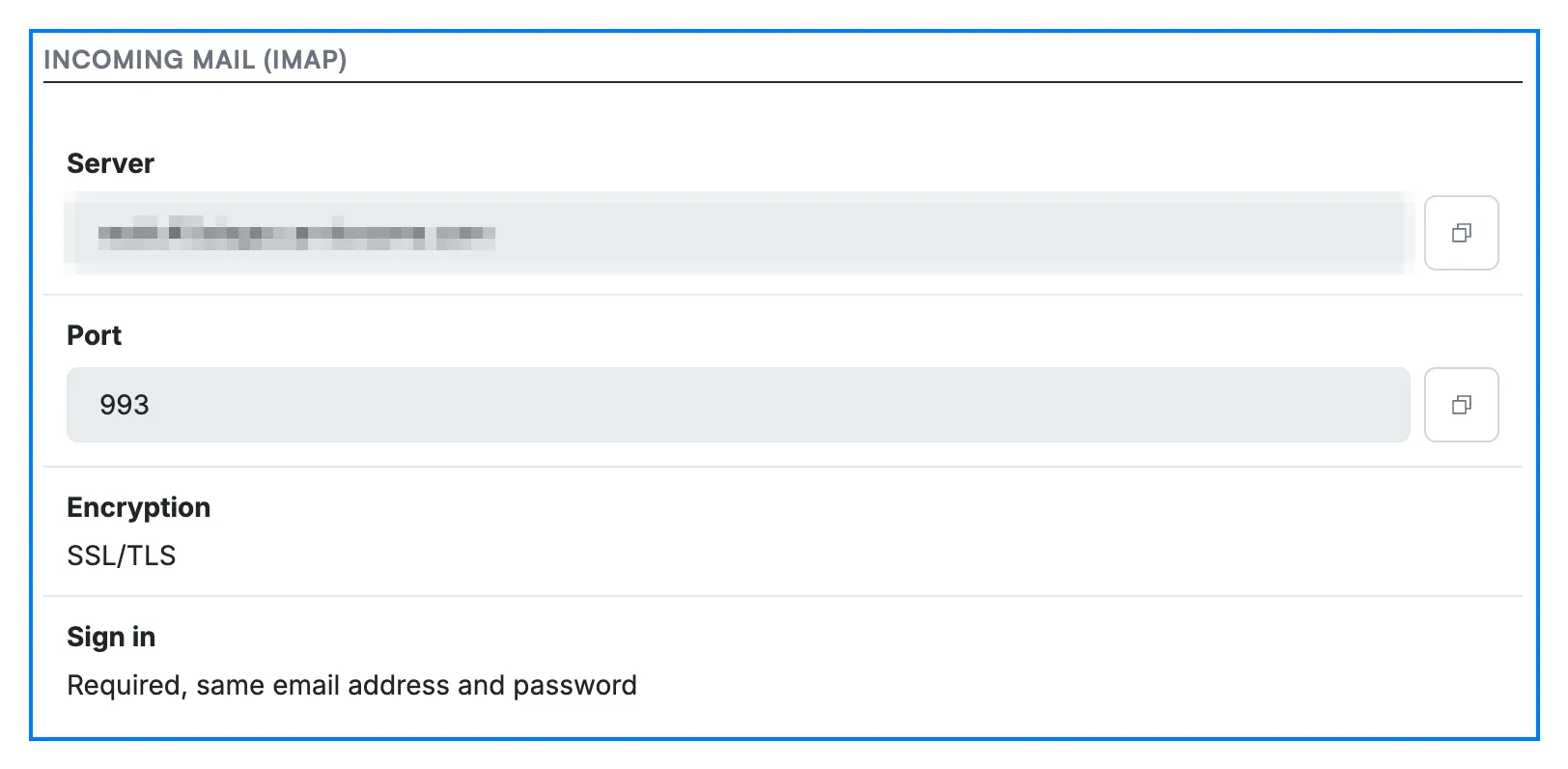
Lépés 6 — A kimenő levelek beállításainak megadása
Írja be a levelezőalkalmazásába az Outgoing mail (SMTP) alatt látható Server és Port értékeket, állítsa az Encryption beállítást SSL/TLS értékre, és jelentkezzen be ugyanazzal az e-mail-címmel és jelszóval.
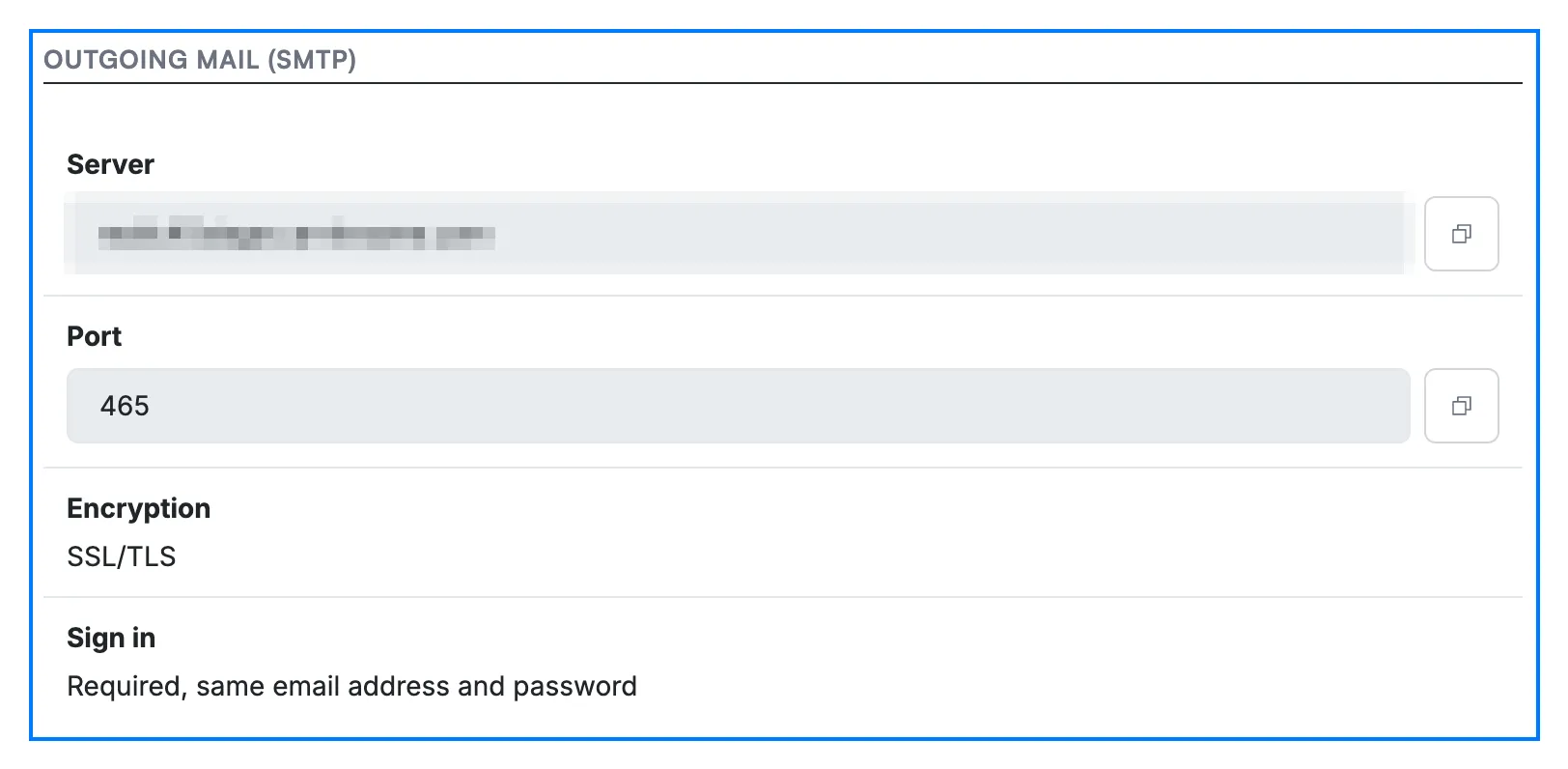
Lépés 7 — A súgószakaszok megnyitása, ha az alkalmazásnak többre van szüksége
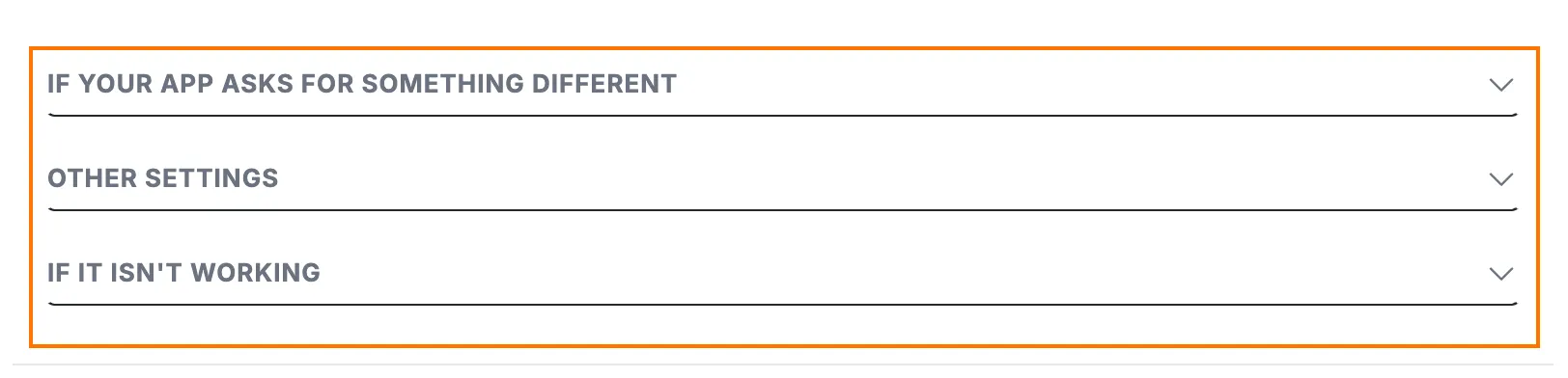
Kattintson egy szakaszcímre a kiszolgálóbeállítások alatt a kibontásához:
- If your app asks for something different — az alkalmazása által a titkosítási és bejelentkezési lehetőségekre használt megnevezéseket a megfelelő választáshoz rendeli.
- Other settings — felsorolja a POP-beállításokat. A POP egyetlen eszközre helyezi át a leveleit, és eltávolítja őket a kiszolgálóról, ezért használjon IMAP-ot, ha telefonon és számítógépen is ellenőrzi a leveleit. Itt találja a régebbi alkalmazásokhoz készült Settings without encryption beállításokat is; ezeket csak akkor használja, ha ügyfélszolgálatunk erre kéri.
- If it isn't working — elmagyarázza, mi a teendő, ha az alkalmazás figyelmeztet a kiszolgáló személyazonosságára, vagy a levelek nem kerülnek elküldésre, valamint azt, hogyan veheti fel a kapcsolatot az ügyfélszolgálattal.
Lépés 8 — Kattintás a Done gombra
Kattintson a Done gombra, amikor az eszköz be van állítva, az első bejelentkezéskori beállítás befejezéséhez.
Tipp: Még nem áll készen? Kattintson a Skip for now gombra. A levelezést később is hozzáadhatja a telefonjához a Beállítások > Levelezőapp beállítása menüpontban — lásd: A POP/IMAP-hozzáférés beállítása.

Fedezze fel többi útmutatónkat, hogy a legtöbbet hozza ki a Webmailből.