Adja hozzá Webmail-fiókját az Android Gmail alkalmazásához, hogy telefonjáról vagy táblagépéről is olvashasson és küldhessen leveleket. Ez az útmutató az IMAP protokollt használja, amely az összes eszközén szinkronban tartja a leveleit.
Mielőtt hozzákezd: Az alábbi szervernevek és portok csak példák — mindig a saját fiókjában, a Beállítások > Levelezőapp beállítása > Más levelezőalkalmazások helyen megjelenő értékeket használja. Az IMAP protokollt ajánljuk a POP helyett, hogy a levelei szinkronban maradjanak.
Lépés 1 — Keresse meg a szerverbeállításait
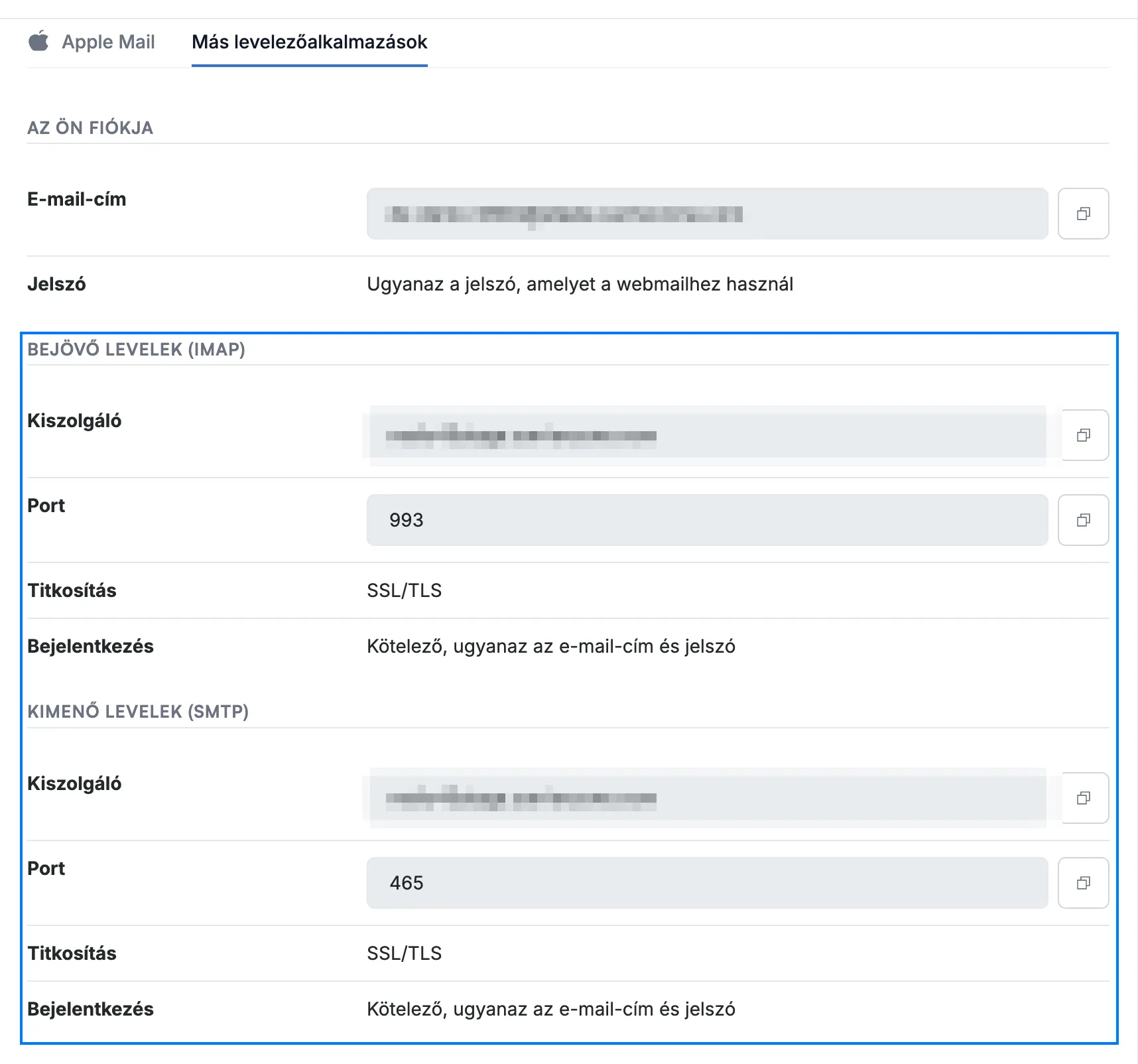
A Webmailben lépjen a Beállítások > Levelezőapp beállítása menüpontra, és kattintson a Más levelezőalkalmazások lapra. Jegyezze fel a szerveradatokat (kék): a Bejövő levelek (IMAP) és a Kimenő levelek (SMTP) szakasz Kiszolgáló, Port és Titkosítás értékét — a biztonságos portok 993 a bejövő és 465 a kimenő levelekhez. A jelszava ugyanaz, amellyel a Webmailbe bejelentkezik.
Lépés 2 — Tekintse át a megadandó beállításokat
Tekintse át az 1. lépésben feljegyzett értékeket — minden levelezőalkalmazás ugyanezeket kéri:
- Fióktípus: IMAP
- Felhasználónév: a teljes Webmail e-mail-címe
- Jelszó: az a jelszó, amellyel a Webmailbe bejelentkezik
- Bejövő szerver: az 1. lépésben látott gazdanév, port 993, biztonság SSL/TLS
- Kimenő szerver: az 1. lépésben látott gazdanév, port 465, biztonság SSL/TLS, ugyanazzal a felhasználónévvel és jelszóval
Tipp: Ha az alkalmazás megpróbálja automatikusan megkeresni a beállításokat, de ez nem sikerül, válassza a kézi vagy speciális beállítást, és adja meg saját maga ezeket az értékeket.
Lépés 3 — Adja hozzá a fiókot a Gmailben
Nyissa meg a Google lépéseit egy másik e-mail-fiók Gmail alkalmazáshoz való hozzáadásához, és válasszon személyes (IMAP) fiókot. Adja meg a 2. lépés értékeit, amikor a Gmail a bejövő és a kimenő szervert kéri.
Megjegyzés: A Google oldala csak a bejövő (IMAP) beállításokat sorolja fel. A kimenő szerver — 465-ös port SSL/TLS-sel — a 2. lépésben található.
Fedezze fel többi útmutatónkat, hogy a legtöbbet hozza ki a Webmailből.