SzövegElem hozzáadása
- A bal oldali menüben kattintson az Elemek lehetőségre, majd húzza a szövegelemet a kívánt helyre az oldalon.
- Bontsa ki a Szövegtulajdonságok menüt duplán kattintva a Szövegmezőre. A kurzor a hozzáadott elemhez ugrik, és elkezdheti begépelni a kívánt tartalmat.
- Ha elkészült, kattintson bárhol a szövegdobozon kívül.
Szövegformázás alkalmazása
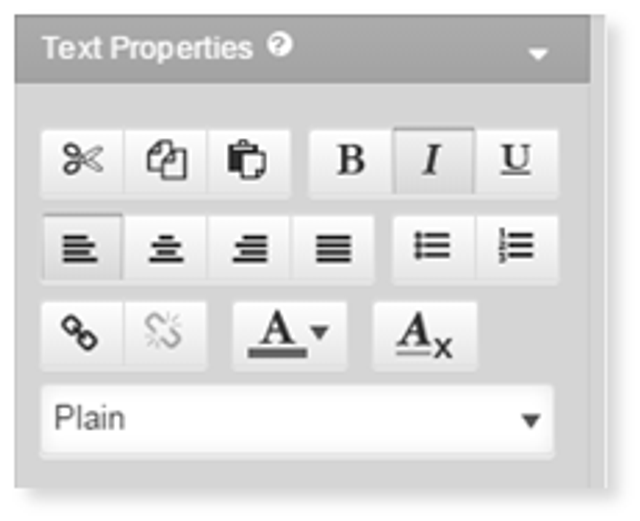
- Válassza ki a szót vagy kifejezést, és kattintson a kívánt formátumra a Szöveg tulajdonságai párbeszédpanelen.
2. Ha elkészült, kattintson bárhol a szövegdobozon kívül.
Ha külső forrásból másol be-beilleszt tartalmat, stílusai automatikusan átalakulnak az Ön tervezéséhez rendelkezésre álló stílusokra, hogy biztosítsák az egységes megjelenést és érzést.
További lehetőségek...
 A Kivágás/Másolás és beillesztés ikonokkal könnyen áthelyezheti a tartalmakat a szövegszerkesztőn belül. Emelje ki a kívánt tartalmat, majd használja a ⌘ + X – Kivágás, ⌘ + C – Másolás, illetve ⌘ + V – Beillesztés billentyűparancsokat.
 Az igazítás ikonok segítségével megadhatja adott bekezdések oldalon való elhelyezését. Az igazítás beállítható jobbra, balra és középre zártra, valamint sorkizártra.
 A felsorolás és számozás ikon lehetővé teszi, hogy különböző típusú listákat alkalmazzon webhelyére.
 A hiperhivatkozás ikonok lehetővé teszik hivatkozás hozzáadását/eltávolítását a szövegből.
 A szöveg színének ikonjával megváltoztathatja a szöveg színét.
 A Formázás törlése gomb a kijelölt szöveg előre megadott formázását eltünteti, és visszaállítja sima szövegre.
Bekezdésstílusok alkalmazása
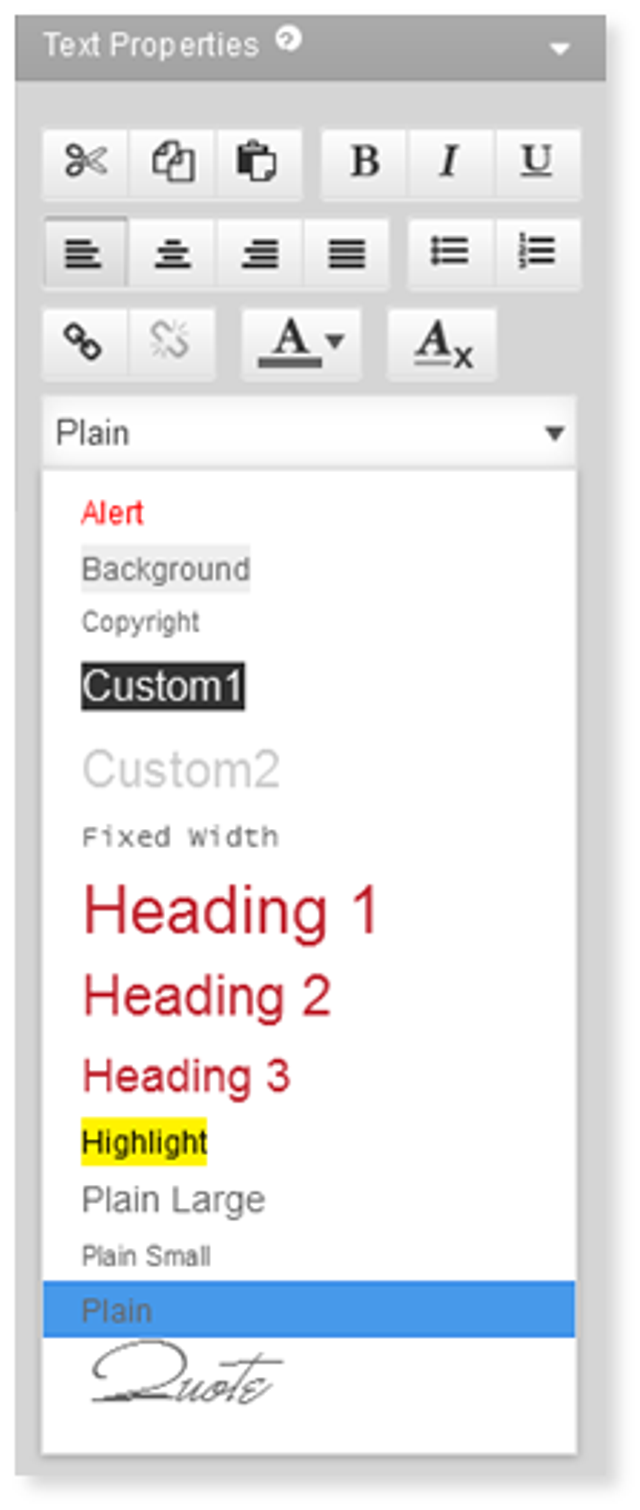
- A stílus alkalmazásához először jelölje ki a kurzorral a szöveget, majd kattintson a Stílus legördülő menüre, és válassza ki a kívánt opciót - pl. 1. fejléc.
2. Ha elkészült, kattintson bárhol a szövegdobozon kívül.