Áttekintés
Tartsa biztonságban fiókját a Webmail-jelszavának módosításával. Ez az útmutató végigvezeti a jelszó frissítésén a Jelszó módosítása beállítási panelen.
Lépések
Lépés 1 — A Beállítások megnyitása
Nyissa meg a felhasználói menüt a jobb felső sarokban lévő monogramjára kattintva, majd kattintson a Beállítások elemre.
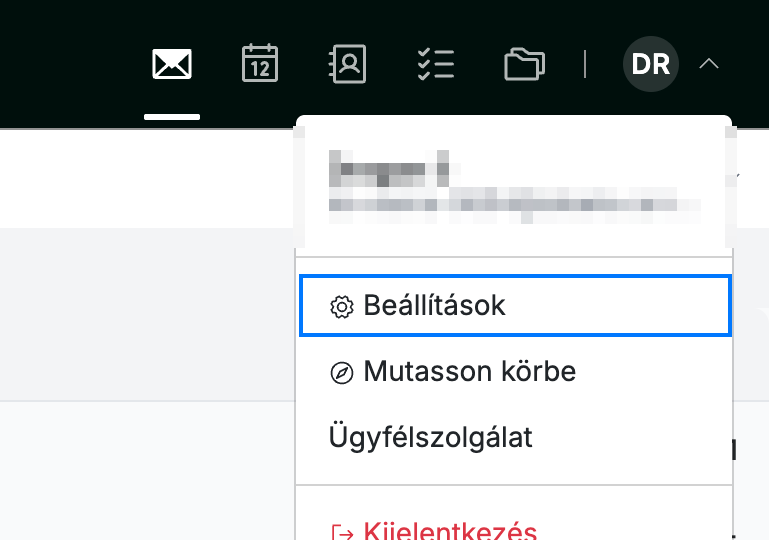
Lépés 2 — A Jelszó módosítása kiválasztása
Válassza ki a Jelszó módosítása elemet a bal oldali oldalsávon, a Biztonság szakaszban.
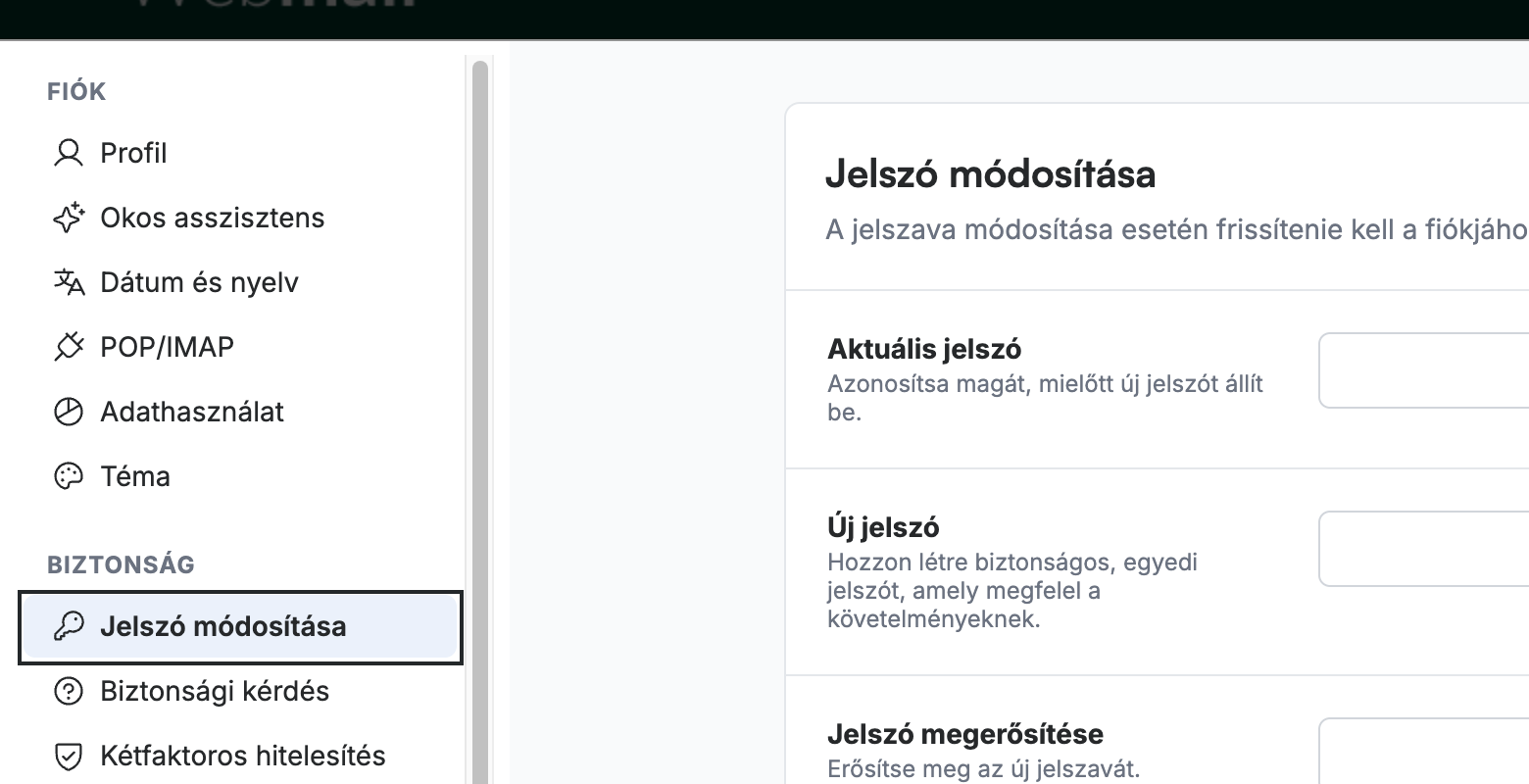
Lépés 3 — Az aktuális és az új jelszó megadása
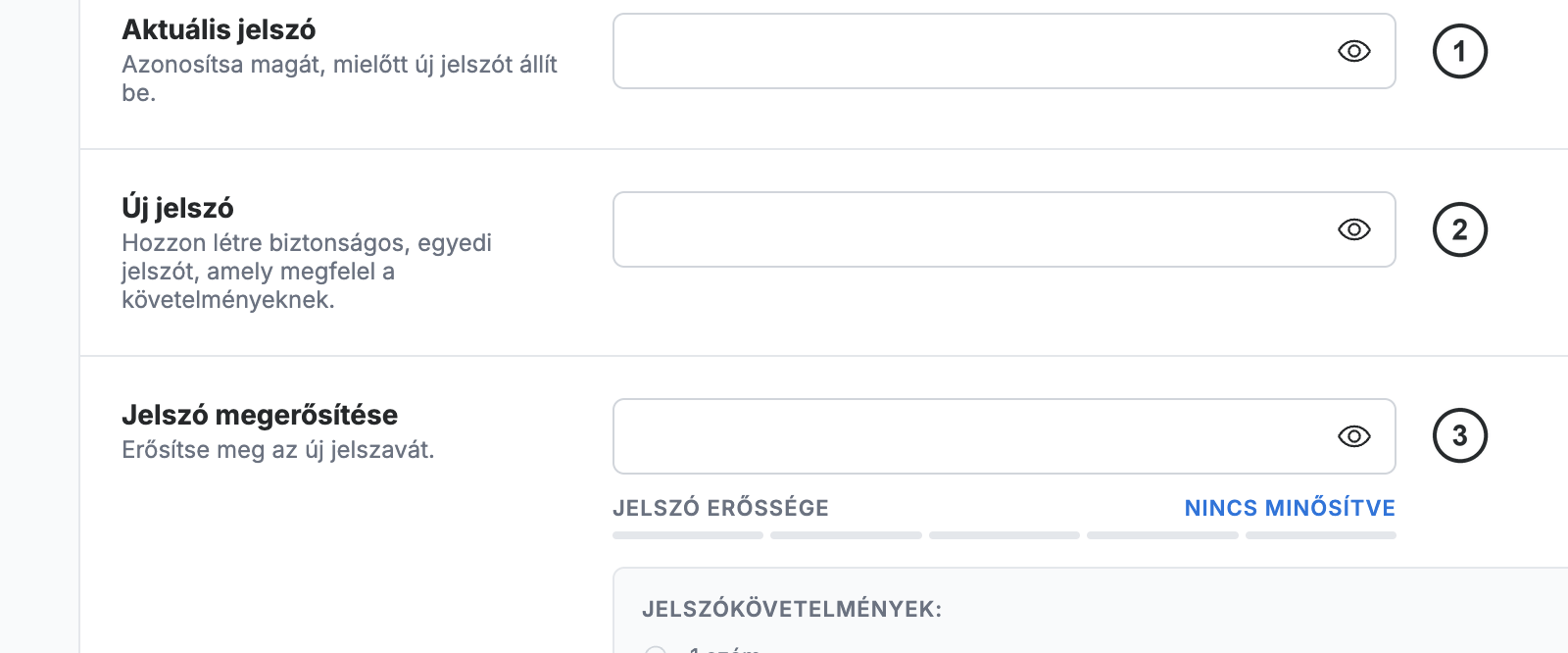
Írja be a meglévő jelszavát az Aktuális jelszó mezőbe ①, adjon meg egy jelszót az Új jelszó mezőben ②, majd írja be újra a Jelszó megerősítése mezőbe ③. A Jelszó erőssége jelző gépelés közben frissül, és az egyes mezőkben lévő szem ikon be- és kikapcsolja a szöveg láthatóságát.
Megjegyzés: Az új jelszónak 8 és 32 karakter közötti hosszúságúnak kell lennie, és nem egyezhet meg az utolsó 5 jelszava egyikével sem.
Lépés 4 — Az új jelszó mentése
Kattintson a Frissítések mentése gombra az új jelszó alkalmazásához.
Megjegyzés: A jelszó módosítása után frissítse azt minden olyan eszközön, amely ehhez a fiókhoz csatlakozik (levelezőalkalmazások, telefonok és egyéb e-mail-kliensek).

Fedezze fel többi útmutatónkat, hogy a legtöbbet hozza ki a Webmailből.