A termékszalagok lehetővé teszik, hogy a kirakatban előtérbe helyezze kiemelt termékeit, legyenek legyen szó akár a legeladottabb termékekről, különleges ajánlatokról, új termékekről vagy bármely más olyan termékről, amely megérdemli a reflektorfényt.
Termékszalag hozzáadása
Termékszalag hozzáadása termékekhez:
1. Online áruházában lépjen a Katalógus , majd a Termékek elemre.
2. Kattintson az Új termék hozzáadása elemre, vagy válasszon egy terméket a listából.
3. Görgessen le a Szalag hozzáadása vagy szerkesztése mezőig, és kattintson rá.

4. Töltse ki a Szalag szövege mezőt.
5. Válassza ki a Szalag színét (alapértelmezés szerint a címkék narancssárga színűek).
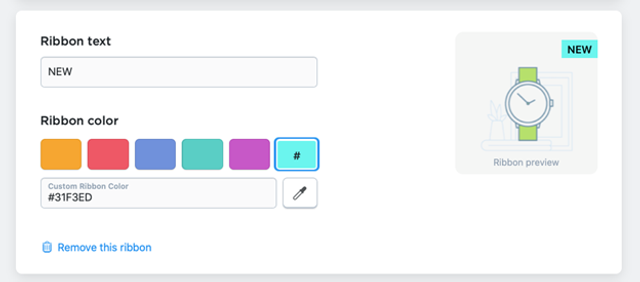
6. Kattintson a Mentés gombra.
Ha egyszer beállít egy szalagot, az mindig megjelenik áruházában a termékrácson. A szalagok a termék adatlapján is megjelennek – az ár mező alatt találja őket –, valamint a kapcsolódó termékek képein is (amennyiben ezeken a termékeken is van szalag).
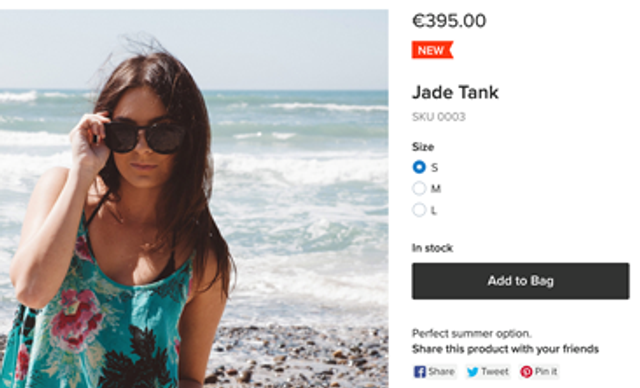
A szalag törléséhez – például ha már nem használható – nyomja meg a Szalag eltávolítása gombot a webáruházban a termék adatlapján, majd kattintson a Mentés gombra.
A szalagok szövegének a testre szabása
A frappáns és könnyen olvasható címke célja, hogy felkeltse vásárlói figyelmét. Ezért a szalag szövegmezője nem tartalmazhat 30-nál több szimbólumot
Ha további nyelveket használ a kirakatban, azokon a nyelveken is adhat hozzá szalagokat. A fordítási mező(k) közvetlenül a Szalag szövegmezője alatt fog(nak) megjelenni. Ha üresen hagyja őket, a szalagok szövege áruháza alapértelmezett nyelvén fog megjelenni.
A szalag színének testreszabása
A szalagok színét több, előre meghatározott lehetőség közül választhatja ki, vagy beállíthatja saját színét – például egy olyan színt, amely illik az áruháza koncepciójához. A címke színének tetszés szerinti beállításához nyomja meg a „#” gombot, majd a színválasztó eszköz használatához kattintson a pipettára:
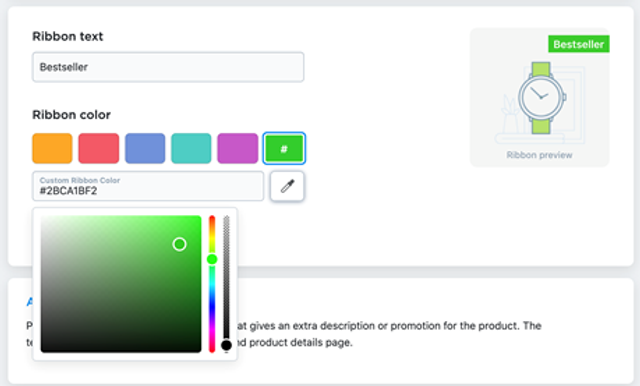
Látni fog egy palettát és két sávot: a színsávot és az átlátszósági sávot. A sávokon lévő mutatók mozgatásával tökéletes szalagot hozhat létre online áruháza számára. Az így kapott színkód megjelenik az Egyéni szalagszín mezőben.
Termékszalagok csoportos hozzáadása és frissítése
Ha nagy katalógusa van, amelyet nehéz frissíteni, vagy ha több áruházban szeretne azonos szalaggal rendelkező termékeket elhelyezni, akkor a CSV-exportálás és -importálás segítségével csoportosan adhatja hozzá vagy frissítheti a termékfeliratokat.
Termékszalagok csoportos hozzáadása vagy szerkesztése:
1. Online áruházában lépjen a Katalógus , majd a Termékek elemre.
2. Ha az összes termék szalagját szeretné szerkeszteni, a terméklista alatt kattintson az Összes exportálása gombra.
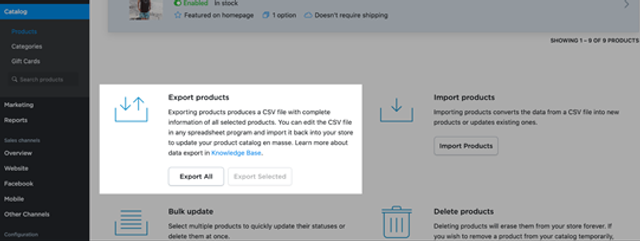
Ha kezelni szeretné bizonyos termékek szalagjait, akkor jelölje ki őket a listában, majd kattintson a Kijelöltek exportálása gombra.
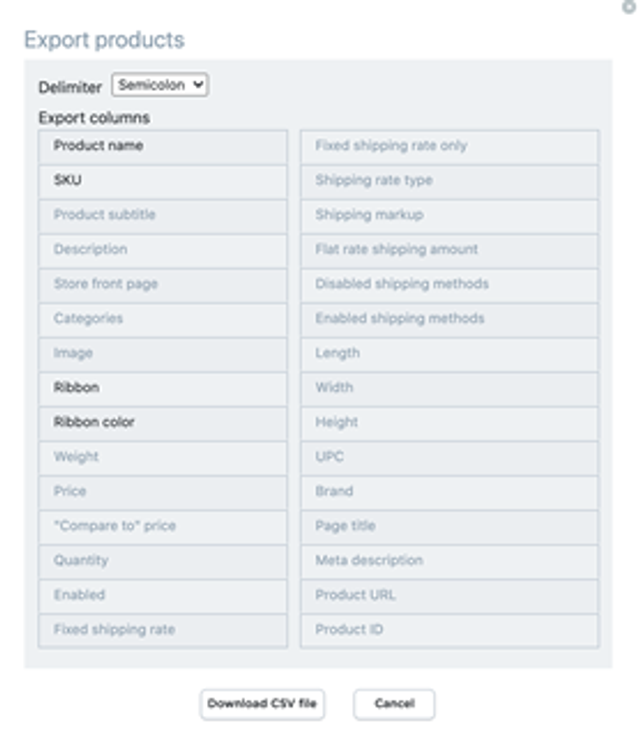
3. 3. Válassza ki a következő oszlopokat az exportáláshoz – Termék neve , SKU , Szalag és Szalag színe (szükség esetén más oszlopokat is kiválaszthat):
4. Kattintson a CSV-fájl letöltése lehetőségre
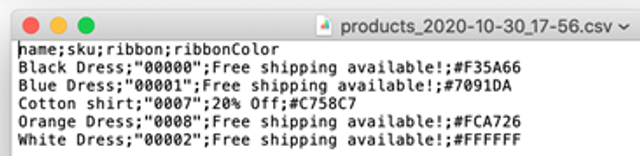
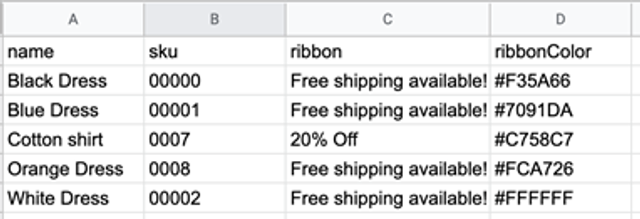
5. Nyissa meg a fájlt egy egyszerű szövegszerkesztő programban vagy egy táblázatkezelőben (ugyanazzal a határolóval, mint amit az exportáláshoz használt). Íme, hogyan néznek ki az adatok például a TextEdit szerkesztőben:
És íme, hogyan jelennek meg ugyanazok az adatok a Google Sheetsben:
6. A szalagok szövegét az egyes termékek esetében a szalag oszlopban adhatja hozzá vagy szerkesztheti.
7. A szalagok színét (színkódját) az egyes termékek esetében a szalag színe oszlopban adhatja hozzá vagy szerkesztheti.
8. Mentse el a fájlt.
9. Visszatérés a Katalógushoz → Termékek és kattintson a Termékek importálása lehetőségre.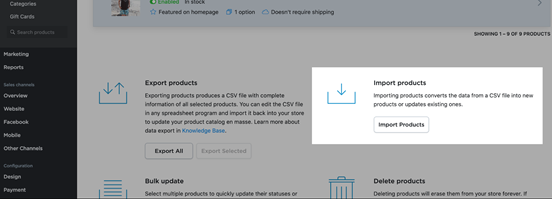
10. Töltse fel a fájlt, ügyelve a határolók típusára és az oszlopok sorrendjére. Ezeknek ugyanazoknak kell lenniük, mint a fájlban:
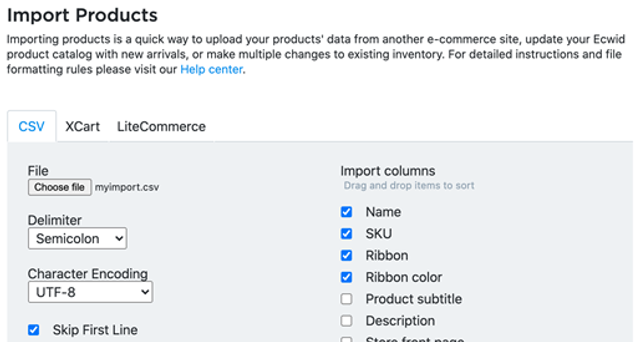
Az importálás befejezése után a szalagok szövege és színei automatikusan frissülnek.