Áttekintés
Ismerje meg, hogyan használhatja a Webmail formázó eszköztárát az üzenetszöveg stílusozásához — betűtípus módosítása, félkövér vagy szín alkalmazása, listák hozzáadása, hivatkozások és képek beszúrása —, hogy az e-mailjei jól olvashatók legyenek, és úgy nézzenek ki, ahogyan szeretné.
Lépések
Lépés 1 — Keresse meg a formázó eszköztárat
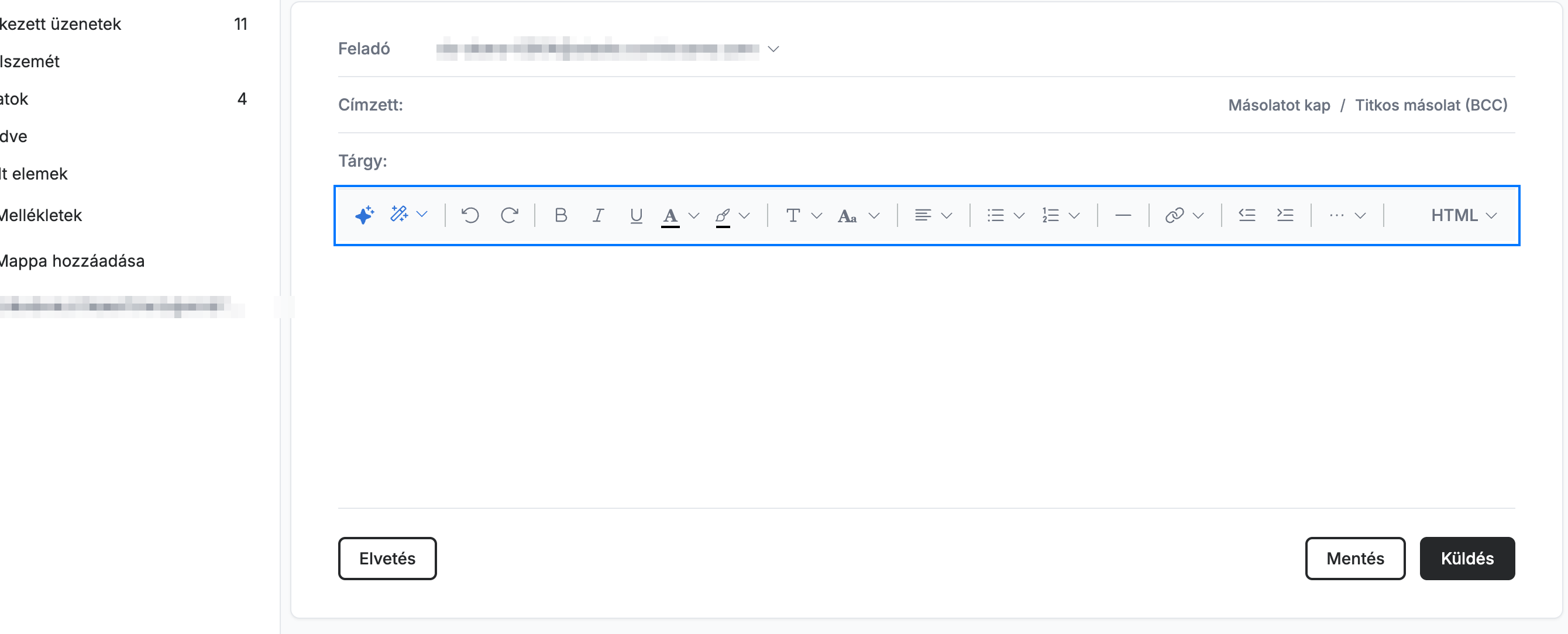
Keresse meg a formázó eszköztárat közvetlenül az üzenettörzs felett az írás ablakban. Ez tartalmazza az útmutatóban ismertetett összes szövegstílus-eszközt.
Lépés 2 — Válasszon betűtípust és méretet
A Betűtípus legördülő menüvel válasszon betűtípust (például Arial, Georgia, Courier New vagy Tahoma), a Méret legördülő menüvel pedig állítsa be a szöveg méretét, 8pt-tól a legnagyobb lehetőségig.

Lépés 3 — Alkalmazzon félkövér, dőlt vagy aláhúzott formázást
Jelöljön ki egy szövegrészt, majd kattintson a Félkövér, Dőlt vagy Aláhúzott elemre a stílusozásához.
Tipp: Használja a Ctrl+B / Ctrl+I / Ctrl+U (Mac esetén ⌘B / ⌘I / ⌘U) billentyűkombinációkat, hogy a billentyűzet elhagyása nélkül alkalmazza ezeket a stílusokat.

Lépés 4 — Módosítsa a szöveg és a háttér színét
Kattintson a Szöveg színe elemre a szöveg színének megváltoztatásához, vagy a Háttér színe elemre a kiemeléséhez. Mindkettő egy színpalettát nyit meg, amelyből választhat.

Lépés 5 — Igazítsa a szöveget, és adjon hozzá listákat
Használja az Igazítás elemet a szöveg balra, középre, jobbra vagy sorkizártra igazításához, valamint a Felsorolásos lista és Számozott lista gombokat, hogy a sorokból listát készítsen.
Tipp: A számozott lista gomb több stílust kínál — normál számokat, kis- és nagybetűket (a., A.) és római számokat (i., I.).

Lépés 6 — Szúrjon be hivatkozásokat, képeket és struktúrát
Kattintson a Vízszintes vonal elemre (narancssárga) elválasztó beszúrásához, vagy a Hivatkozás beszúrása elemre (kék) hivatkozás hozzáadásához. A további beszúrási eszközök a ··· menüben (zöld) találhatók — lásd a 7. lépést.
Megjegyzés: Szélesebb böngészőablakban a Kép beszúrása, a Táblázat beszúrása és a Formázás eltávolítása közvetlenül az eszköztáron található, nem a ··· menüben.

Lépés 7 — Nyissa meg a Továbbiak menüt a struktúraeszközökhöz
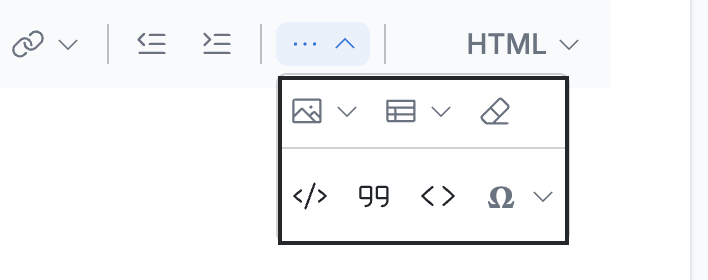
Kattintson a ··· elemre az eszköztár jobb szélén a menü megnyitásához. A felső sorban a Kép beszúrása, a Táblázat beszúrása és a Formázás eltávolítása, alatta pedig a Kódblokk, a Idézet, a Beágyazott kód és a Speciális karakter beszúrása található.
Fedezze fel többi útmutatónkat, hogy a legtöbbet hozza ki a Webmailből.