A Beérkezett üzenetek menüpontban kezelheti az összes beérkezett faxot. Itt a következő információkat láthatja minden egyes fogadott faxról:
- Faxszám
- Cégnév (ha van)
- Oldalak
- Beérkezés dátuma és időpontja
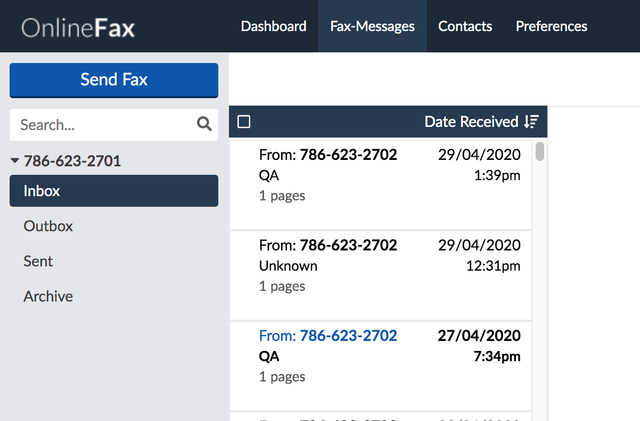
A tartalom megtekintéséhez kattintson a faxra. A Beérkezett üzenetek menüpontban az alábbi lehetőségek érhetők el:
Segéd | Leírás |
| Adja hozzá a névjegyet a névjegyzékéhez. |
| A nézet beállításához forgassa el a faxot. |
| A kiválasztott fax végleges törlése. |
| Töltse le a faxot PDF dokumentumként. |
| Töltse le a faxot TIFF dokumentumként. |
| Helyezze át a faxot az archiválási mappába. |
| Fax megjelölése olvasottként vagy olvasatlanként. |
 Névjegy hozzáadása
 Elforgatás
 Törlés
 PDF letöltése
 TIFF letöltése
 Áthelyezés az archívumba
 Több
TöbbFax megtekintése:
- Kattintson a megtekinteni kívánt faxra.
Névjegy hozzáadása:
- Kattintson a faxra.
- Kattintson a címzett faxszáma melletti névjegy hozzáadása ikonra.
- Töltse ki a kapcsolat kereszt- és vezetéknevét, valamint a vállalat nevét, ha azok nem töltődnek ki automatikusan.
- Kattintson a Mentés gombra.
A fax elforgatása:
- A tartalom megtekintéséhez kattintson a beérkezett faxra.
- Kattintson az elforgatás ikonra. A faxkép az óramutató járásával megegyező irányban 180°-kal elfordul.
Fax letöltése PDF-ként:
- Válassza ki a letölteni kívánt faxot.
- A Beérkezett levelek mappa tetején megjelenik a PDF ikon. Kattintást követően a fax tartalma PDF-fájlként letölthető.
Fax letöltése TIFF-ként:
- Válassza ki a letölteni kívánt faxot.
- A Beérkezett levelek mappa tetején megjelenik a TIFF ikon. Kattintást követően a fax teljes tartalma TIFF-fájlként letölthető.
Fax áthelyezése az archívumba:
- Vigye az egérmutatót arra a faxra, amelyet az archívumba kíván helyezni, majd kattintson az archívum ikonra. Úgy is eljárhat, hogy kijelöli az áthelyezni kívánt faxokat, majd rákattint a Beérkezett levelek mappa tetején található archívum ikonra.
Fax törlése:
- Vigye az egérmutatót arra a faxra, amelyet törölni kíván, majd kattintson a kuka ikonra. Úgy is eljárhat, hogy a jelölőnégyzetek segítségével kiválasztja a törölni kívánt faxo(ka)t, majd rákattint a Beérkezett levelek mappa tetején található kuka ikonra.
- A jóváhagyás párbeszédpanelen kattintson az Igen válaszra.
Megjegyzés: A törölt faxok végérvényesen eltávolításra kerülnek a rendszerből, és nem visszaállíthatók.