Áttekintés
Az Üzenet létrehozása panel beállítja az összes megírt e-mail alapértelmezéseit — a küldési címeket, az írás ablakot, a formázást és néhány hasznos védelmi funkciót. Ez az útmutató végigvezeti a panel minden beállításán.
Lépések
Lépés 1 — A Beállítások megnyitása
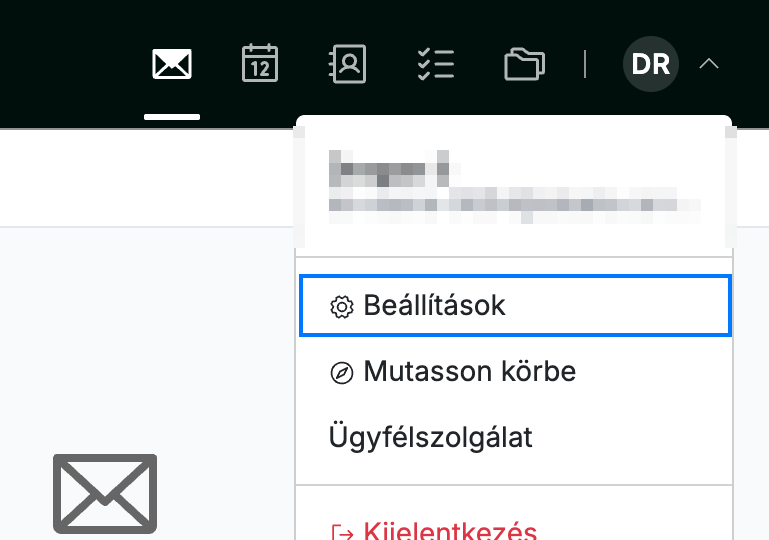
Nyissa meg a felhasználói menüt a jobb felső sarokban lévő monogramjára kattintva, majd kattintson a Beállítások elemre.
Lépés 2 — Az Üzenetírás kiválasztása
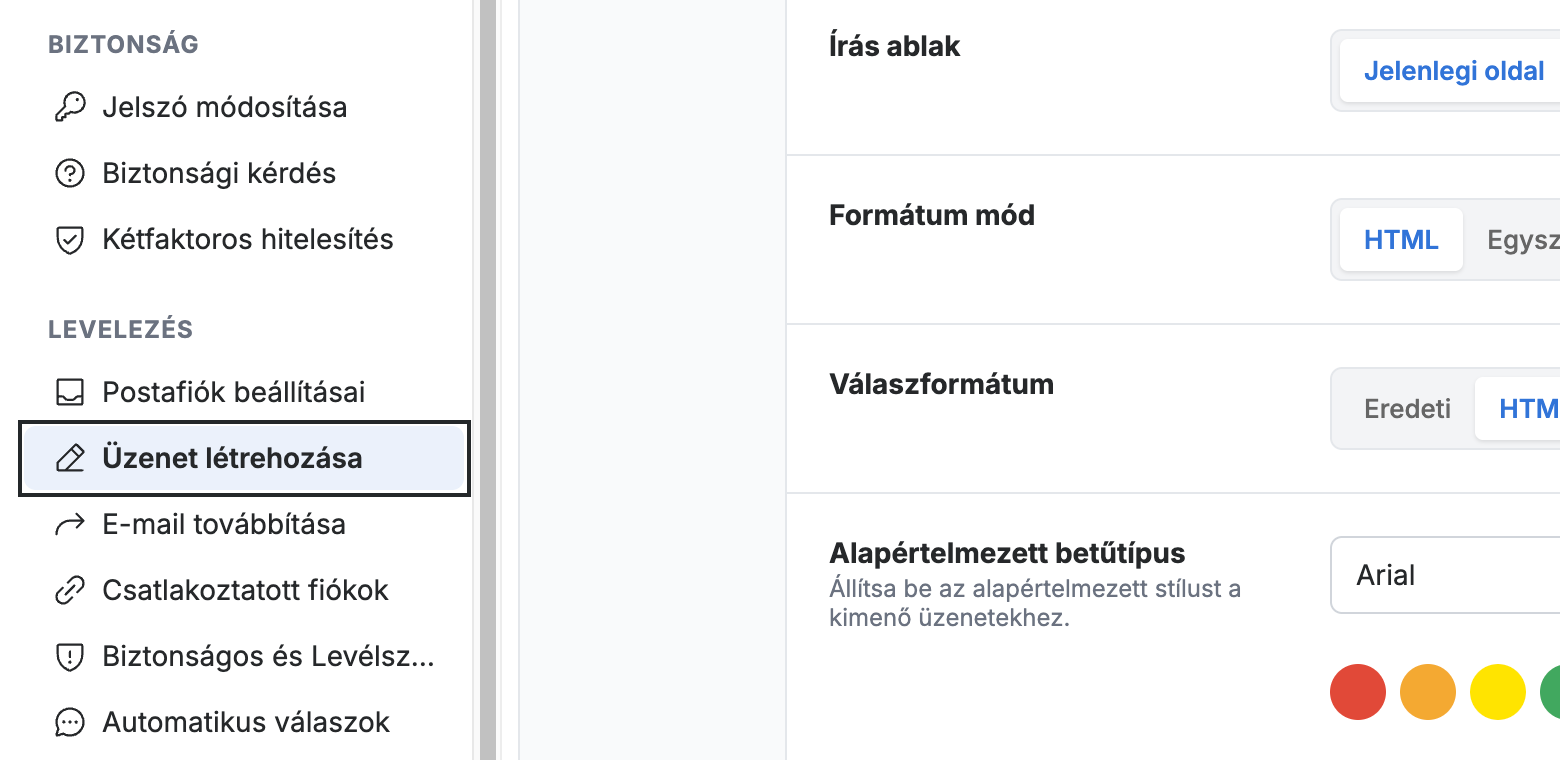
Válassza az Üzenet létrehozása lehetőséget a bal oldali oldalsávon, a Levelezés szakaszban.
Lépés 3 — A Feladó és a Válaszcím beállítása
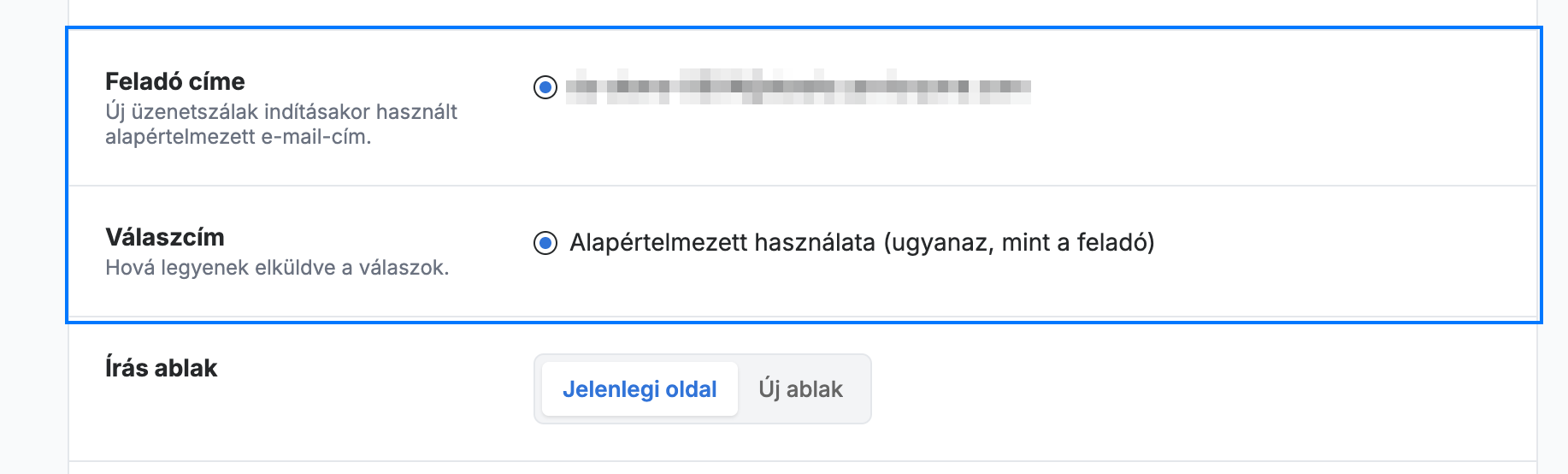
Állítsa be az alapértelmezett Feladó címe értéket — azt a címet, amelyet új üzenet írásakor használ (a fiókja címe, valamint a beállított álnevek). Állítsa a Válaszcím mezőt az Alapértelmezett használata (megegyezik a feladóval) értékre, vagy válasszon másik címet, ahová a válaszok érkezzenek.
Lépés 4 — Az írás ablak és a formátum kiválasztása
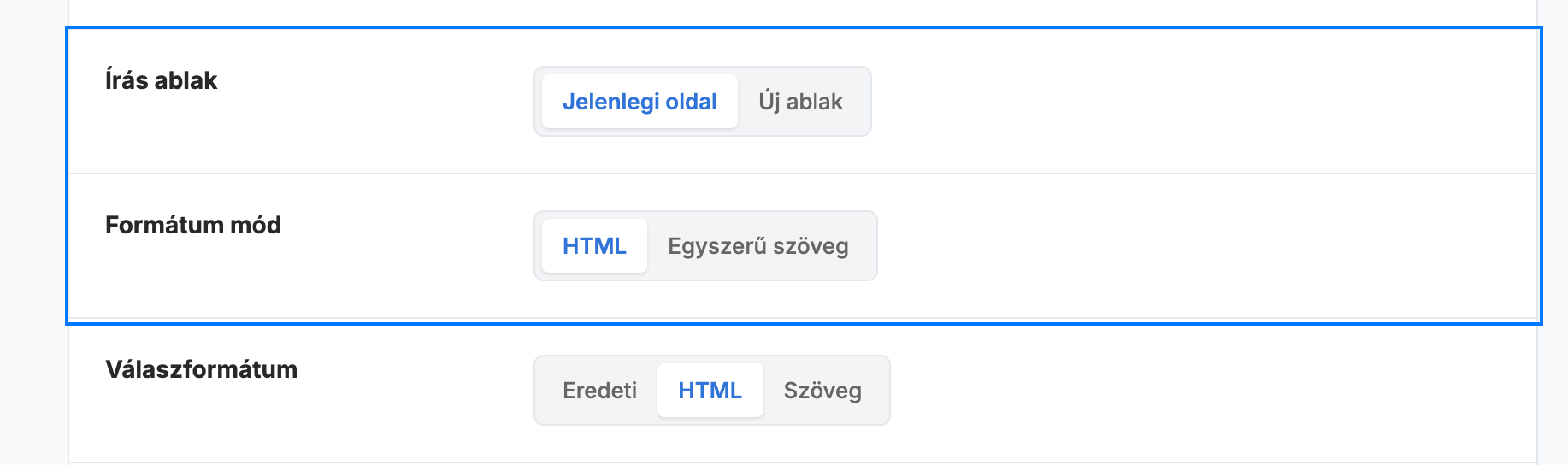
Állítsa be az Írás ablak beállítást úgy, hogy az új üzenetek a Jelenlegi oldalon vagy egy Új ablakban nyíljanak meg. Állítsa a Formátum módot — az új üzenetek alapértelmezett szerkesztőjét — HTML-re a gazdag formázáshoz, vagy Egyszerű szövegre.
Lépés 5 — A válaszformátum és az alapértelmezett betűtípus beállítása
Állítsa be a válaszoláskor vagy továbbításkor használt Válaszformátumot: Eredeti (illeszkedik ahhoz az üzenethez, amelyre válaszol), HTML vagy Szöveg. Az Alapértelmezett betűtípus részben válassza ki a kimenő üzenetek alapértelmezett betűtípusát, méretét és színét.
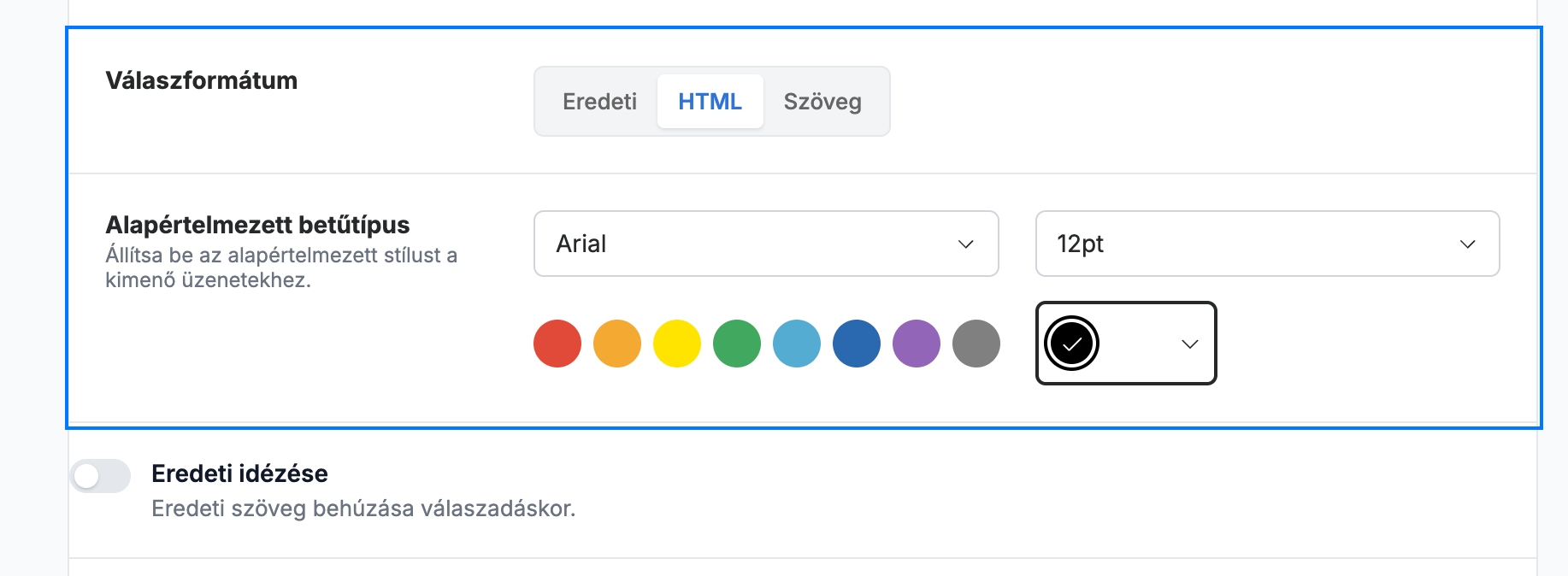
Lépés 6 — Az idézési, melléklet- és titkos másolat beállítások megadása
Állítsa be a három üzenetírási kapcsolót:
- Eredeti idézése — a válaszoláskor vagy továbbításkor idézve tartalmazza az eredeti üzenet szövegét.
- Melléklet-figyelmeztetés — figyelmezteti küldés előtt, ha az üzenete mellékletet említ, de nincs csatolva egy sem.
- Mindig titkos másolat magamnak — minden elküldött üzenethez hozzáadja a saját címét titkos másolatként (BCC).
Megjegyzés: Ha a Mindig titkos másolat magamnak be van kapcsolva, minden elküldött üzenetről titkos másolat érkezik a saját beérkezett üzenetei közé.
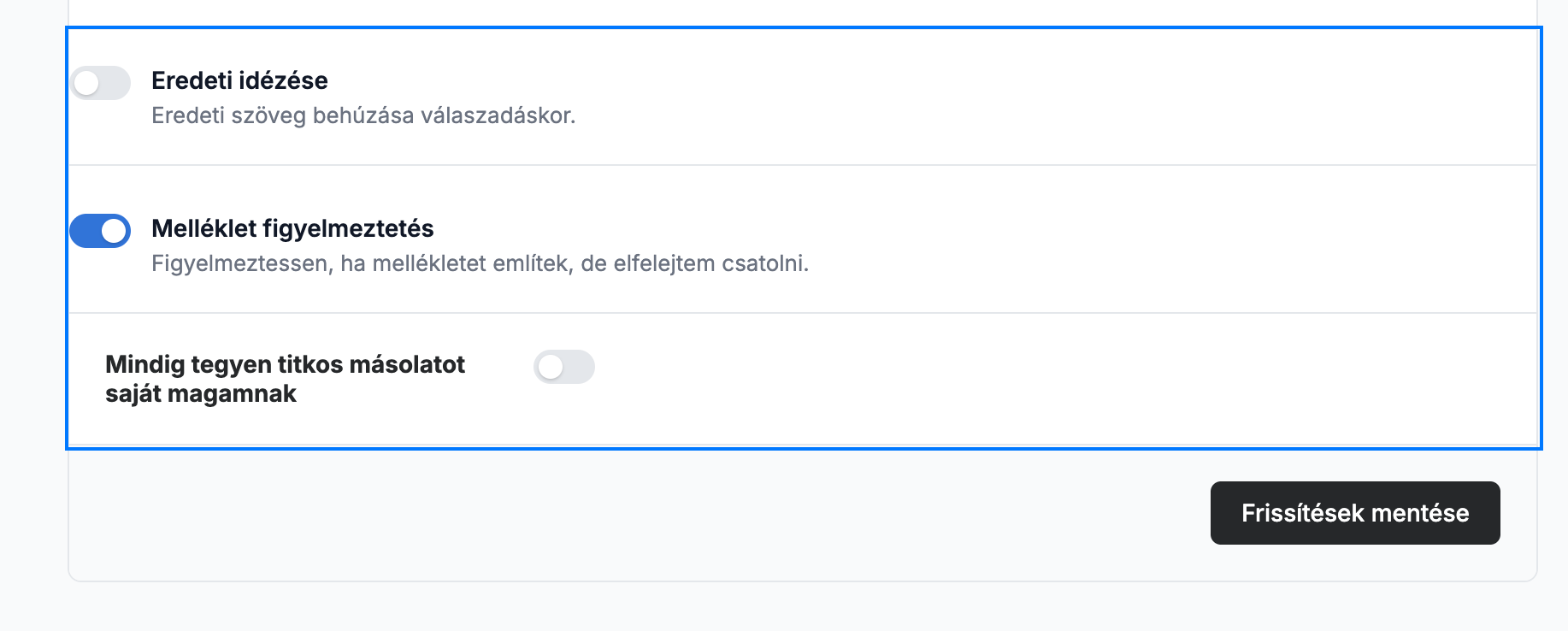
Lépés 7 — A módosítások mentése
Kattintson a Frissítések mentése gombra az Üzenet létrehozása beállításainak alkalmazásához.

Fedezze fel többi útmutatónkat, hogy a legtöbbet hozza ki a Webmailből.