A termékfeliratok rövid szövegek, amelyek segítenek a termékek ismertetésében, növelhetik a konverziós arányt, és több megrendelést eredményezhetnek. Ebben a mezőben fontos információkat emelhet ki: promóciók, a termék célközönsége, összetevők (különösen hasznos éttermek esetében), ingyenes szállítás elérhetősége.
Termékfelirat hozzáadása
1. Online boltjában lépjen a Katalógus → Termékek elemre.
2. Nyissa meg annak a terméknek a részleteit, amelyhez rövid leírást szeretne hozzáadni.
3. Görgessen le a Termék hozzáadása feliratmezőig, és kattintson rá.

4. Írja be a termék feliratát.
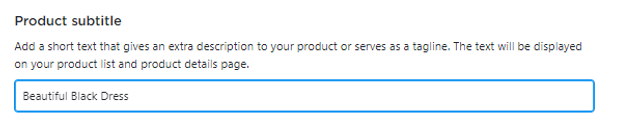
5. Kattintson a Mentés gombra.
Mostantól a vásárlók látják a termék rövid leírását az áruházban: mind a kirakatban, mind pedig a termék adatlapján.
Ha további nyelveket használ a kirakatban, azokon a nyelveken is adhat hozzá feliratokat. A fordítási mező(k) közvetlenül a Termékfelirat mező alatt fog(nak) megjelenni. Ha üresen hagyja őket, a felirat áruháza alapértelmezett nyelvén fog megjelenni.
A feliratok megjelenítési módjának kiválasztása a terméklistán
Alapértelmezés szerint a feliratok „rögzített”, mindig látható szövegként jelennek meg a terméklistán. De kiválaszthatja, hogy csak akkor jelenjen meg rövid leírás, ha a vásárló a képrácson az egeret a termék képe fölé viszi. A fennmaradó időben a feliratok láthatatlanok lesznek a kirakatban:
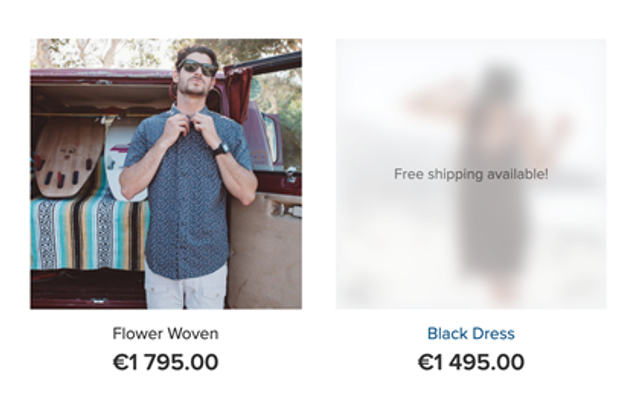
A feliratok megjelenésének beállítása a terméklistán:
- Menjen a Tervezés elemre.
- Görgessen lefelé a termékkártya részleteihez és elrendezéséhez.
- A Termékfelirat legördülő menüben válassza a Megjelenítés vagy a Megjelenítés egérmutatóra lehetőséget.
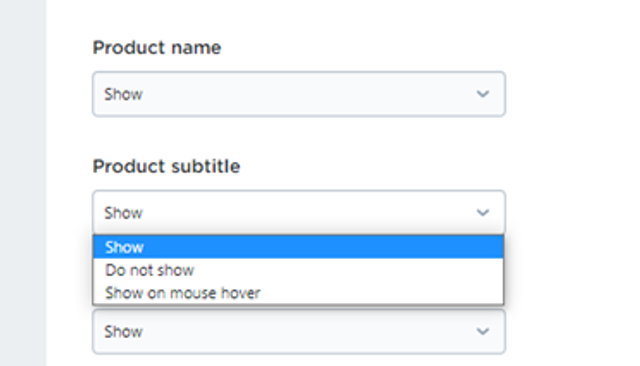
A módosítások automatikusan mentésre kerülnek.
A feliratok megjelenítési helyének kiválasztása az áruházban
Alapértelmezés szerint a feliratok a terméklistán és a termék adatlapján is megjelennek:
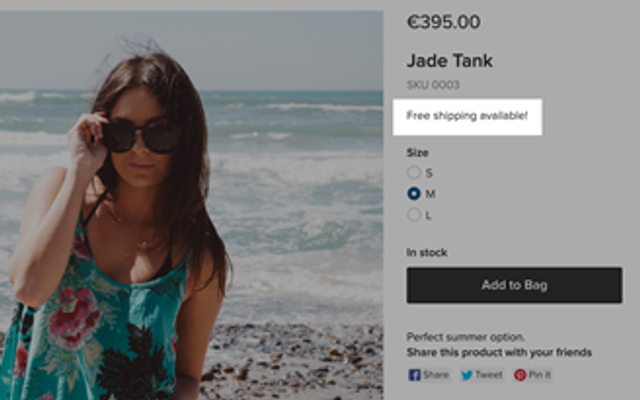
De lehetőség van arra, hogy csak a kirakatban vagy csak a termék adatlapján jelenítse meg őket, ha csak egy helyen szeretné megjeleníteni a feliratokat.
A feliratok kikapcsolása a termék adatlapján:
- Menjen a Tervezés elemre.
- Görgessen a Termékoldal elrendezése elemhez.
- Az Oldalsáv szekcióban keresse meg a Termékfelirat elemet, és vegye ki a jelölőnégyzetből a jelölést.
A módosítások automatikusan mentésre kerülnek.
A feliratok megjelenítésének leállításához a Tervezés oldalon a megfelelő Termékkártya részletei és elrendezése szakaszban válassza a Ne jelenítse meg lehetőséget.
Termékfeliratok csoportos hozzáadása és frissítése
Ha nagy katalógusa van, amelyet nehéz frissíteni, vagy ha több helyen szeretne azonos feliratú termékeket elhelyezni, akkor a CSV-exportálás és -importálás segítségével csoportosan adhatja hozzá vagy frissítheti a termékfeliratokat.
Termékfeliratok csoportos hozzáadása vagy szerkesztése:
1. Online áruházában lépjen a Katalógus → Termékek elemre.
2. Ha az összes termék feliratát szeretné szerkeszteni, a terméklista alatt kattintson az Összes exportálása gombra.
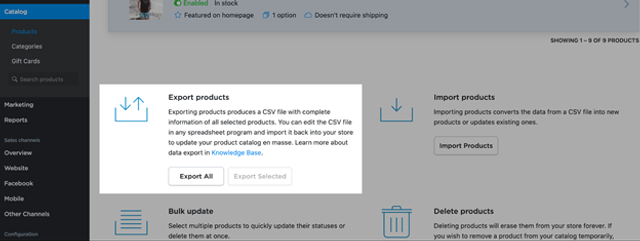
Ha kezelni szeretné bizonyos termékek feliratait, akkor jelölje ki őket a listában, majd kattintson a Kijelöltek exportálása gombra.
1. Válassza ki a következő oszlopokat az exportáláshoz – Termék neve , SKU és Termékfelirat (szükség esetén más oszlopokat is kiválaszthat):
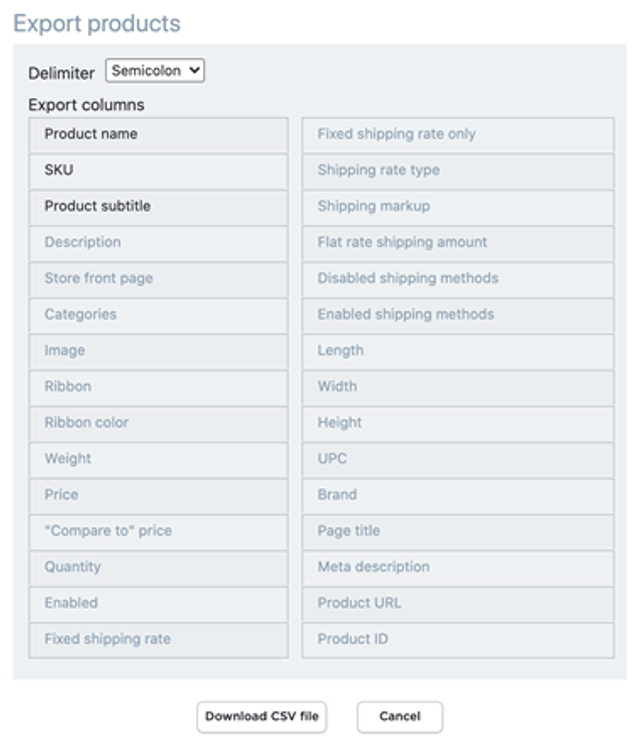
2. Kattintson a CSV-fájl letöltése lehetőségre.
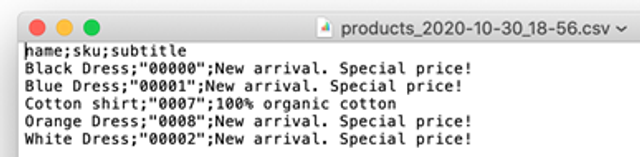
3. Nyissa meg a fájlt egy egyszerű szövegszerkesztő programban vagy egy táblázatkezelőben (ugyanazzal a határolóval, mint amit az exportáláshoz használt). Íme, hogyan néznek ki az adatok például a TextEdit szerkesztőben:
És íme, hogyan jelennek meg ugyanazok az adatok a Google Sheetsben:
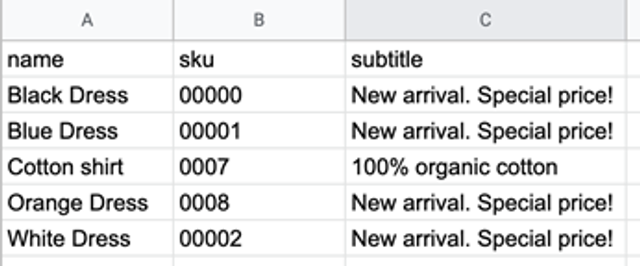
1. A termékfeliratok szövegét a felirat oszlopban adhatja hozzá vagy szerkesztheti.
2. Mentse el a fájlt.
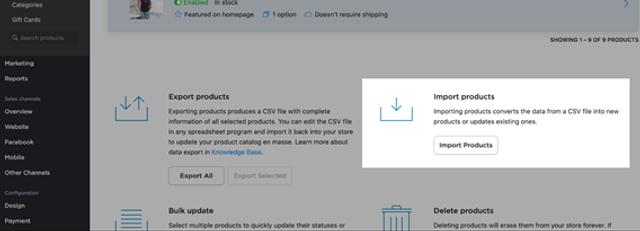
3. Térjen vissza a Katalógus → Termékek menüponthoz, és kattintson a Termékek importálása gombra.
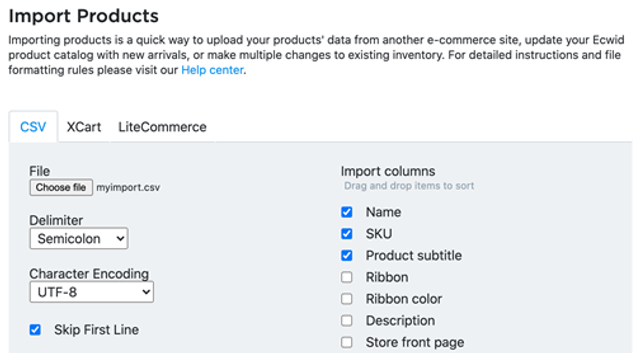
4. Töltse fel a fájlt, ügyelve a határolók típusára és az oszlopok sorrendjére. Ezeknek ugyanazoknak kell lenniük, mint a fájlban:
Az importálás befejezése után a feliratok szövege és színei automatikusan frissül.