Stranica Korištenje podataka prikazuje koliko je prostora za pohranu vaše poštanske kutije iskorišteno i omogućuje vam oslobađanje prostora trajnim uklanjanjem izbrisanih poruka. Ovaj vodič prolazi kroz svaki dio panela.
Korak 1 — Otvorite Postavke
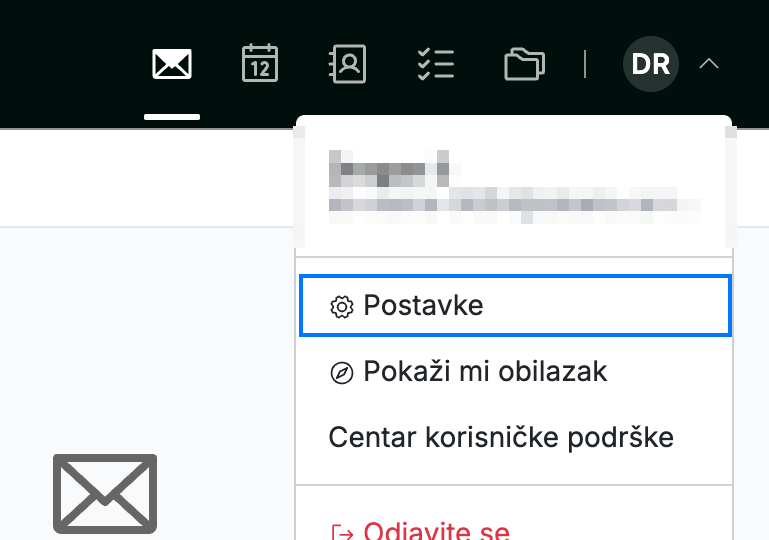
Otvorite korisnički izbornik klikom na svoje inicijale u gornjem desnom kutu, a zatim kliknite Postavke.
Korak 2 — Odaberite Korištenje podataka
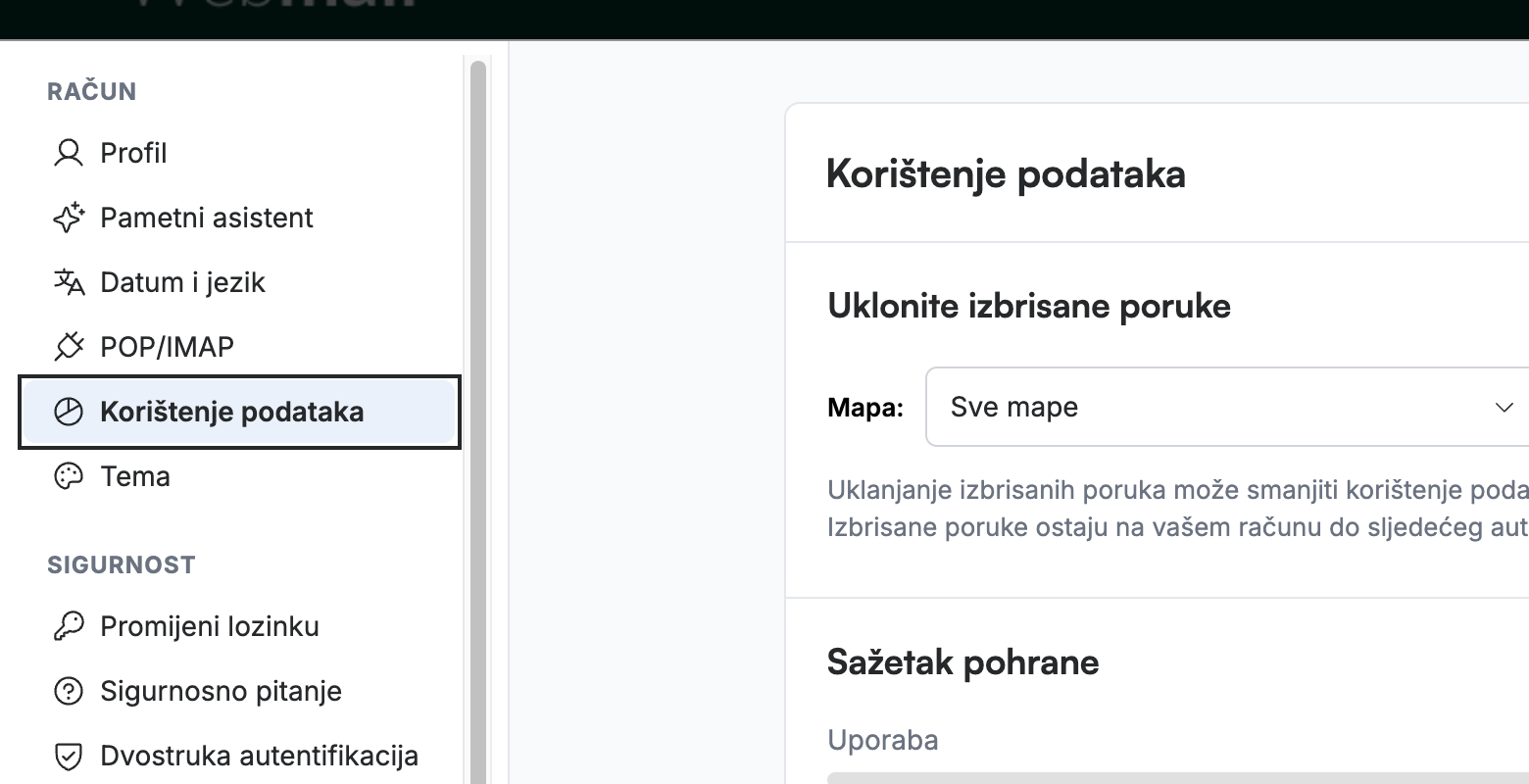
Odaberite Korištenje podataka u lijevom izborniku, u odjeljku Račun.
Korak 3 — Provjerite iskorištenost pohrane
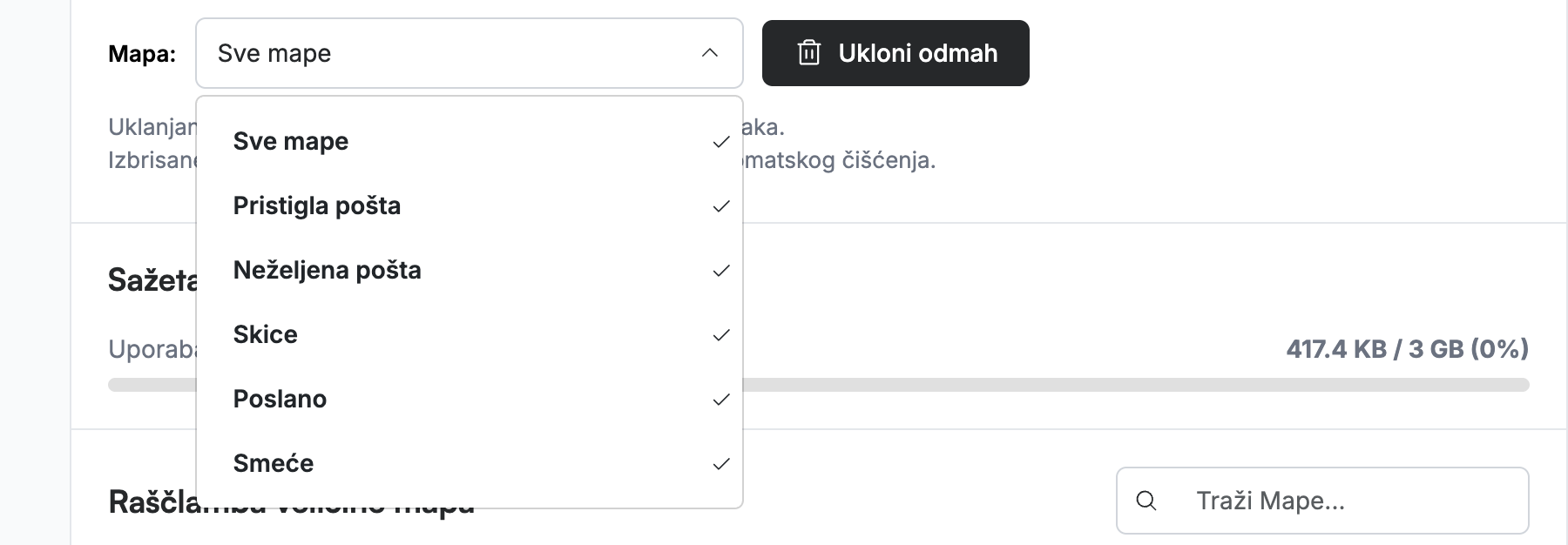
Provjerite odjeljak Sažetak pohrane kako biste vidjeli koliko je prostora vaša poštanska kutija iskoristila. Traka Uporaba prikazuje iskorišteni prostor u odnosu na ukupnu kvotu — u ovom slučaju 3 GB — zajedno s postotkom iskorištenosti.
Savjet: Ako je vaša iskorištenost visoka, oslobodite prostor trajnim uklanjanjem izbrisanih poruka, kako je prikazano u sljedećem koraku.

Korak 4 — Uklonite izbrisane poruke
Odaberite mapu s padajućeg izbornika Mapa, a zatim kliknite Ukloni odmah kako biste oslobodili prostor. Izbrisane poruke inače ostaju na vašem računu i dalje se ubrajaju u vašu pohranu do sljedećeg automatskog čišćenja.
Napomena: Uklanjanje trajno briše izbrisane poruke — one se ne mogu vratiti. Poruke koje niste izbrisali time nisu pogođene.

Korak 5 — Odaberite koju mapu očistiti
Otvorite padajući izbornik Mapa kako biste odredili opseg čišćenja. Opcije su Sve mape, Pristigla pošta, Neželjena pošta, Skice, Poslano i Smeće. Odaberite Sve mape za uklanjanje izbrisanih poruka posvuda, ili odaberite jednu mapu kako biste čišćenje ograničili samo na nju.
Korak 6 — Provjerite raščlambu veličine mapa
Provjerite tablicu Raščlamba veličine mapa kako biste vidjeli koje mape zauzimaju najviše prostora. Svaka mapa prikazana je s brojem poruka i veličinom, pa možete uočiti najveće mape prije čišćenja.
Savjet: U dugom popisu mapa upotrijebite polje Traži Mape... za filtriranje tablice prema nazivu mape.

Istražite naše ostale vodiče kako biste izvukli najviše iz Webmaila.