U “Upravljanju kontaktima” možete upravljati svojim popisima kontakata:
Dodaj kontakte. Koristite ovo za dodavanje kontakata jedan po jedan.
Pronađi/uredi kontakte. Koristite ovo za traženje svojih kontakata i zatim izvršite izmjene u njima.
Kreiraj/uredi popise. Koristite ovo za izradu novih popisa.
Uvoz adresa e-pošte. Koristite ovo za uvoz popisa kontakata iz Outlooka ili iz proračunske tablice.
Kreiraj obrazac pretplatnika
Izvoz popisa. Koristite ovo za izvoz popisa kontakata na svoje računalo.
Spoji popise. Koristite ovo za kombiniranje popisa kontakata.
1. Dodaj kontakte.
Dodajte kontakte na svoje popise kontakata jedan po jedan.
Odlučite želite li ovim kontaktima poslati poruku za pristanak.
Preporučuje se da to učinite ako kontakti nisu klijenti ili vam još nisu dali dopuštenje za slanje e-pošte. (Ostali čimbenici uključuju: starost vašeg popisa, vašu djelatnost, izvor popisa, tip vašeg poslovanja te pružatelje internet usluga kontakata). Ovaj korak potvrđuje valjanost adrese e-pošte te osigurava da popis kontakta čine kontakti koji su zaista zainteresirani za primanje vaše e-pošte. Ako to odlučite, kontakti neće primati e-poštu od vas sve dok ne kliknu poveznicu u poruci za pristanak. Kada kontakt klikne na poveznicu, Announcer Pro mijenja njegov status i kontakt će tada moći primati vašu e-poštu.
Odlučite li slati poruku za pristanak, kliknite na kvačicu (da biste je dodali) koja se nalazi s lijeve strane uz "Pošalji pretplatnicima poruku za pristanak (preporučeno)"
Za dodavanje kontakta unesite adresu e-pošte (obavezno) te Ime i Prezime (opcionalno), odaberite popise na koje želite dodati kontakt klikom na potvrdni okvir s lijeve strane popisa, a zatim kliknite na gumb “dodaj“.
Želite li unijeti dodatne podatke (adresu, telefon, itd.) o svom kontaktu, morat ćete nakon dodavanja kontakata otići na “Pronađi i uredi kontakte”, pronaći kontakt i zatim unijeti dodatne informacije .
2. Pronađi i uredi kontakte.
Možete uređivati kontakte na svojim popisima.
“Pretraži kontakte”. Za pronalaženje kontakata možete koristiti sljedeće:
“Traži” Možete odabrati ime, e-poštu, tvrtku, adresu, telefon, grad/mjesto, državu/pokrajinu, zemlju
“Sa statusom”. Zadana vrijednost je “sve”. Možete odabrati “aktivni" (kontakti koji primaju vašu e-poštu), “blokirani" (kontakti koji su odabrali da ne žele primati vašu e-poštu), "na čekanju" (kontakti kojima ste poslali e-poštu za pristanak, a koji se još nisu uključili) ili “Potvrdio korisnik”
“To”. Zadana je vrijednost “sadrži”. Možete koristiti i “točno” podudaranje.
Zatim unesite ono što želite pretraživati. (tj. adresu e-pošte).
“U”. Zadano je “svi popisi”. Možete odabrati određeni popis.
Rezultati vašeg pretraživanja bit će prikazani u “Rezultatima pretraživanja”.
Pronađite kontakt koji želite urediti. Možete i:
Izbrišite kontakt klikom na ikonu brisanja u krajnjem desnom stupcu, a zatim klikom na "Da". (Prije nego što kliknete “da”, možete poništiti brisanje klikom na “ne”).
Uredite kontakt klikom na kontakt . Bit ćete preusmjereni na zaslon “Uredi kontak“, gdje možete:
Izmijeniti podatke kontakta. (Napomena: možete promijeniti sve osim adrese e-pošte. Ako adresa e-pošte nije točna, morate izbrisati kontakt i zatim ponovno dodati kontakt s ispravnom adresom e-pošte).
Promijeniti popise kojima je kontakt dodijeljen.
Za dodavanje kontakta na popis kliknite na polje lijevo od popisa (prikazat će se kvačica).
Za uklanjanje kontakta s popisa kliknite na kvačicu u okviru lijevo od popisa (okvir će tada biti prazan).
Kontaktu pošaljite e-poruku za pristanak klikom na "Pošalji e-poruku za pristanak". (Možete poslati do 3 e-poruke za pristanak.)
Kada završite s izmjenama kontakta, kliknite na "Primijeni" i vratit ćete se na stranicu “Pretraži kontakte".
3. Kreiraj/uredi popise.
Možete dodati novi popis, urediti kontakte unutar popisa ili izbrisati popis.
Za dodavanje novog popisa unesite naziv popisa i zatim kliknite na "Kreiraj"
Da biste dodali kontakte na popis, morate koristiti "Dodaj kontakte" (jedan po jedan), "Uredi kontakte" (jedan po jedan) ili "Uvezi kontakte".
Za uređivanje kontakata unutar popisa kliknite na popis. Popis kontakata bit će prikazan ispod i možete promijeniti informacije o kontaktu, promijeniti popise kojima je kontakt dodijeljen ili poslati e-poruku za pristanak.
Da biste izbrisali popis, kliknite na ikonu "izbriši" (desni stupac). Ako postoje kontakti dodijeljeni popisu, od vas će se tražiti da potvrdite da želite izbrisati popis.
4. Uvoz adresa e-pošte.
Možete i uvesti kontakte iz aplikacije Outlook ili iz proračunske tablice:
1. Iz proračunske tablice:
Dopušten je neograničen broj kontakata, ali Announcer Pro može uvesti samo 1500 kontakata odjednom. Ako imate više od 1500 kontakata, bit će potreban višestruki uvoz
Kreirajte vlastitu tablicu kontakata (npr. Microsoft Excel) i spremite je kao .CSV datoteku. Napomena: tablica mora imati zaglavlja stupaca i sadržavati barem adrese e-pošte kontakata.
Kliknite na gumb “pregledaj“ te pronađite i odaberite CSV datoteku koju želite prenijeti sa svog računala. Zatim kliknite gumb “uvezi”.
Odaberite popise na koje želite dodati kontakte. (Možete izraditi i novi popis i zatim dodati kontakte na taj novi popis).
Odlučite želite li ovim kontaktima poslati poruku za pristanak
Preporučujemo da to učinite ako kontakti nisu klijenti ili vam još nisu dali dopuštenje za slanje e-pošte. (Ostali čimbenici uključuju: starost vašeg popisa, vašu djelatnost, izvor popisa, tip vašeg poslovanja te pružatelje internet usluga kontakata). Ovaj korak potvrđuje valjanost adrese e-pošte te osigurava da popis kontakta čine kontakti koji su zaista zainteresirani za primanje vaše e-pošte. Ako to odlučite, kontakti neće primati e-poštu od vas sve dok ne kliknu poveznicu u poruci za pristanak. Kada kontakt klikne na poveznicu, Announcer Pro mijenja njegov status i kontakt će tada moći primati vašu e-poštu.
Odlučite li slati poruku za pristanak, kliknite na kvačicu (da biste je dodali) koja se nalazi s lijeve strane uz "Pošalji pretplatnicima poruku za pristanak".
Kliknite gumb “uvezi”.
Kako uvesti kontakte pomoću CSV datoteke
Korak 1 – Izradite .csv proračunsku tablicu
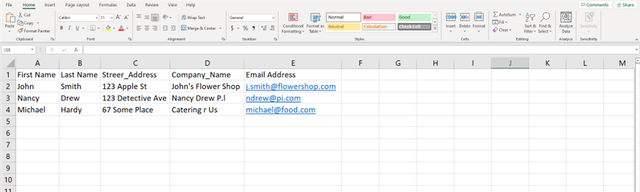
Izradite proračunsku tablicu sa svim svojim kontaktima. Proračunsku tablicu moguće je izraditi u Microsoft Excelu ili Open Officeu. Dodajte sve željene kontakte. Za uspješan prijenos popisa kontakata naslov stupca potreban je kao dio proračunske tablice.
NAPOMENA: U nastavku je primjer proračunske tablice. U konačnoj verziji vaše proračunske tablice potreban je barem naslov stupca E-pošta. Sva ostala polja i podaci nisu obavezni.
Korak 2 – Spremite datoteku
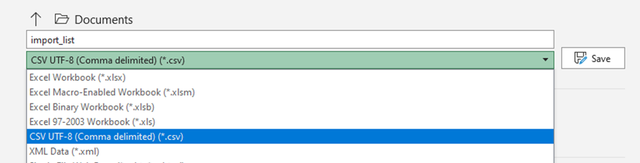
Nakon što izradite proračunsku tablicu, istu treba spremiti u .csv formatu.
Primjerice, upotrebljavate li "Microsoft Office Excel", odaberite Datoteka -> Spremi kao
Korak 3 - Prenesite datoteku
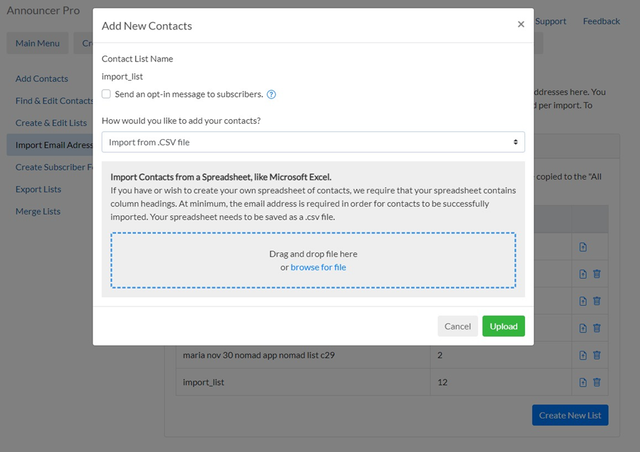
Kliknite gumb Pretraži datoteku (ili povucite i ispustite ovu datoteku na određeno područje) iz odjeljka Uvoz kontakata iz proračunske tablice , locirajte proračunsku tablicu s kontaktima spremljenu u .csv formatu, kliknite Prijenos
2. Iz Izreži i zalijepi popis e-pošte:
Možete upisati ručno ili koristiti funkcije izrezivanja/kopiranja i lijepljenja da biste dobili popis od 1-1500 adresa e-pošte koje će biti dodane na popis kontakata.
Ova metoda će zadržati samo podatke o e-pošti za kontakt. Sve dodatne informacije morat ćete dodati ručno.
5. Kreirajte obrazac pretplatnika.
Program za kreiranje obrasca pretplate daje vam priliku prilagoditi izgled i doživljaj vašeg obrasca pretplate tako da odgovara bojama internetske stranice. Jednostavno možete odabrati popis pretplatnika koji ćete umetnuti te upravljati poljima prikazanim u obrascu pretplate.
Dodajte naziv obrasca pretplate
Odaberite popis kontakata na koji će se dodati pretplaćeni korisnici
Kliknite na gumb “Kreiraj” i započnite uređivati obrazac
U pretplatnički obrazac možete dodati sljedeća polja:
Adresa e-pošte
Puno ime
Naziv tvrtke
Adresa
Redak adrese 2
Grad/mjesto
Država/županija
Poštanski broj
Država
Telefon
Napomene
Razmak odjeljka
U Postavkama polja možete i:
označiti/odznačiti svako polje prema potrebi
dodati/ukloniti polje
promijeniti redoslijed polja
U Postavkama obrasca možete dodati:
Naslov obrasca
Opis
Tekst gumba
Boju pozadine
Boju obruba
Boju teksta
Naziv obrasca
Odabir popisa kontakata
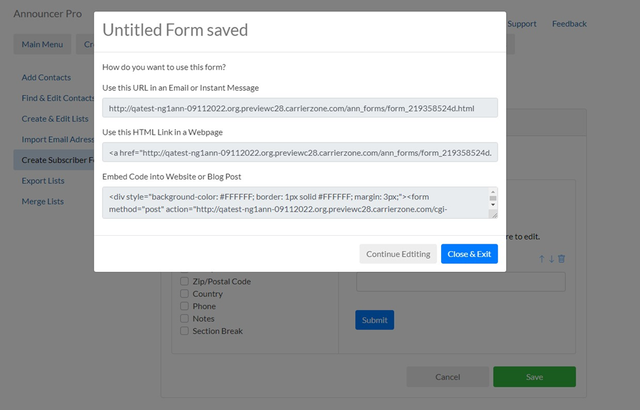
Za spremanje Obrasca pretplatnika potrebno je kliknuti na gumb “Spremi”
Nakon spremanja prikazat će se skočni prozor s informacijama kako implementirati ovaj obrazac na vaše internetske stranice
6. Izvoz popisa.
Popise kontakata možete izvesti na svoje računalo kao CSV datoteku (koju možete koristiti u programu za proračunske tablice kao što je Excel) ili HTML datoteku.
Odaberite popise koje želite izvesti klikom na okvir u krajnjem desnom stupcu. (Kvačica će biti prikazana na odabranim popisima. Možete poništiti odabir klikom na kvačicu).
Možete odabrati sve popise klikom na okvir u krajnjem desnom stupcu retka naslova "Popisi".
Odaberite format izvezene datoteke. Kliknite na gumb "Izvezi u HTML" ili na gumb "Izvezi u CSV".
7. Spojite popise.
Možete spojiti jedan ili više popisa u drugi popis.
1. korak: “Odaberite popis(e) za spajanje”. Kliknite okvir s lijeve strane svakog popisa koji želite odabrati.
2. korak: “Odaberite popis u koji spajate ili unesite naziv novog popisa: Kliknite na kružić lijevo od popisa u koji želite spojiti ili unesite naziv popisa u okvir "upišite ovdje za izradu novog popisa".
Ako se kontakt nalazi na više od jednog popisa, bit će na spojenom popisu samo jednom.
Nakon dovršetka koraka 1 i 2 kliknite "Primijeni". NAPOMENA: Izvorni popisi ostaju nakon dovršetka spajanja.