Područje datoteka svestran je element koji vam omogućuje prijenos i organiziranje datoteka na vašem web-mjestu dok prilagođavate način na koji se poveznice datoteka prikazuju posjetiteljima. Ova je značajka posebno korisna za dijeljenje resursa za preuzimanje kao što su PDF-ovi, slike, dokumenti ili bilo koje druge datoteke kojima korisnici trebaju pristup.
Dodavanje Područja datoteka na stranicu
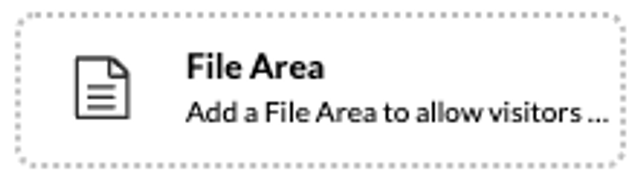
Da biste dodali Područje datoteka na stranicu:
1. Idite na karticu Izradi s lijevog izbornika i iz kategorije Gumbi i oblici pronađite element Područje datoteka
2. Povucite i ispustite Područje datoteka na željeni odjeljak stranice.
3. Plavi pravokutnici označavat će gdje se element može postaviti.
Nakon što je Područje datoteka dodano, kliknite ikonu zupčanika (⚙) da biste pristupili i uredili njegova svojstva, pri čemu možete prilagoditi nazive Zaglavlja i podnožja i prilagoditi način na koji se prenesene datoteke prikazuju na stranici.
Prilagodba Područja datoteka
Zaglavlje i podnožje – Zaglavlje i podnožje neobavezna su tekstna polja prikazana iznad i ispod područja datoteke. Mogu se koristiti za pružanje dodatnog konteksta, uputa ili opisa.
Opcije prikaza
Na padajućem izborniku Prikaz možete prilagoditi način prikaza svake datoteke, uključujući:
- Ikona datoteke – Prikazuje ikonu koja predstavlja vrstu datoteke.
- Opis – Prikazuje kratak tekstualni opis za svaku datoteku.
- Veličina – Prikazuje veličinu datoteke.
- Datum – Prikazuje datum prijenosa.
- Komentari – Uključuje sve dodatne napomene povezane s datotekom.
Osim toga, datoteke se mogu prikazati u obliku popisa (složene okomito) ili u stupcima za kompaktniji izgled. Dostupna je i opcija omogućavanja velikih ikona datoteka za bolju vidljivost.
Dodavanje datoteka u Područje datoteka
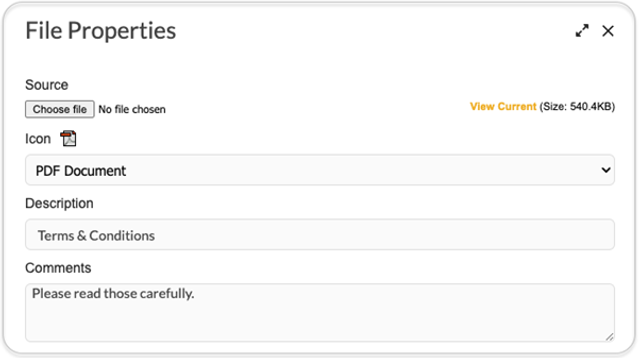
Za prijenos datoteka:
1. Zadržite pokazivač iznad Područja datoteka i kliknite ikonu ⊕.
2. Pojavit će se skočni prozor Dodaj datoteku.
3. U polju Izvor pregledajte i odaberite datoteku iz lokalne pohrane.
4. Ako je potrebno, odaberite odgovarajuću ikonu datoteke.
5. Po želji unesite Opis i Komentare (oni će se prikazati samo ako su omogućeni u postavkama prikaza Područja datoteka).
📌 Ograničenja prijenosa datoteka:
Maksimalna veličina datoteke: 120 MB
Nepodržane vrste datoteka: .exe, .dll, .bat, .sys
Upravljanje pristupom datotekama i trajnim URL-ovima
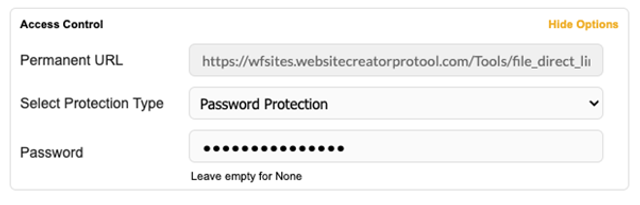
Kontrola pristupa i sigurnost
Nakon što je datoteka učitana, odjeljak Kontrola pristupa omogućuje vam sljedeće:
- Pregledajte i kopirajte Trajni URL datoteke.
- Zaštitite datoteku standardnom lozinkom za ograničeni pristup.
Trajni URL datoteke
Svaka prenesena datoteka ima jedinstveni Trajni URL datoteke koji se ne mijenja, čak i ako je datoteka ažurirana. Ovaj URL treba koristiti kad god postavljate poveznicu na datoteku, ali vodite računa da prvo objavite svoje web-mjesto kako biste aktivirali Trajni URL
Da biste dohvatili Trajni URL datoteke:
1. Zadržite pokazivač iznad postojeće datoteke i kliknite na njezinu ikonu zupčanika (⚙)
2. Idite na odjeljak Kontrola pristupa
3. Kopirajte Trajni URL datoteke
⚠️ Važna napomena: Premještanje Područja datoteka na drugi dio vašeg web-mjesta rezultirat će generiranjem novih Trajnih URL-ova za sve datoteke unutar njega. Ako ste se negdje drugdje povezali s tim datotekama, svakako ažurirajte te reference jer će izvorni URL-ovi prestati funkcionirati nakon ponovnog objavljivanja stranice.