Naučite gdje pronaći postavke poslužitelja koje povezuju vaš Webmail račun s drugim programom za e-poštu, poput Outlooka, Apple Maila ili aplikacije za poštu na vašem telefonu.
Prije nego počnete: Većina aplikacija za poštu postavlja se sama iz vaše adrese e-pošte i lozinke. Najprije dodajte svoj račun u aplikaciju za poštu, a postavke u nastavku koristite samo ako ih ona zatraži.
Korak 1 — Otvorite postavke
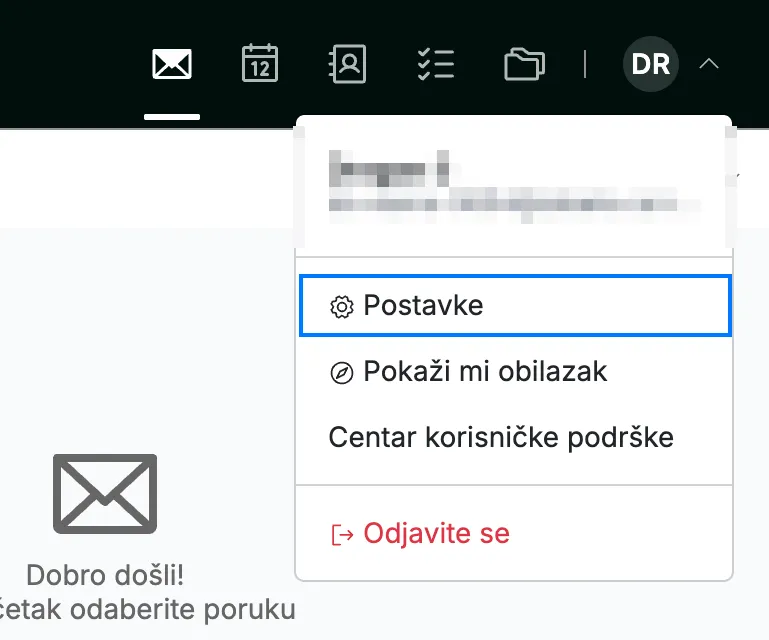
Otvorite korisnički izbornik klikom na svoje inicijale u gornjem desnom kutu, a zatim kliknite Postavke.
Korak 2 — Odaberite Aplikacije za poštu
Odaberite Aplikacije za poštu s lijeve bočne trake u postavkama (plavo), a zatim kliknite Druge aplikacije za e-poštu (narančasto) kako biste prikazali postavke poslužitelja.
Savjet: Na iPhoneu, iPadu ili Macu kartica Apple Mail može umjesto vas postaviti račun instaliranjem profila koji ispunjava sve postavke.

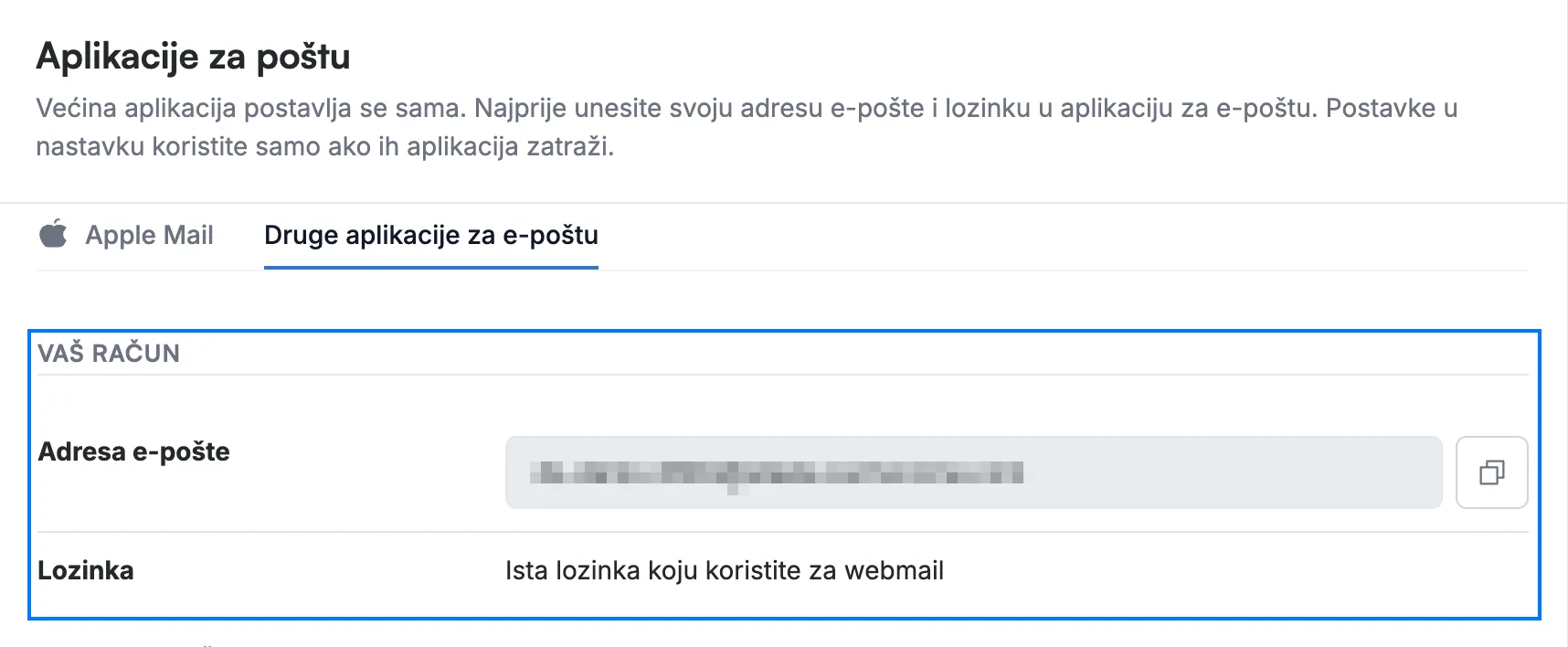
Korak 3 — Kopirajte podatke svog računa
Kliknite ikonu za kopiranje pored polja Adresa e-pošte u odjeljku Vaš račun kako biste kopirali svoju adresu.
- Adresa e-pošte — vaša puna Webmail adresa. Većina aplikacija koristi je i kao naziv računa i kao ime za prijavu.
- Lozinka — ista lozinka koju koristite za prijavu u Webmail.
Napomena: Vaša adresa i nazivi poslužitelja skriveni su na ovim snimkama zaslona. Pročitajte ih na kartici Druge aplikacije za e-poštu na svojoj stranici Aplikacije za poštu — ikona za kopiranje pored vrijednosti kopira je točno onako kako je vaša aplikacija treba.
Korak 4 — Kopirajte postavke dolazne pošte (IMAP)
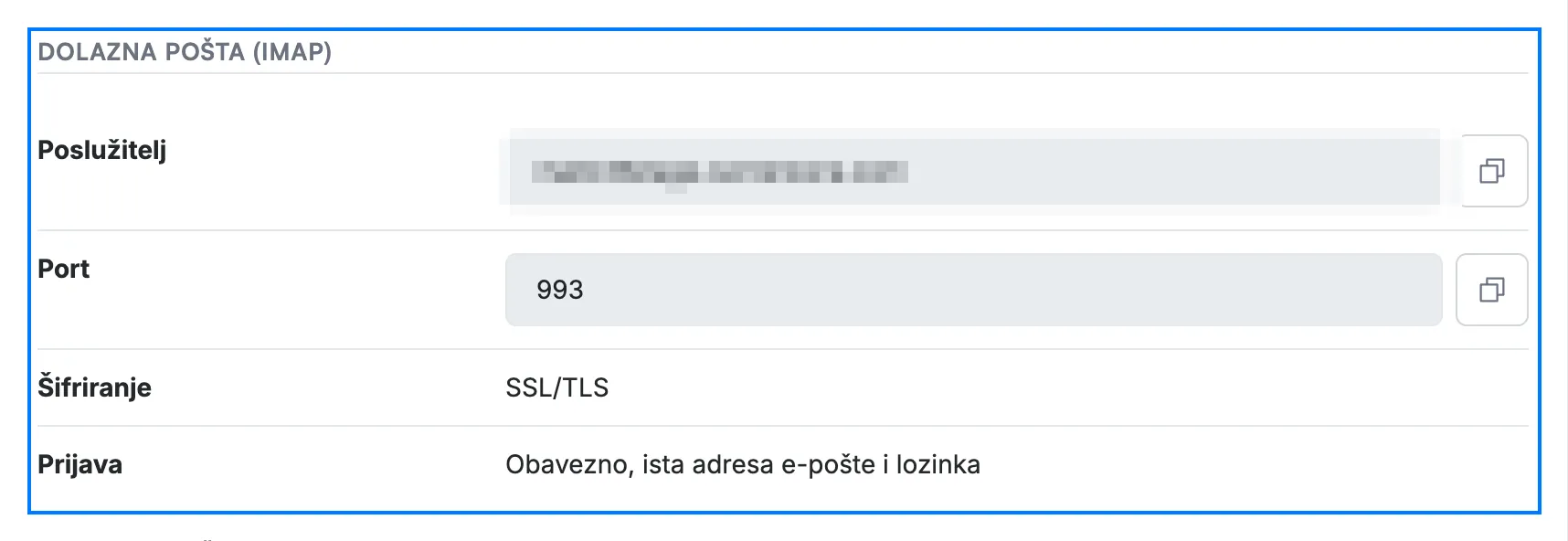
Kopirajte svaku vrijednost iz odjeljka Dolazna pošta (IMAP) u polja dolaznog poslužitelja u svojoj aplikaciji za poštu.
- Poslužitelj — adresa vašeg poslužitelja dolazne pošte.
- Port — 993.
- Šifriranje — SSL/TLS.
- Prijava — obavezna, uz istu adresu e-pošte i lozinku.
Korak 5 — Kopirajte postavke odlazne pošte (SMTP)
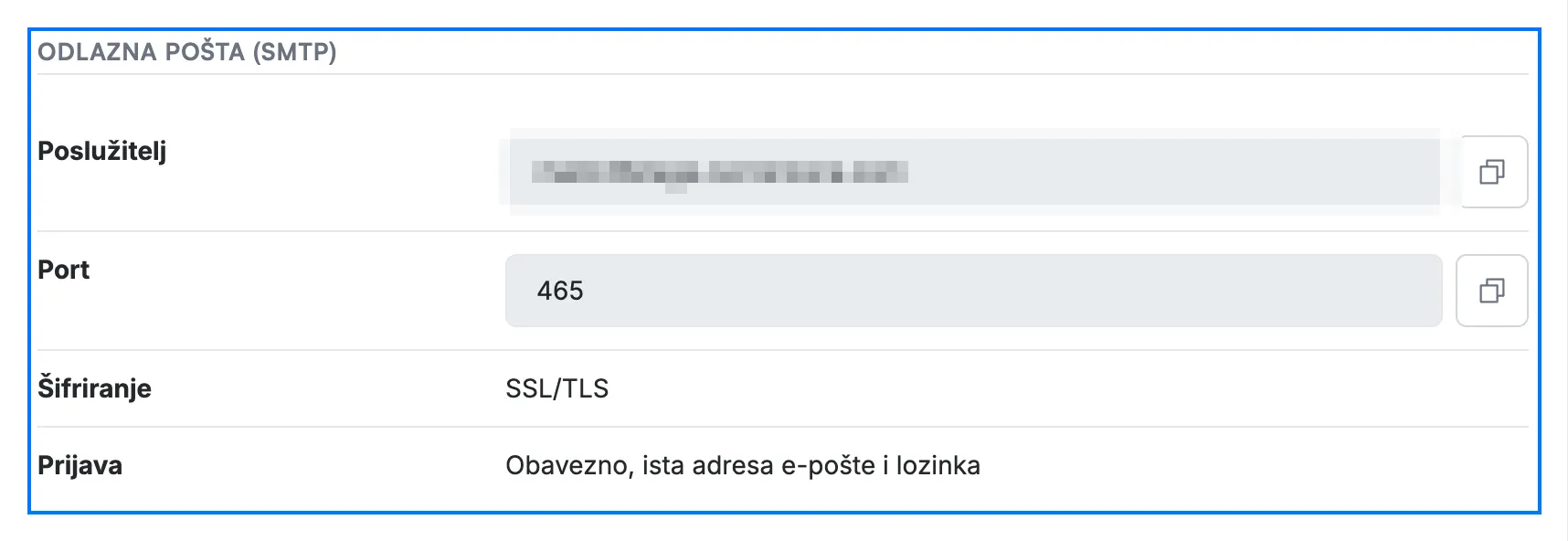
Kopirajte svaku vrijednost iz odjeljka Odlazna pošta (SMTP) u polja odlaznog poslužitelja u svojoj aplikaciji za poštu.
- Poslužitelj — adresa vašeg poslužitelja odlazne pošte.
- Port — 465.
- Šifriranje — SSL/TLS.
- Prijava — obavezna, uz istu adresu e-pošte i lozinku.
Napomena: Adresa u polju Poslužitelj ista je za dolaznu i odlaznu poštu. Razlikuje se samo Port — 993 za dolaznu i 465 za odlaznu poštu.
Savjet: Prijava je obavezna za odlaznu poštu, pa uključite opciju koju vaša aplikacija naziva *Moj odlazni poslužitelj zahtijeva autentifikaciju*. Ako je ostavite isključenom, to je uobičajen razlog zašto pošta stiže, ali se ne može poslati.
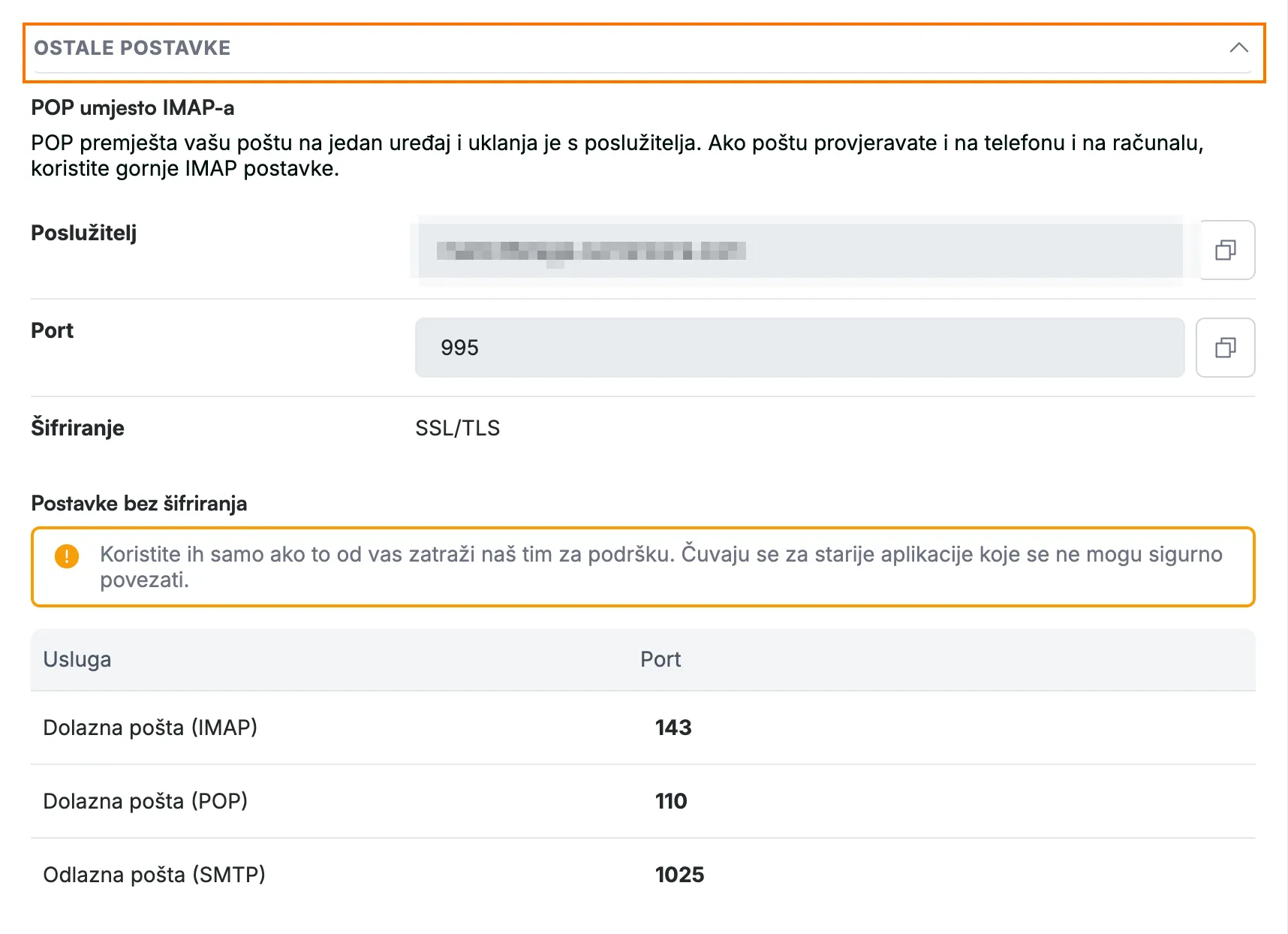
Korak 6 — Otvorite Ostale postavke za prikaz POP postavki
Kliknite Ostale postavke za prikaz podataka POP poslužitelja, a zatim ih kopirajte umjesto vrijednosti iz odjeljka Dolazna pošta (IMAP).
- Poslužitelj — ista adresa poslužitelja kao i prije.
- Port — 995.
- Šifriranje — SSL/TLS.
- Postavke bez šifriranja — za starije aplikacije koje se ne mogu sigurno povezati. Koristite ih samo ako to od vas zatraži naš tim za podršku.
Napomena: Odaberite POP *ili* IMAP, ne oboje. IMAP održava vašu poštu usklađenom na svim uređajima; POP premješta vašu poštu na jedan uređaj i uklanja je s poslužitelja.
Korak 7 — Uskladite postavke s nazivima u svojoj aplikaciji
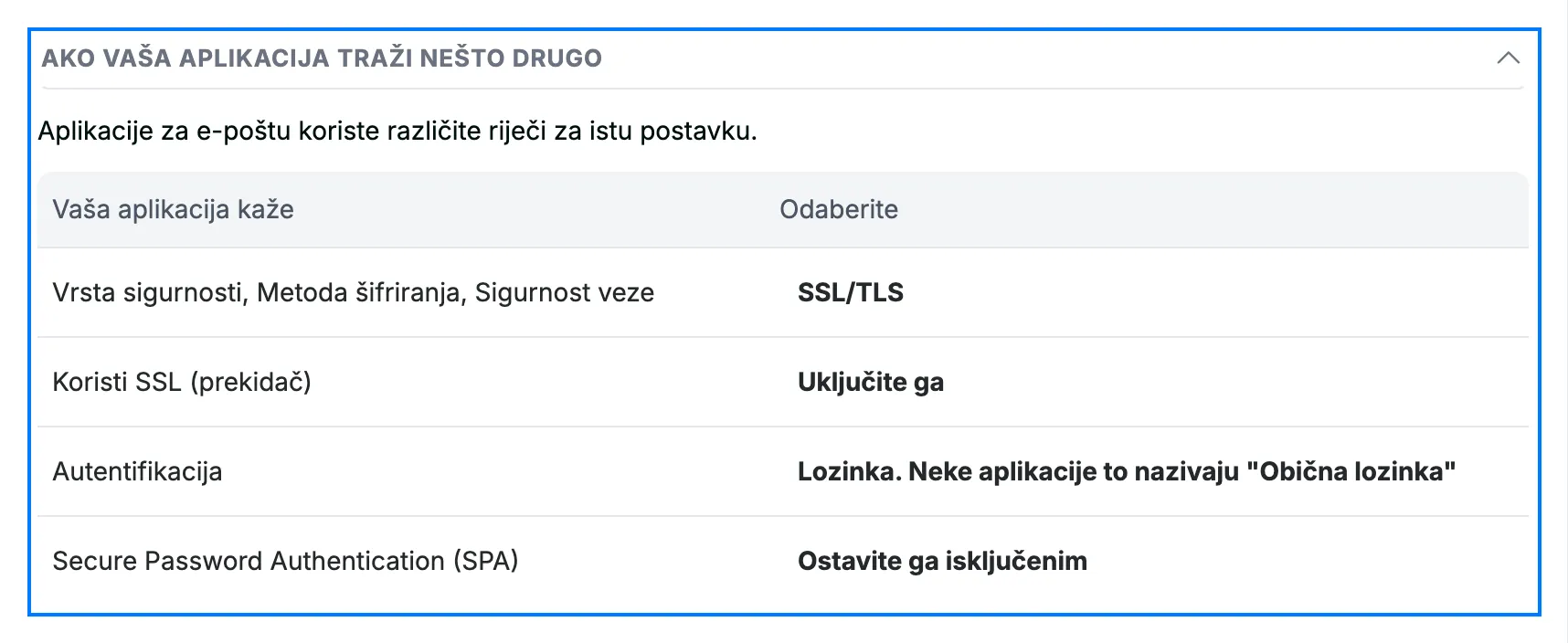
Kliknite Ako vaša aplikacija traži nešto drugo kako biste vidjeli nazive koje druge aplikacije za poštu koriste za ove postavke.
- Vrsta sigurnosti, Metoda šifriranja ili Sigurnost veze — odaberite SSL/TLS.
- Koristi SSL — uključite ga.
- Autentifikacija — odaberite Lozinka, što neke aplikacije nazivaju *Obična lozinka*.
- Secure Password Authentication (SPA) — ostavite ga isključenim.
Savjet: Ako se vaša aplikacija i dalje ne može povezati nakon što unesete ove postavke, pogledajte Kako riješiti problem sa slanjem e-pošte.
Istražite naše ostale vodiče kako biste izvukli najviše iz Webmaila.