Postavite automatski odgovor koji automatski odgovara na dolazne poruke dok ste odsutni — koristan za obavijesti o izbivanju iz ureda i godišnjem odmoru. Ovaj vodič prikazuje kako izraditi novi automatski odgovor, uključujući njegovu poruku, koliko se često šalje, kada je aktivan i dodatne uvjete po želji.
Korak 1 — Otvorite Postavke
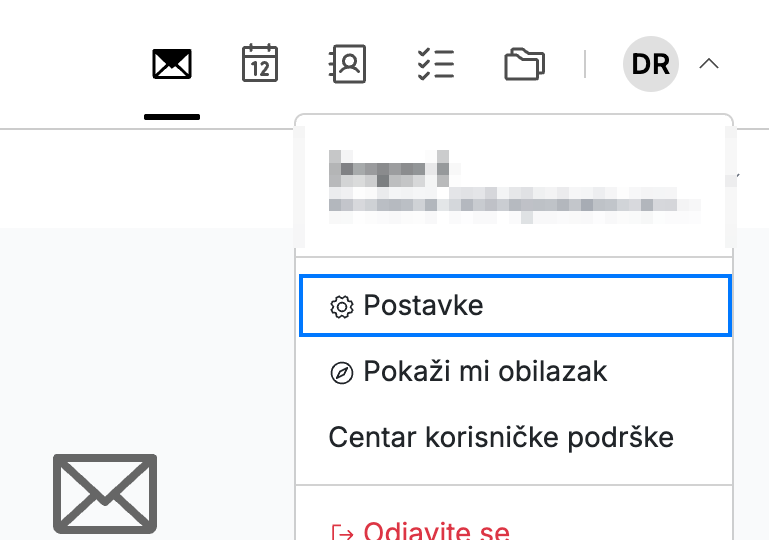
Otvorite korisnički izbornik klikom na svoje inicijale u gornjem desnom kutu, a zatim kliknite Postavke.
Korak 2 — Odaberite Automatski odgovori
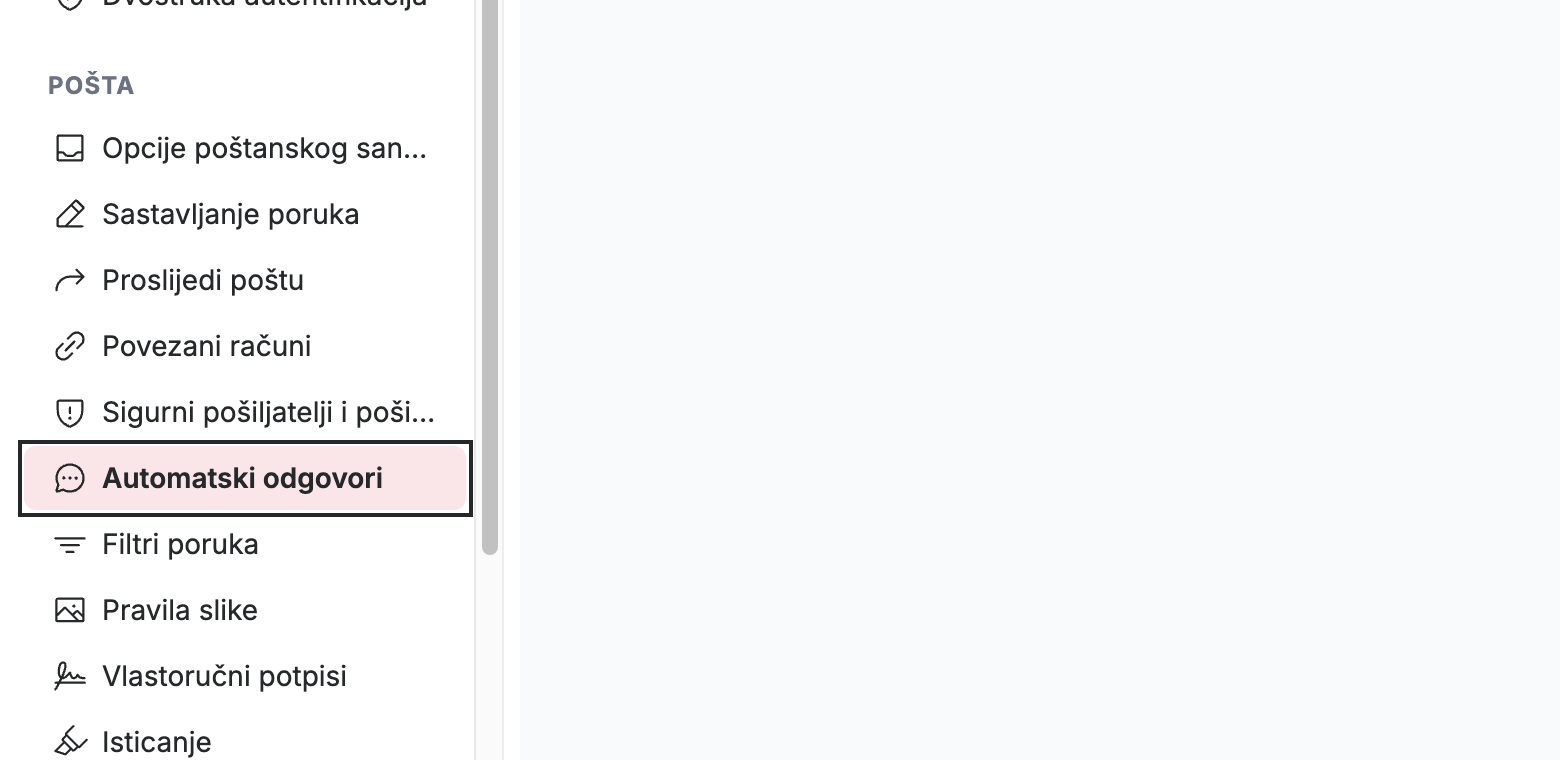
Odaberite Automatski odgovori na lijevoj bočnoj traci, u odjeljku Pošta.
Korak 3 — Kliknite Novi automatski odgovor
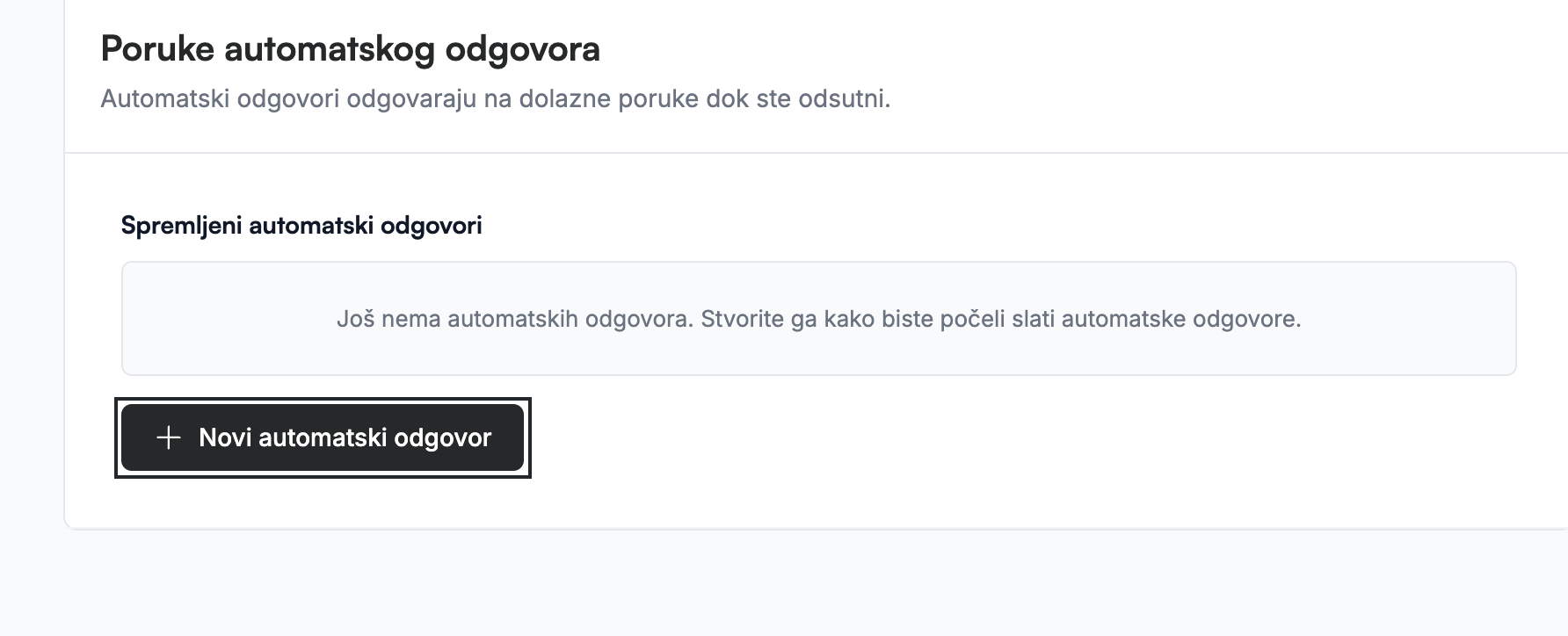
Kliknite Novi automatski odgovor da biste otvorili obrazac za automatski odgovor.
Korak 4 — Unesite predmet i poruku
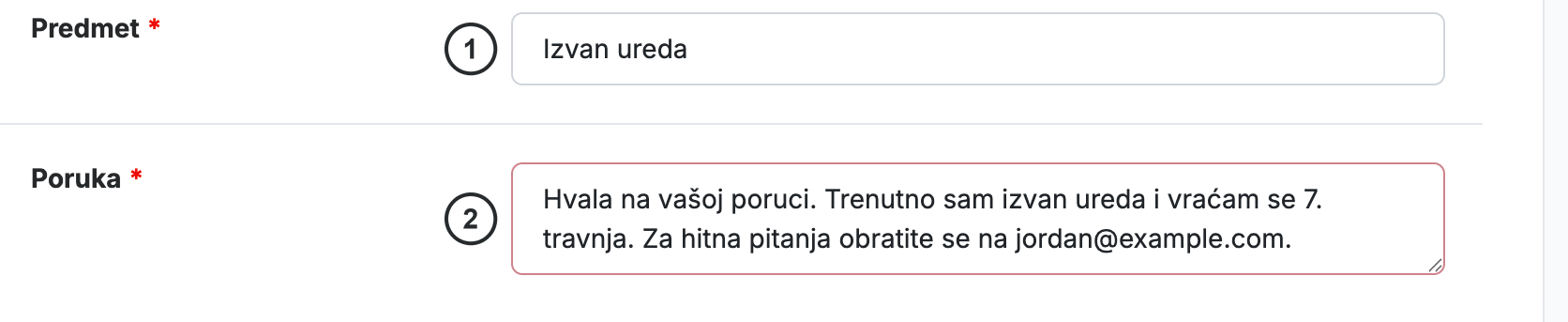
Unesite Predmet ① i Poruku ② za svoj odgovor. Oba polja su obavezna, što je označeno zvjezdicom (*) pored svake oznake.
Korak 5 — Odaberite koliko često odgovarati
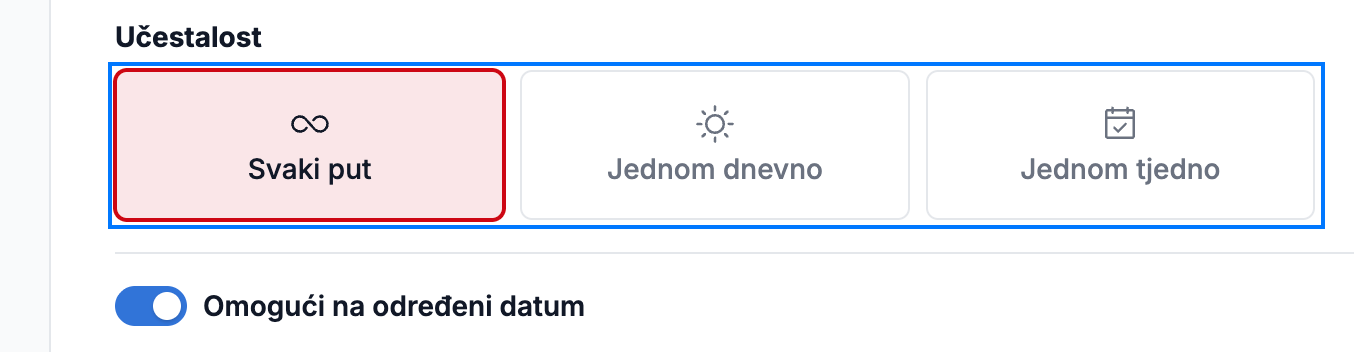
Odaberite koliko često pošiljatelj prima vaš odgovor u odjeljku Učestalost:
- Svaki put — odgovorite na svaku poruku koju pošiljatelj pošalje.
- Jednom dnevno — odgovorite najviše jednom dnevno svakom pošiljatelju.
- Jednom tjedno — odgovorite najviše jednom tjedno svakom pošiljatelju.
Korak 6 — Postavite kada je automatski odgovor aktivan
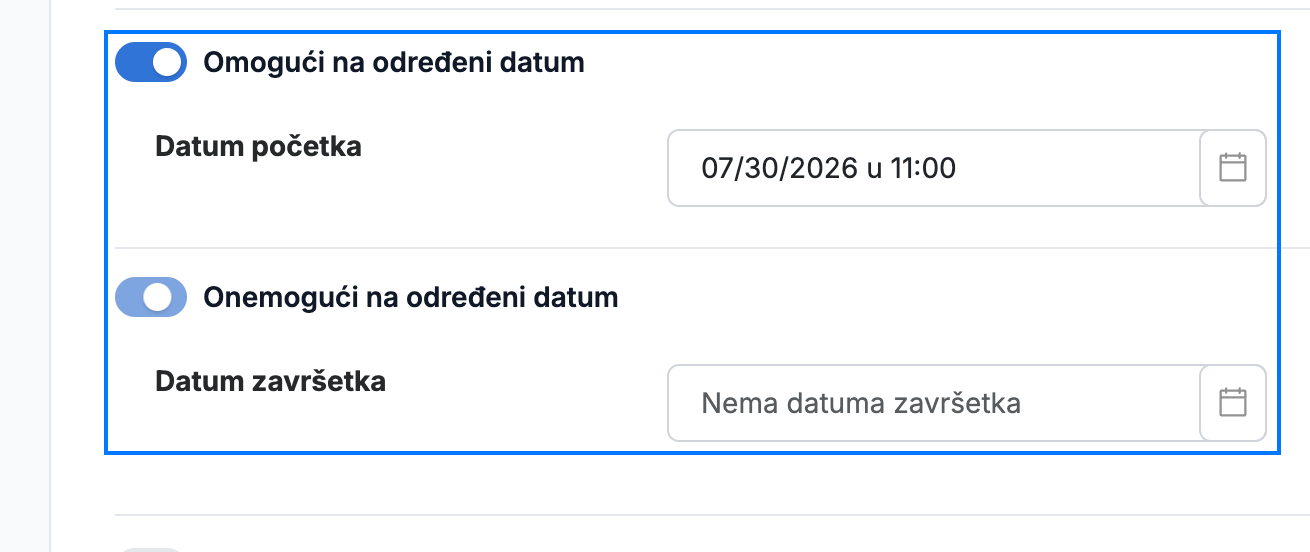
Postavite datume tijekom kojih automatski odgovor radi:
- Omogući na određeni datum — uključite ovu opciju i odaberite Datum početka kada odgovori trebaju započeti.
- Onemogući na određeni datum — uključite ovu opciju i odaberite Datum završetka kada odgovori trebaju prestati.
Napomena: Ako ostavite Onemogući na određeni datum isključenim, automatski odgovor ostaje aktivan dok ga ručno ne isključite.
Korak 7 — Primijenite prilagođene uvjete
Odaberite Primijeni prilagođene uvjete da biste odgovarali samo na poruke koje odgovaraju pravilima koja definirate. Pojavljuje se redak uvjeta: odaberite što se treba podudarati iz padajućeg izbornika — na primjer, Na određenu adresu — i unesite vrijednost za podudaranje. Dodajte još redaka da biste kombinirali više uvjeta.

Korak 8 — Spremite automatski odgovor
Kliknite Dodaj da biste spremili automatski odgovor. Odgovor se izrađuje i dodaje na popis spremljenih automatskih odgovora.
Napomena: Gumb Dodaj ostaje onemogućen dok se ne ispune polja Predmet i Poruka.
Savjet: Da biste kasnije zaustavili automatski odgovor, vratite se na ovu ploču i uredite ga ili ga izbrišite s popisa spremljenih odgovora.

Istražite naše ostale vodiče kako biste izvukli najviše iz Webmaila.