Dodajte sliku izravno unutar tijela e-pošte tako da se prikazuje uklopljena s tekstom umjesto kao zaseban privitak. Ovaj vodič prikazuje kako umetnuti sliku s računala ili s web-poveznice i promijeniti joj veličinu nakon umetanja.
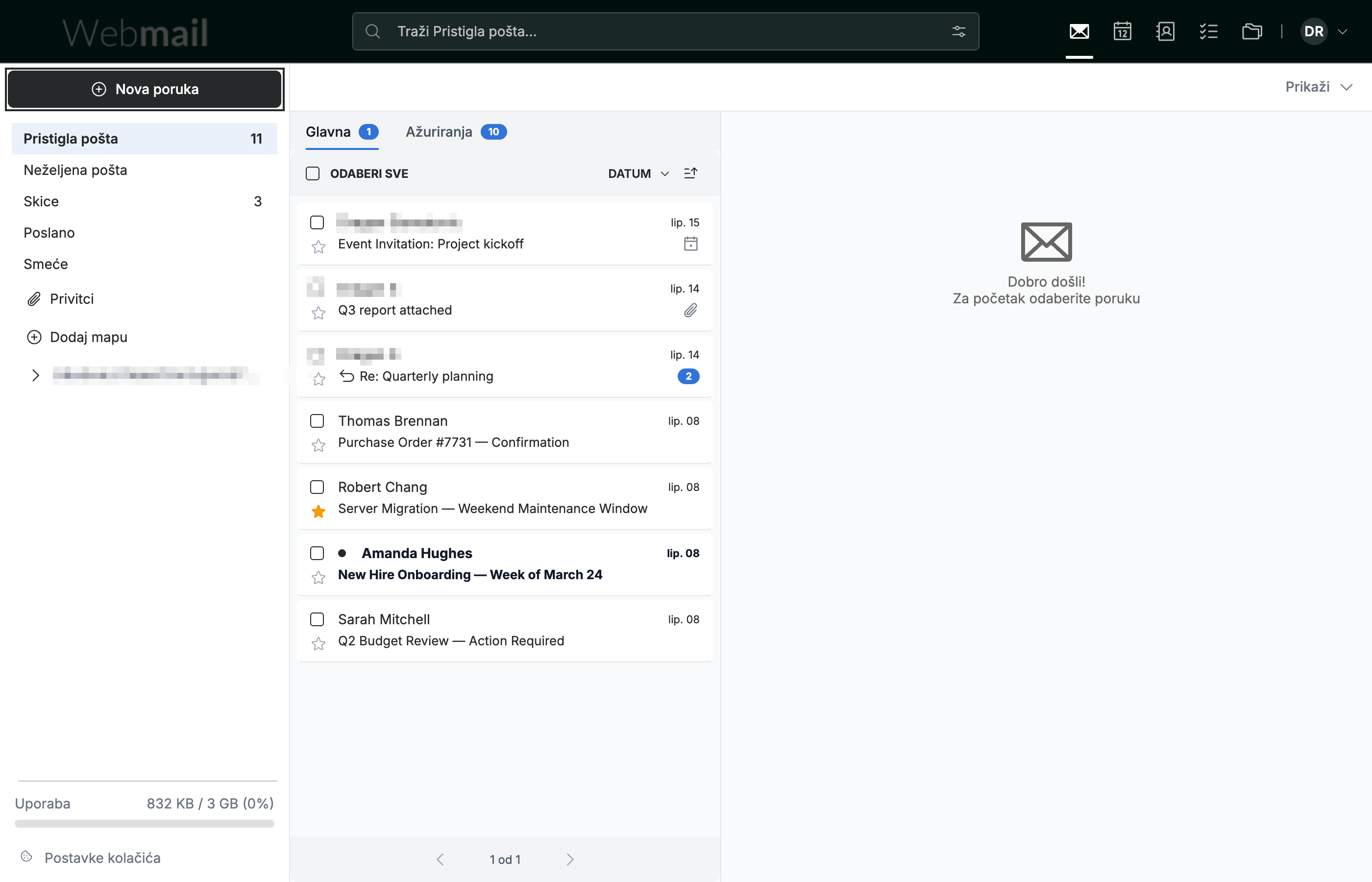
Korak 1 — Kliknite Nova poruka
Kliknite Nova poruka u bočnoj traci gore lijevo kako biste otvorili prozor za sastavljanje.
Korak 2 — Kliknite u tijelo poruke
Kliknite unutar tijela poruke kako biste počeli pisati. Alatna traka za oblikovanje pojavljuje se izravno iznad tijela poruke, dajući vam pristup oblikovanju teksta i alatima za umetanje.
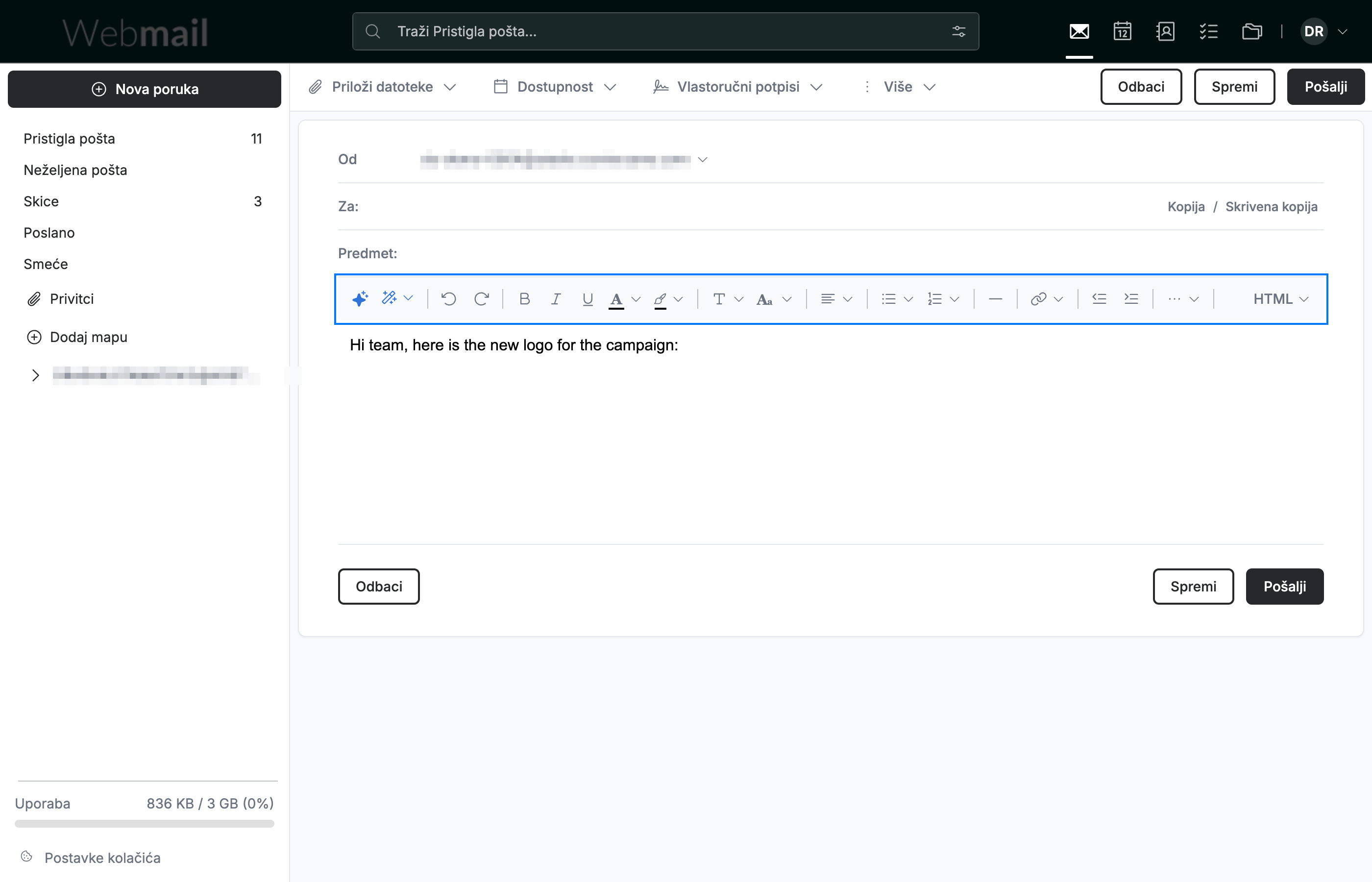
Korak 3 — Kliknite Umetni sliku
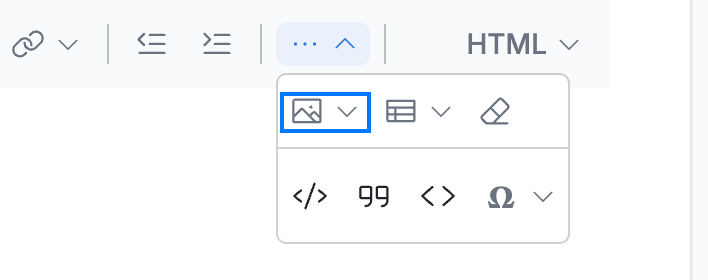
Kliknite ··· na desnom kraju alatne trake za oblikovanje, a zatim Umetni sliku (plavo). Uz njega se otvaraju opcije slike.
Napomena: U širem prozoru preglednika gumb Umetni sliku nalazi se izravno u alatnoj traci za oblikovanje, a ne pod ···.
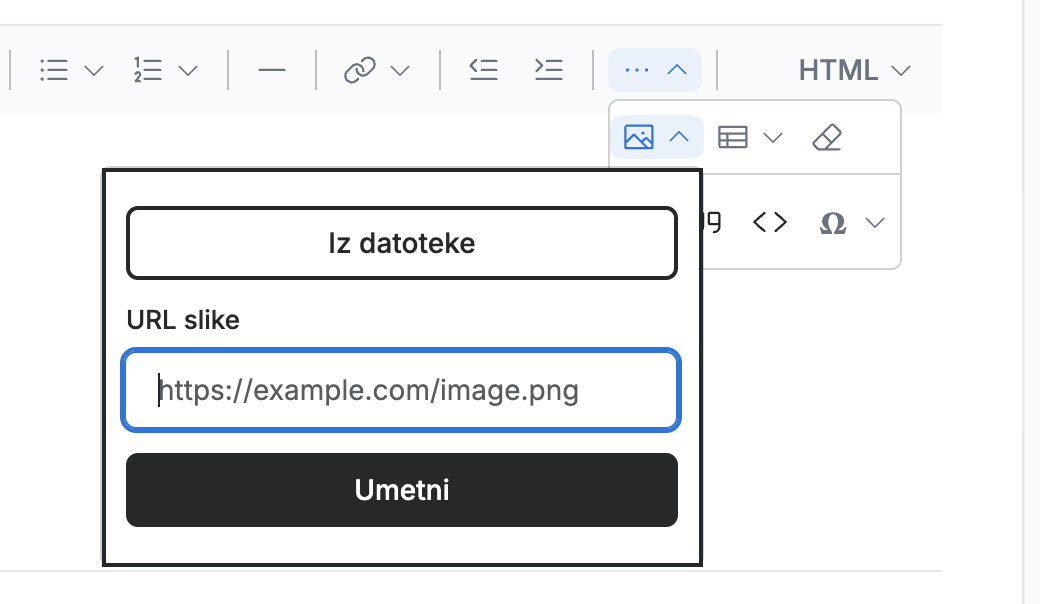
Korak 4 — Odaberite izvor slike
Kliknite Iz datoteke kako biste prenijeli sliku s računala, ili unesite web-adresu u polje URL slike i kliknite Umetni.
Napomena: Iz datoteke otvara preglednik datoteka vašeg računala. Odaberite JPG, PNG ili GIF datoteku, i slika se odmah dodaje u vašu poruku.
Korak 5 — Kliknite sliku da biste je odabrali
Kliknite sliku u svojoj poruci kako biste je odabrali za uređivanje.
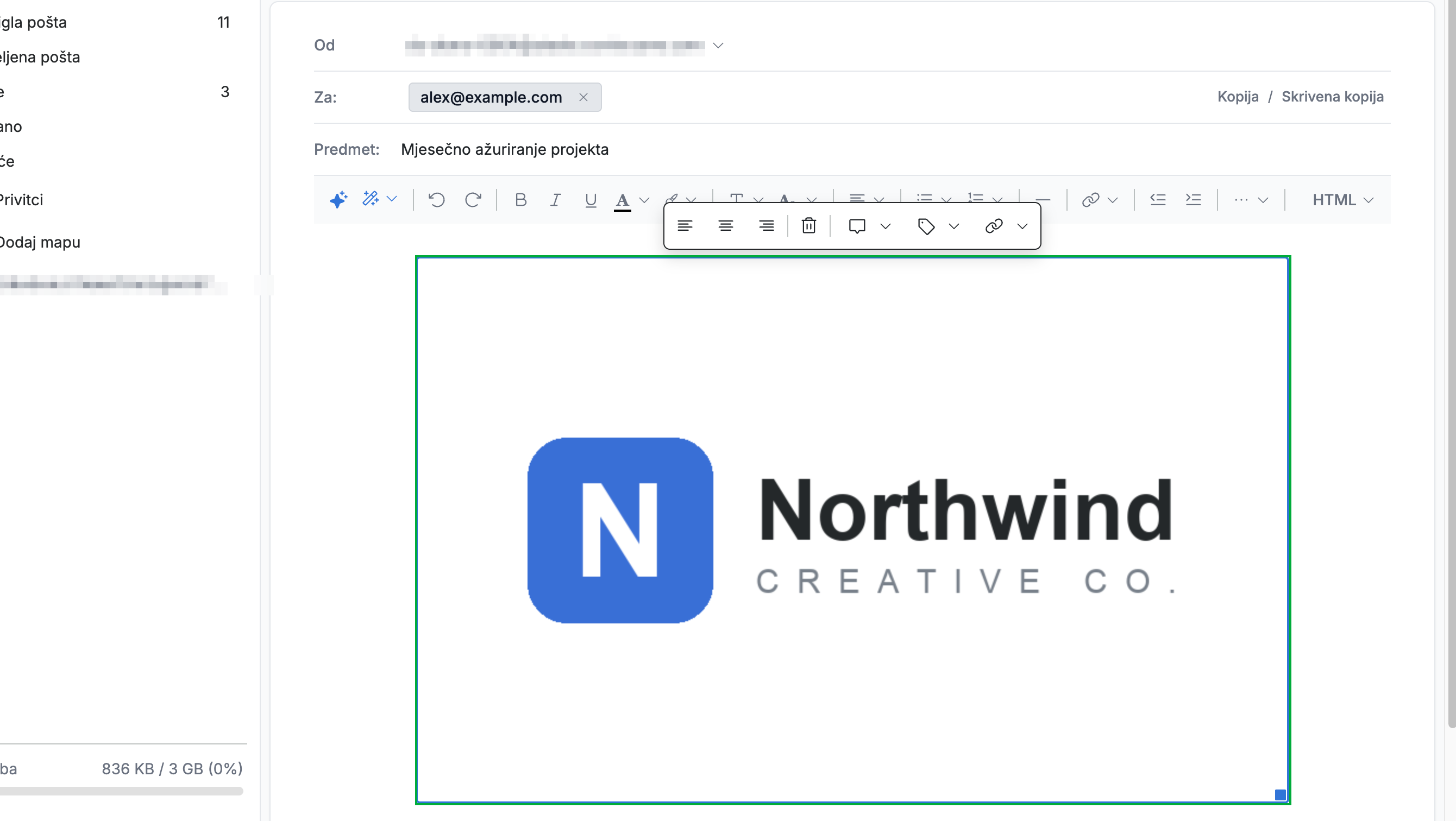
Korak 6 — Povucite kutni marker za promjenu veličine
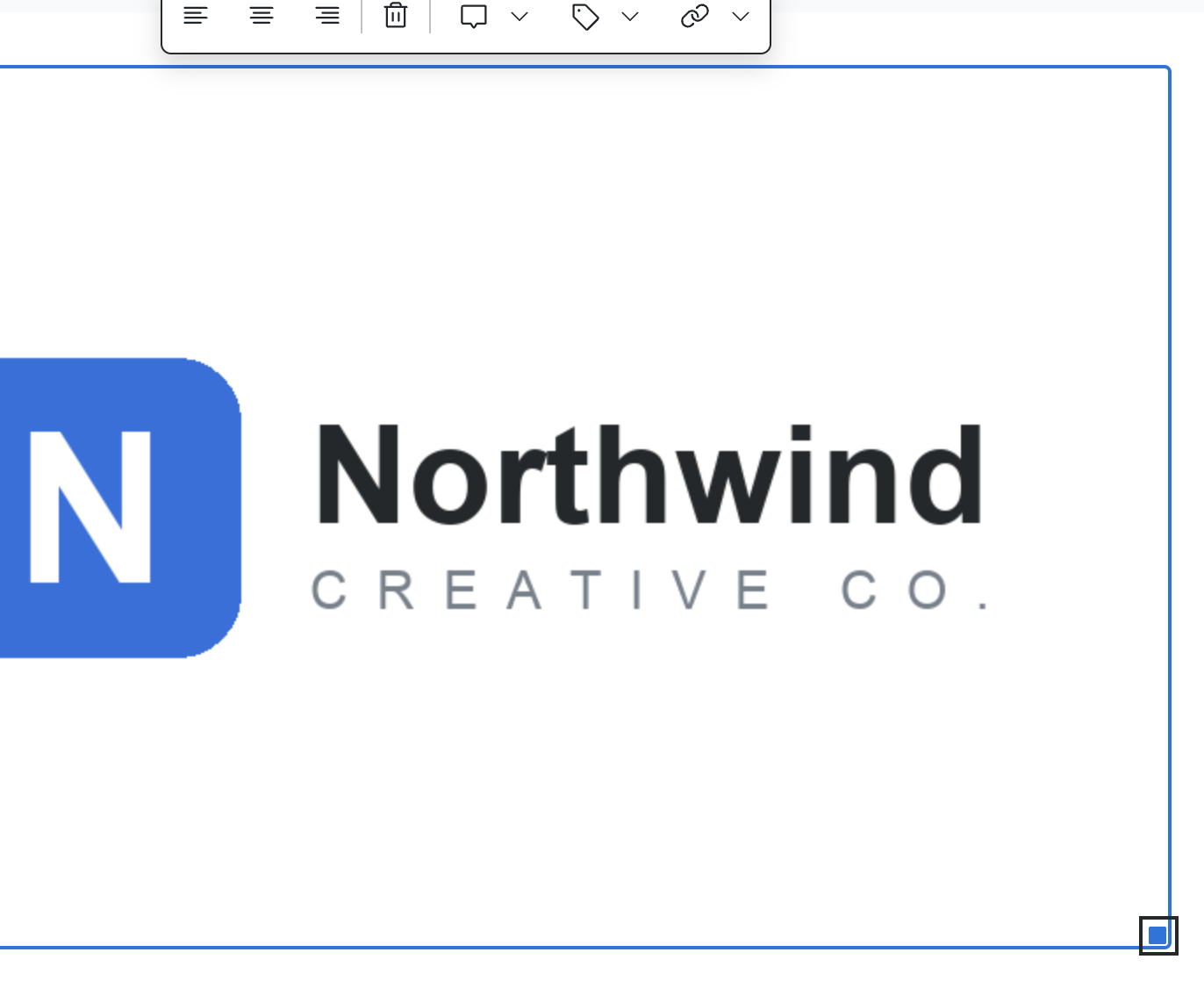
Povucite kutni marker prema unutra ili prema van kako biste promijenili veličinu slike. Markeri se pojavljuju u svakom kutu nakon što je slika odabrana.
Savjet: Povucite kutni marker umjesto rubnog kako biste zadržali izvorne proporcije slike.
Istražite naše ostale vodiče kako biste izvukli najviše iz Webmaila.