Naučite kako u Webmailu označiti kalendarski događaj kao cjelodnevni — korisno za rođendane, praznike i rokove koji traju cijeli dan umjesto određenog vremena.
Korak 1 — Uključite Cijeli dan
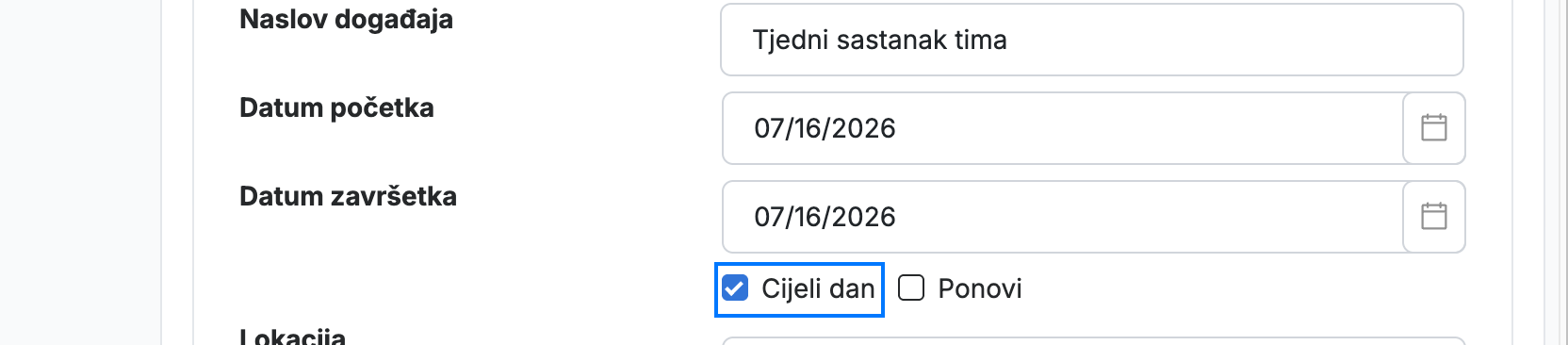
Kliknite preklopnik Cijeli dan u obrascu za događaj.
Korak 2 — Postavite datum
Postavite datum događaja u polju Datum početka. Kada je Cijeli dan uključen, polja Datum početka i Datum završetka prikazuju samo datum — vrijeme se uklanja.
Savjet: Za događaj koji traje nekoliko dana, postavite kasniji Datum završetka dok Cijeli dan ostaje uključen.

Korak 3 — Kliknite Kreiraj
Kliknite Kreiraj kako biste dodali cjelodnevni događaj u svoj kalendar.

Istražite naše ostale vodiče kako biste izvukli najviše iz Webmaila.