Postavite zadatak da se ponavlja prema rasporedu kako ga ne biste morali svaki put iznova stvarati. Ovaj vodič prikazuje kako postojeći zadatak pretvoriti u ponavljajući.
Prije nego počnete: Opcije Ponovi prikazuju se samo kada uređujete spremljeni zadatak koji ima Datum isteka — nisu dostupne na obrascu Novi zadatak.
Korak 1 — Otvorite zadatak i postavite datum isteka
Otvorite spremljeni zadatak kako biste prikazali obrazac Uredi zadatak, a zatim postavite datum u polju Datum isteka (plavo). Opcije ponavljanja pojavljuju se nakon postavljanja datuma isteka.

Korak 2 — Uključite Ponovi i odaberite učestalost
Odaberite Ponovi (plavo). Odaberite koliko se često zadatak ponavlja iz padajućeg izbornika učestalosti — Dnevno, Tjedno, Mjesečno ili Godišnje — te postavite interval u polju Svaki (na primjer, svaka 2 tjedna).
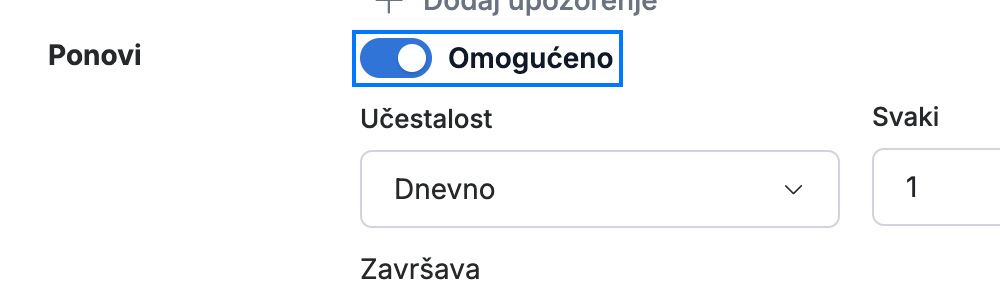
Korak 3 — Odaberite kada završava i spremite
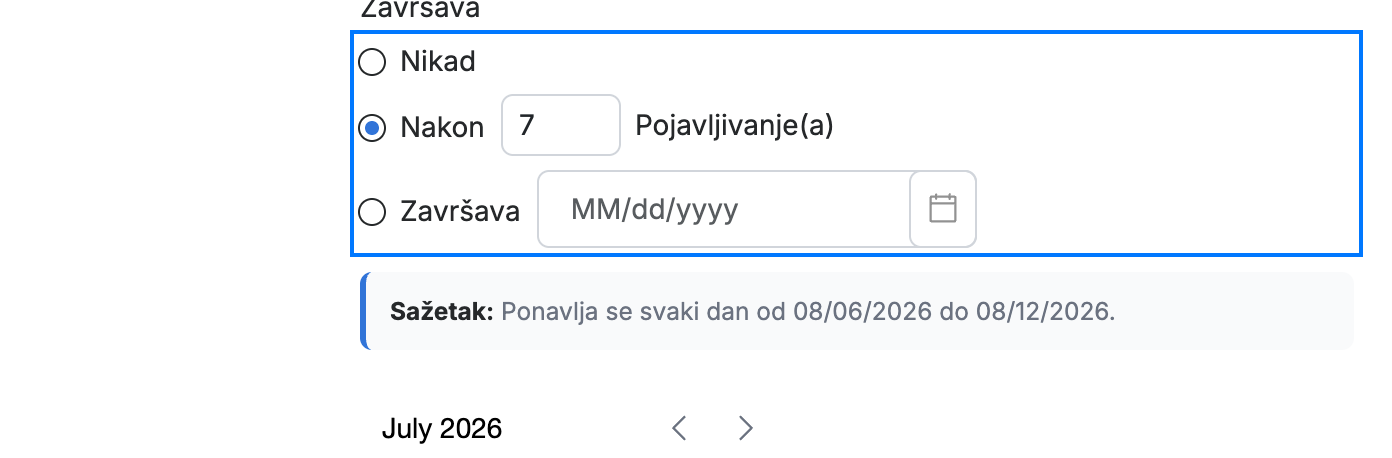
Postavite kada se ponavljanje zaustavlja pod Završava (plavo): Nikad, Nakon određenog broja ponavljanja, ili na određeni datum. Zatim kliknite Spremi zadatak pri vrhu obrasca.
Savjet: Redak Sažetak ispod opcija prikazuje raspored jednostavnim jezikom (na primjer, „Ponavlja se svaki dan od 06/20/2026 do 06/26/2026") kako biste ga mogli potvrditi prije spremanja.
Istražite naše ostale vodiče kako biste izvukli najviše iz Webmaila.