Alatna traka za oblikovanje u prozoru za sastavljanje sadrži sve alate za oblikovanje teksta, dodavanje strukture i umetanje sadržaja u e-poruku. Ovaj vodič grupira alate prema onome što rade kako biste svaki od njih pronašli na prvi pogled.
Korak 1 — Otvorite alatnu traku za oblikovanje
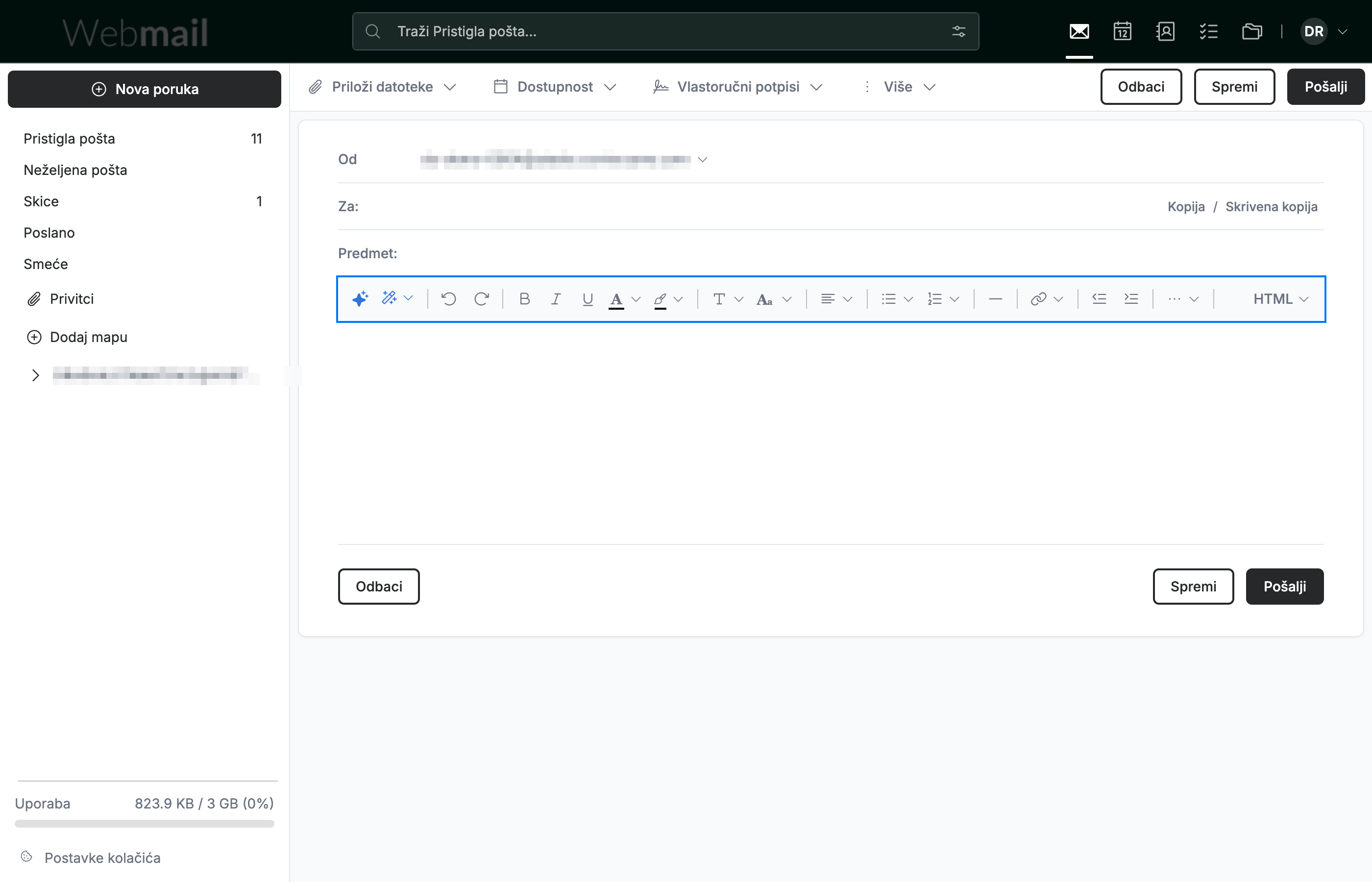
Kliknite Nova poruka u bočnoj traci, a zatim kliknite unutar tijela poruke. Alatna traka za oblikovanje (plavo) pojavljuje se iznad tijela poruke i ostaje vidljiva dok pišete. Kada je prozor uzak, alatna traka svoje posljednje alate premješta u meni ··· na desnom kraju, pa se točan položaj alata može promijeniti — koristite skupine u nastavku da pronađete svaki alat po tome što radi, a ne po tome gdje se nalazi.
Korak 2 — Alati za stiliziranje i pisanje
Ovi alati mijenjaju izgled vašeg teksta i pomažu vam pri pisanju. Svaka funkcionalna skupina obrubljena je vlastitom bojom:
- Pomoć pri pisanju (plavo) — Pomozi mi napisati stvara nacrt na temelju kratke upute; Doradi ponovno piše ili poboljšava odabrani tekst.
- Stiliziranje teksta (narančasto) — Font i Veličina fonta; Podebljano, Kurziv i Podcrtano; Boja teksta i Boja pozadine.
- Uređivanje (zeleno) — Poništi i Ponovi; Ukloni oblikovanje (u meniju ···, vidjeti korak 4) uklanja stiliziranje s odabranog teksta i vraća ga u obični tekst.
Savjet: Upotrijebite Ctrl + B / Ctrl + I / Ctrl + U (⌘ + B / I / U na Macu) za primjenu podebljanog, kurziva i podcrtanog bez podizanja ruku s tipkovnice.

Korak 3 — Alati za raspored, umetanje i izvor
Ovi alati strukturiraju poruku i dodaju joj sadržaj. Svaka funkcionalna skupina obrubljena je vlastitom bojom:
- Odlomci i popisi (plavo) — Poravnanje teksta; Popis s točkicama i Numerirani popis; Smanji uvlaku i Povećaj uvlaku.
- Umetanje sadržaja (narančasto) — Umetni vezu. Umetni sliku, Umetni tablicu i Umetni poseban znak nalaze se u meniju ··· (vidjeti korak 4).
- Razdjelnici i još (zeleno) — Vodoravna crta dodaje razdjelnik; ··· otvara dodatne alate (pogledajte Korak 4); kontrola HTML prebacuje način sastavljanja između obogaćenog i običnog teksta.
Savjet: Pritisnite Ctrl + K (⌘ + K na Macu) za dodavanje veze na odabrani tekst bez otvaranja izbornika.

Korak 4 — Otvorite izbornik Više
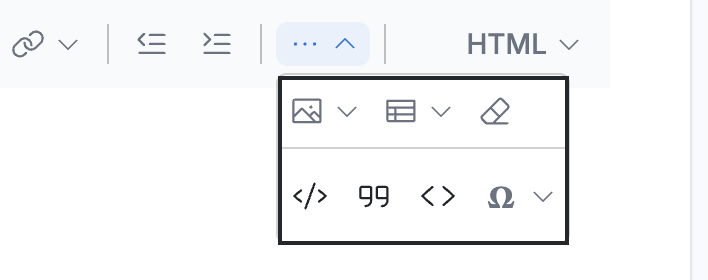
Kliknite ··· na desnom kraju alatne trake da otvorite dodatni meni. Sadrži Umetni sliku, Umetni tablicu i Ukloni oblikovanje u gornjem redu te Blok koda, Citat, Ugrađeni kod i Umetni poseban znak ispod.
Napomena: U širem prozoru preglednika alati iz gornjeg reda prikazuju se izravno u alatnoj traci za oblikovanje, a pod ··· ostaju samo alati za strukturu.
Istražite naše ostale vodiče kako biste izvukli najviše iz Webmaila.