Webmail objedinjuje vašu e-poštu, kalendar, kontakte, zadatke i pohranu datoteka na jednom mjestu. Ovaj vodič prolazi kroz svako područje kako biste znali gdje se što nalazi i kako započeti.
Korak 1 — Upoznajte izgled sučelja
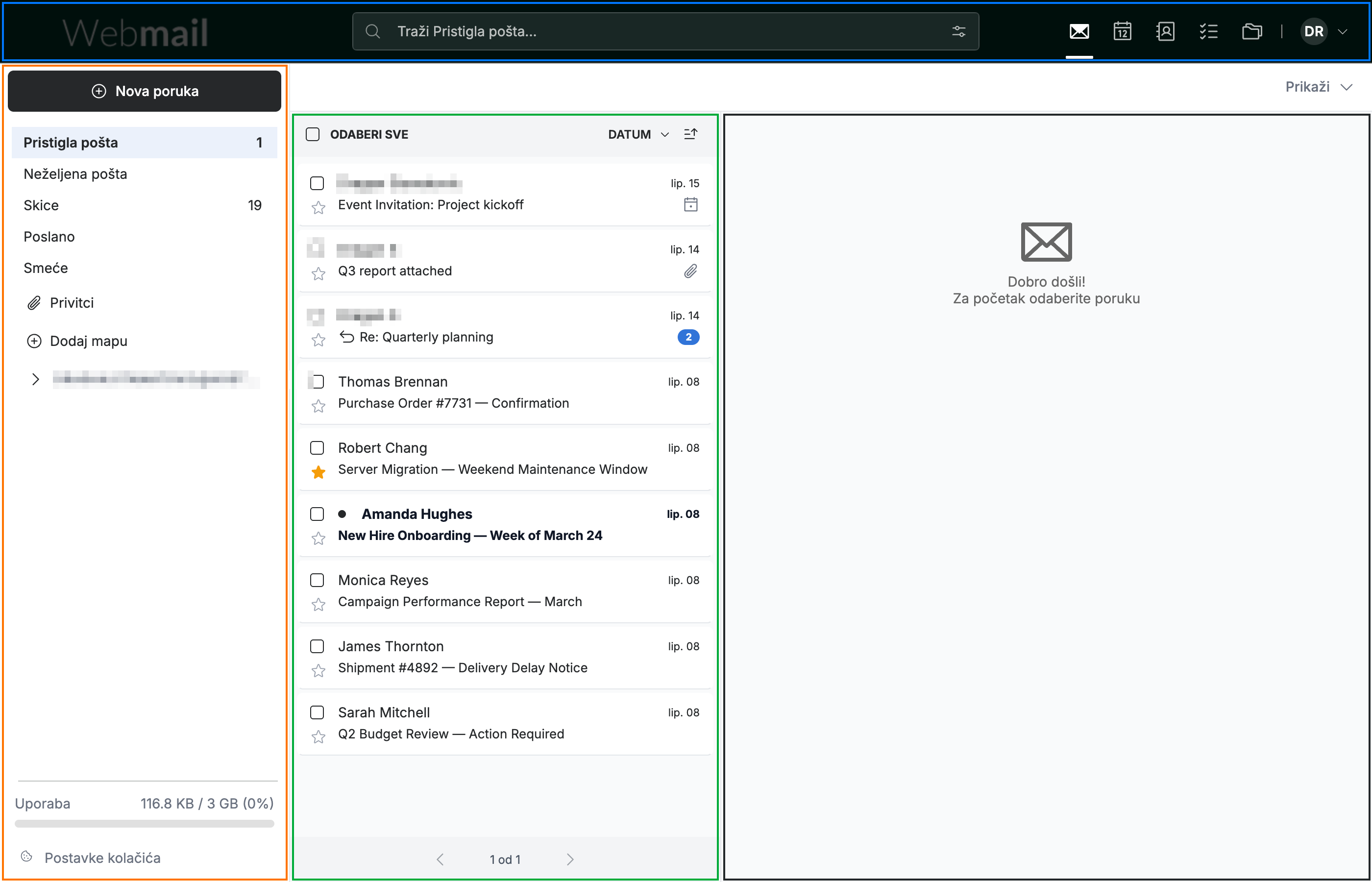
Kada se prijavite, Webmail se otvara na vašoj pristigloj pošti, podijeljenoj u četiri područja:
- Navigacijska traka (plavo) pri vrhu — globalna pretraga, preklopnik modula i izbornik računa.
- Bočna traka (narančasto) — gumb Nova poruka i vaše mape e-pošte.
- Popis poruka (zeleno) — vaše e-poruke u trenutnoj mapi.
- Okno za čitanje (crno) — odabrana poruka otvara se ovdje.
Savjet: Koristite ikone u gornjem desnom kutu navigacijske trake da biste u bilo kojem trenutku prebacili između modula Pošta, Kalendar, Kontakti, TaskBox i Online pohrana.
Korak 2 — Šaljite i upravljajte e-poštom u Pošti
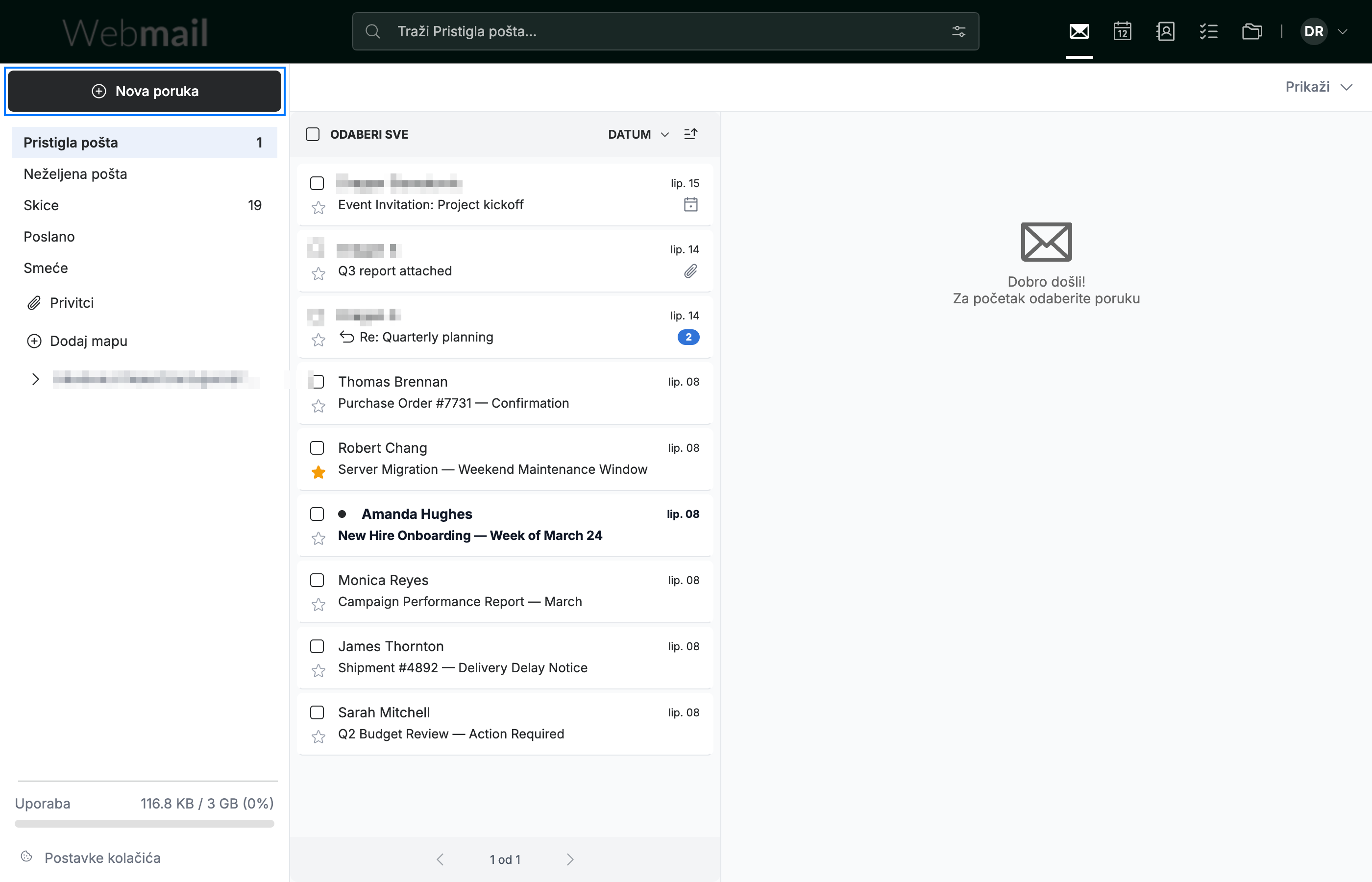
Kliknite Nova poruka (plavo) da biste započeli sastavljanje poruke. U modulu Pošta možete:
- Čitati i odgovarati na poruke u oknu za čitanje
- Razvrstavati poštu u mape putem bočne trake
- Označavati zvjezdicom, zastavicom i pretraživati kako biste ostali organizirani
Savjet: Desnom tipkom miša kliknite bilo koju poruku za brze radnje poput odgovaranja, premještanja ili brisanja bez njezinog otvaranja.
Korak 3 — Isplanirajte svoje vrijeme u Kalendaru
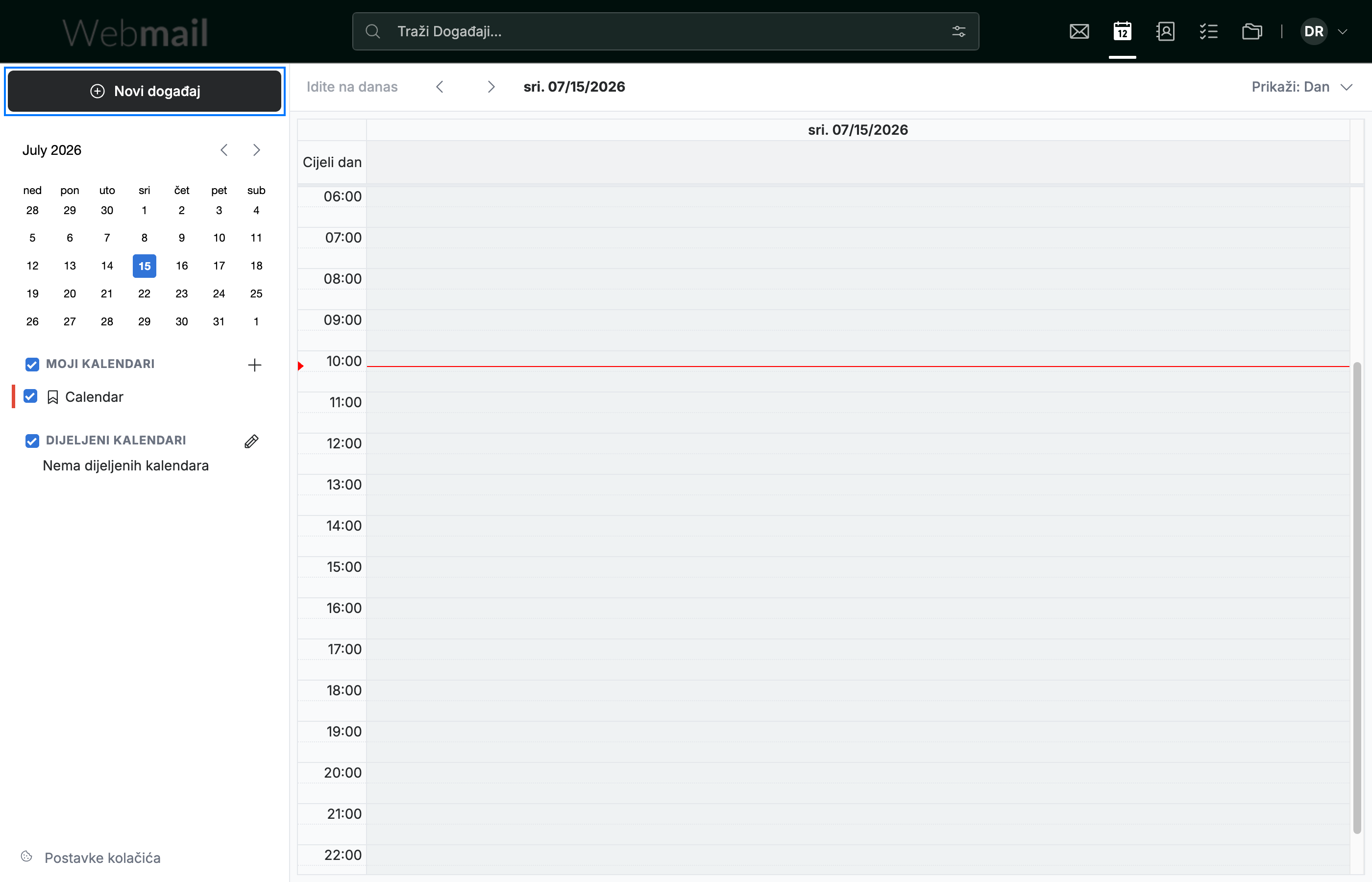
Kliknite Novi događaj (plavo) da biste dodali termin. U Kalendaru možete:
- Prebacivati se između prikaza Dan, Tjedan, Mjesec i Raspored
- Postavljati podsjetnike i ponavljajuće događaje
- Pozivati sudionike i provjeravati njihovu dostupnost
Savjet: Bilo koju e-poruku možete pretvoriti u događaj putem izbornika Više unutar poruke.
Korak 4 — Upravljajte kontaktima u modulu Kontakti
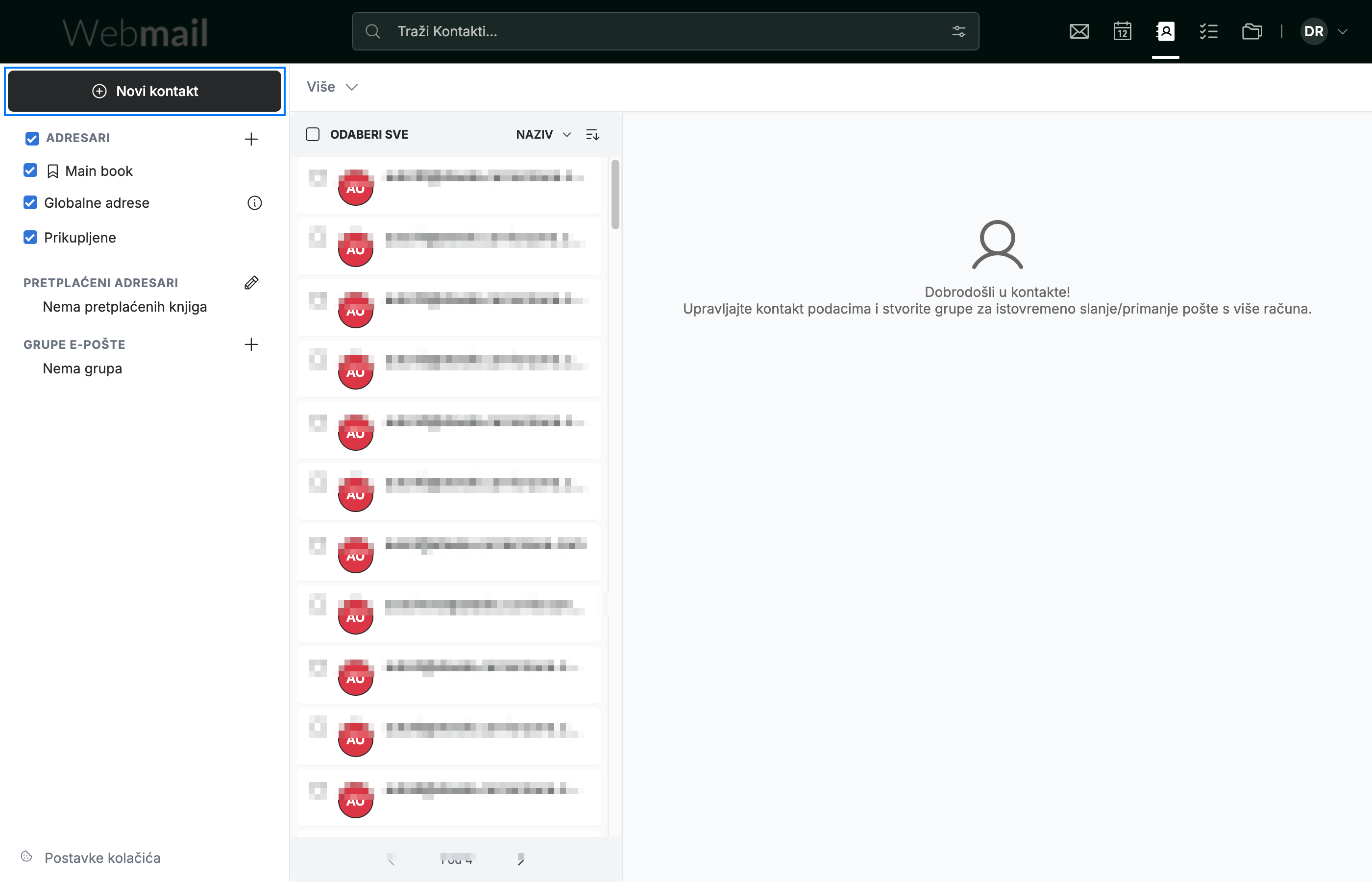
Kliknite Novi kontakt (plavo) da biste dodali osobu. Modul Kontakti vam omogućuje da:
- Pohranjujete adrese e-pošte, brojeve telefona, adrese i datume rođenja
- Grupirate kontakte i izrađujete grupe e-pošte
- Uvozite i izvozite svoj adresar
Savjet: Pošiljatelja možete dodati u kontakte jednim klikom pomoću ikone Pametni kontakti u bilo kojoj otvorenoj e-poruci.
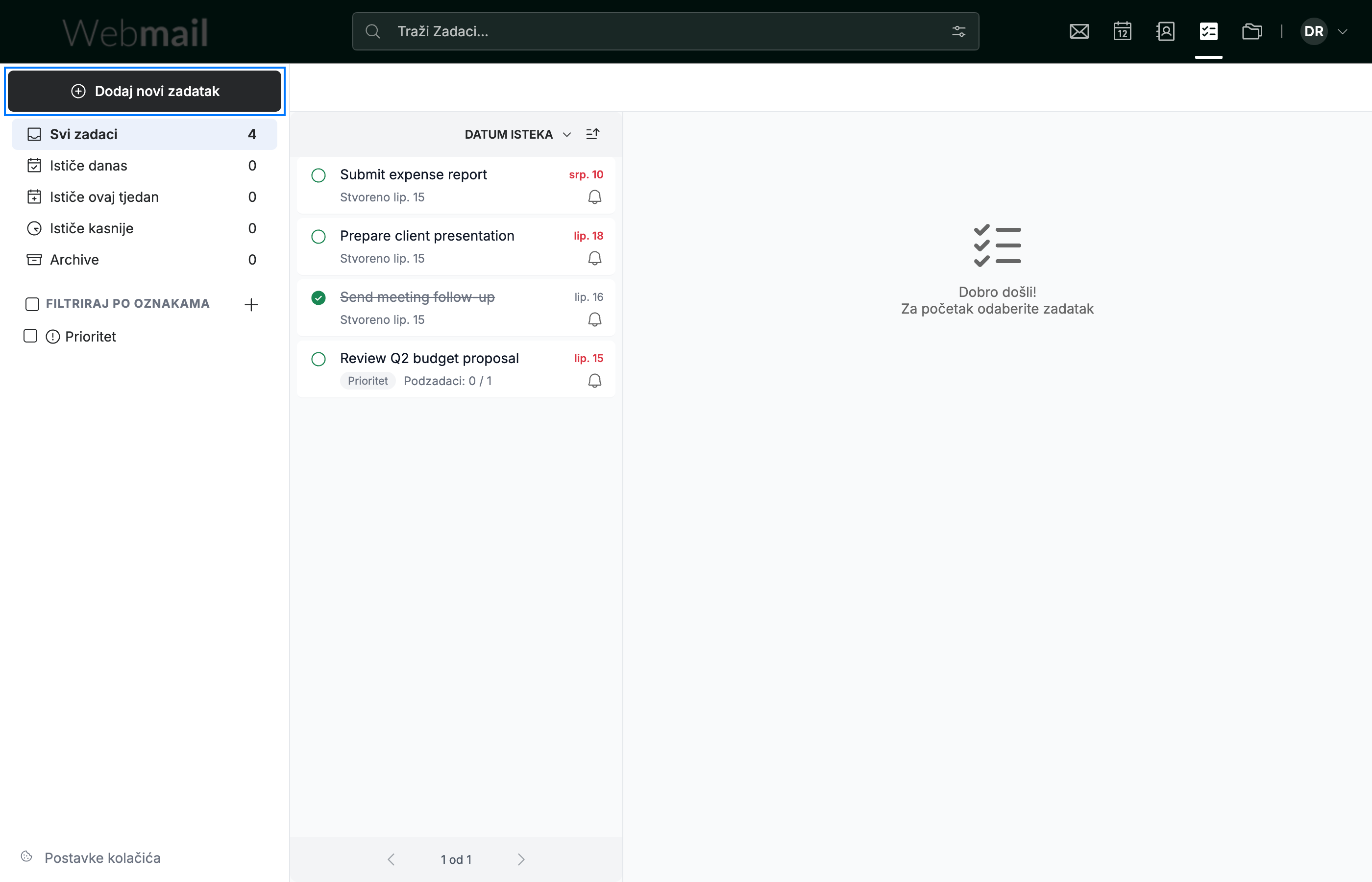
Korak 5 — Pratite zadatke u TaskBoxu
Kliknite Dodaj novi zadatak (plavo) da biste kreirali novu obvezu. U TaskBoxu možete:
- Postavljati datume isteka i podsjetnike
- Organizirati zadatke pomoću oznaka
- Označavati zadatke dovršenima kako ih završavate
Savjet: Filtrirajte zadatke po datumu isteka kako biste se usredotočili na ono što slijedi.
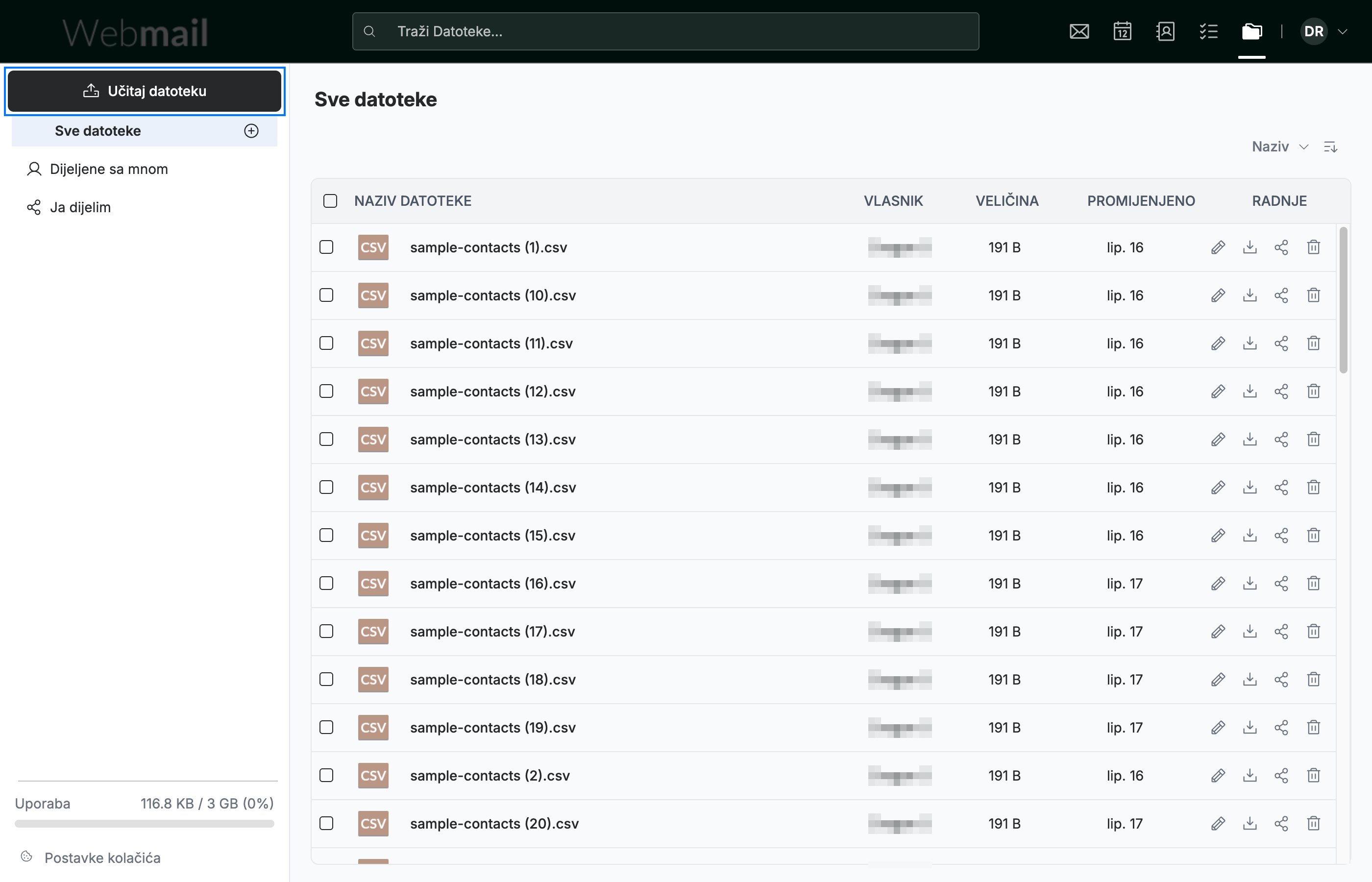
Korak 6 — Pohranite datoteke u Online pohrani
Kliknite Učitaj datoteku (plavo) da biste dodali datoteku. Online pohrana vam omogućuje da:
- Čuvate dokumente na jednom mjestu, odvojeno od poštanskog sandučića
- Organizirate datoteke u mape
- Dijelite datoteke s drugim osobama
Savjet: Pohranjivanje velikih datoteka ovdje umjesto kao privitaka e-pošte pomaže održati poštanski sandučić unutar ograničenja pohrane.
Istražite naše ostale vodiče kako biste izvukli najviše iz Webmaila.