Prozor za sastavljanje poruke mjesto je gdje pišete i šaljete e-poštu u Webmailu. Ovaj vodič provodi vas kroz njegova glavna područja kako biste znali gdje se sve nalazi prije slanja prve poruke.
Korak 1 — Upoznajte izgled
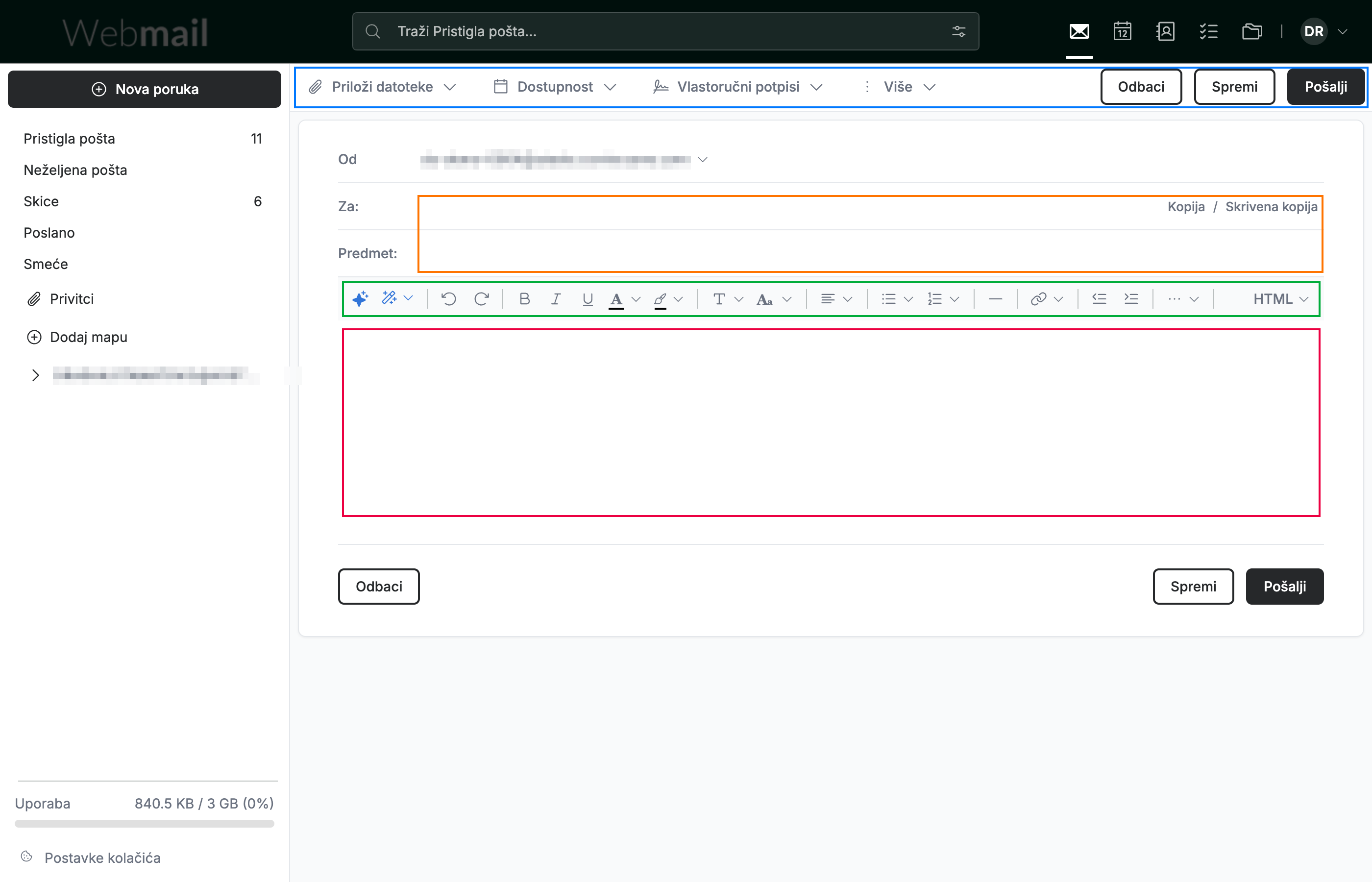
Kliknite Nova poruka da biste otvorili prozor za sastavljanje poruke. Ima četiri glavna područja:
- Alatna traka s radnjama (plavo) na vrhu — Priloži datoteke, Dostupnost, Vlastoručni potpisi, Više i Pošalji.
- Polja primatelja i predmeta (narančasto) — kome je poruka namijenjena i o čemu se radi.
- Alatna traka za oblikovanje (zeleno) — oblikovanje teksta, AI alati za pisanje i prekidač HTML/Tekst.
- Tijelo poruke (crveno) — mjesto gdje pišete svoju e-poštu.
Savjet: Pritisnite Ctrl + Enter (Windows/Linux) ili ⌘ + Enter (Mac) da biste poslali poruku bez upotrebe miša.
Korak 2 — Dodajte primatelje i predmet
Adresirajte poruku:
- Unesite glavnog primatelja u polje Za (plavo).
- Kliknite Kopija ili Skrivena kopija (zeleno) da biste dodali primatelje u kopiji ili skrivenoj kopiji.
- Unesite kratak sažetak u polje Predmet (narančasto).
Savjet: Primatelji u polju Skrivena kopija skriveni su od svih ostalih primatelja poruke.

Korak 3 — Oblikujte poruku
Upotrijebite alatnu traku za oblikovanje (zeleno) za oblikovanje teksta. Uključuje AI alate Pomozi mi napisati i Doradi s lijeve strane, kontrole fonta i odlomka, veze i slike te prekidač HTML / Tekst s desne strane za prebacivanje između obogaćenog i običnog teksta.
Savjet: Upotrijebite Ctrl + B, Ctrl + I i Ctrl + U za podebljano, kurziv i podcrtano.

Korak 4 — Priložite, zakažite i pošaljite
Alatna traka s radnjama sadrži sve što vam je potrebno za dovršetak poruke:
- Priloži datoteke, Dostupnost, Vlastoručni potpisi i Više (plavo) s lijeve strane.
- Pošalji (zeleno) s desne strane kada ste spremni poslati poruku.
Savjet: Upotrijebite Spremi umjesto Pošalji da biste zadržali poruku kao skicu i dovršili je kasnije.

Istražite naše ostale vodiče kako biste izvukli najviše iz Webmaila.