Naučite kako povezati svoj poštanski sandučić s aplikacijom za poštu na telefonu, tabletu ili računalu tijekom posljednjeg koraka postavljanja pri prvoj prijavi kako biste mogli čitati i slati e-poštu gdje god se nalazili.
Korak 1 — Odaberite kako želite postaviti svoj uređaj
Odaberite karticu koja odgovara vašem uređaju na zaslonu Add your mail to your phone: Apple Mail za iPhone, iPad ili Mac ili Other mail apps za bilo koju drugu aplikaciju za poštu.
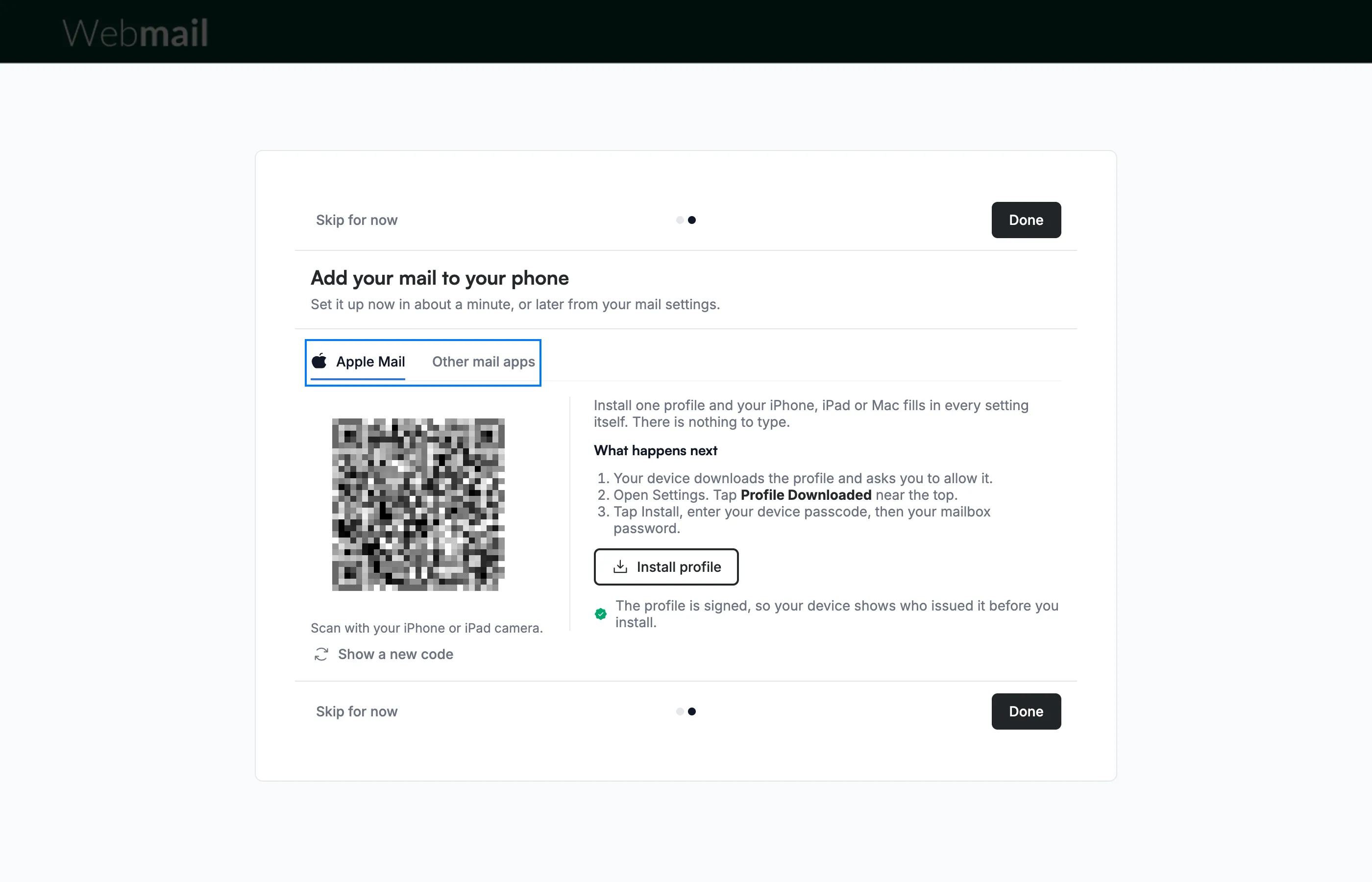
Korak 2 — Skenirajte QR kod svojim iPhoneom ili iPadom
Otvorite kameru na svom iPhoneu ili iPadu, usmjerite je prema QR kodu na kartici Apple Mail i dodirnite poveznicu koja se pojavi. Vaš uređaj preuzima profil koji umjesto vas ispunjava sve postavke pošte.
Napomena: QR kod jedinstven je za vaš poštanski sandučić, zbog čega je zamućen u ovom vodiču. Nemojte ga dijeliti, kao ni snimku zaslona na kojoj se nalazi.
Savjet: Ako se kod ne skenira, kliknite Show a new code za prikaz novog koda.
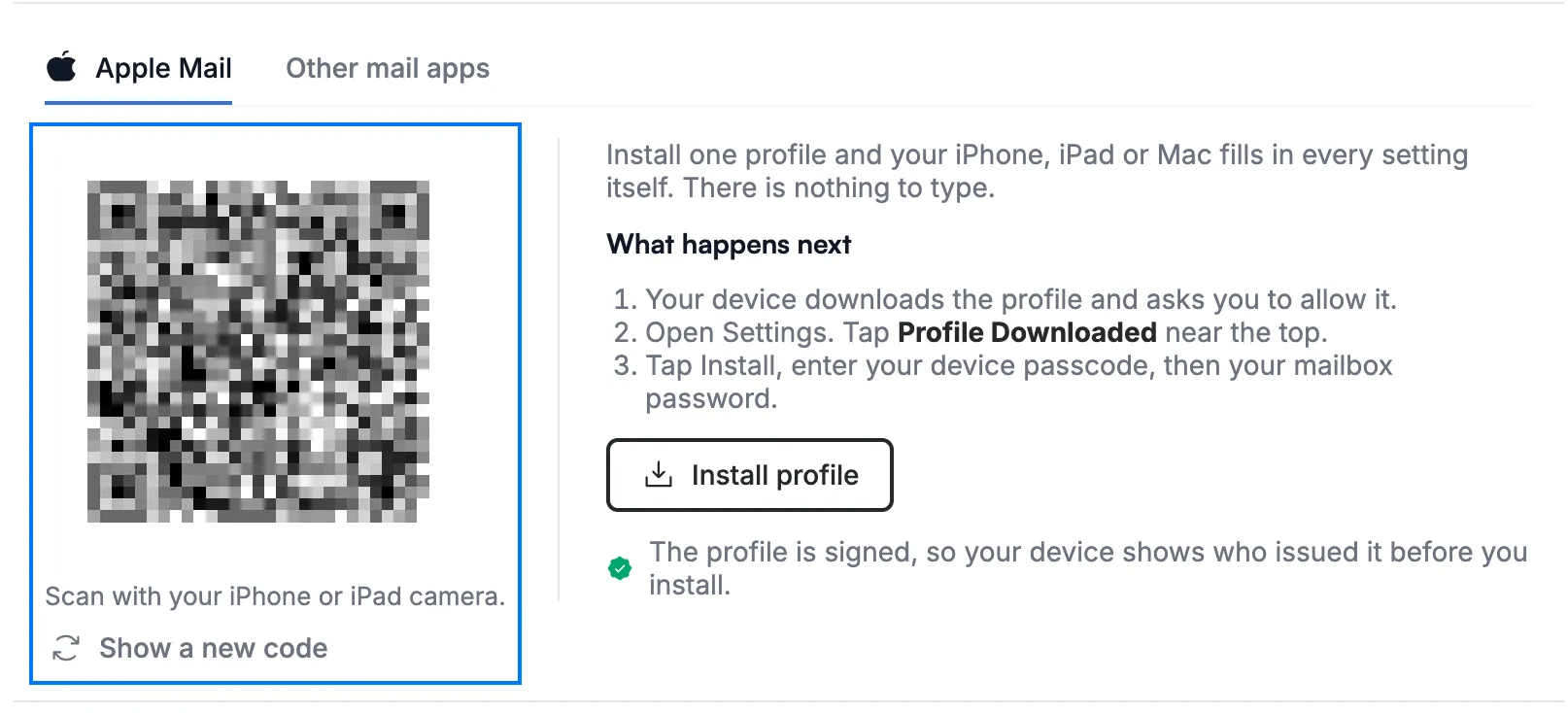
Korak 3 — Kliknite Install profile na uređaju koji postavljate
Kliknite Install profile ako koristite Webmail na iPhoneu, iPadu ili Macu koji želite postaviti. Zatim slijedite korake navedene pod What happens next: dopustite preuzimanje, otvorite postavke uređaja kako biste instalirali preuzeti profil te unesite šifru uređaja, a zatim lozinku svog poštanskog sandučića.
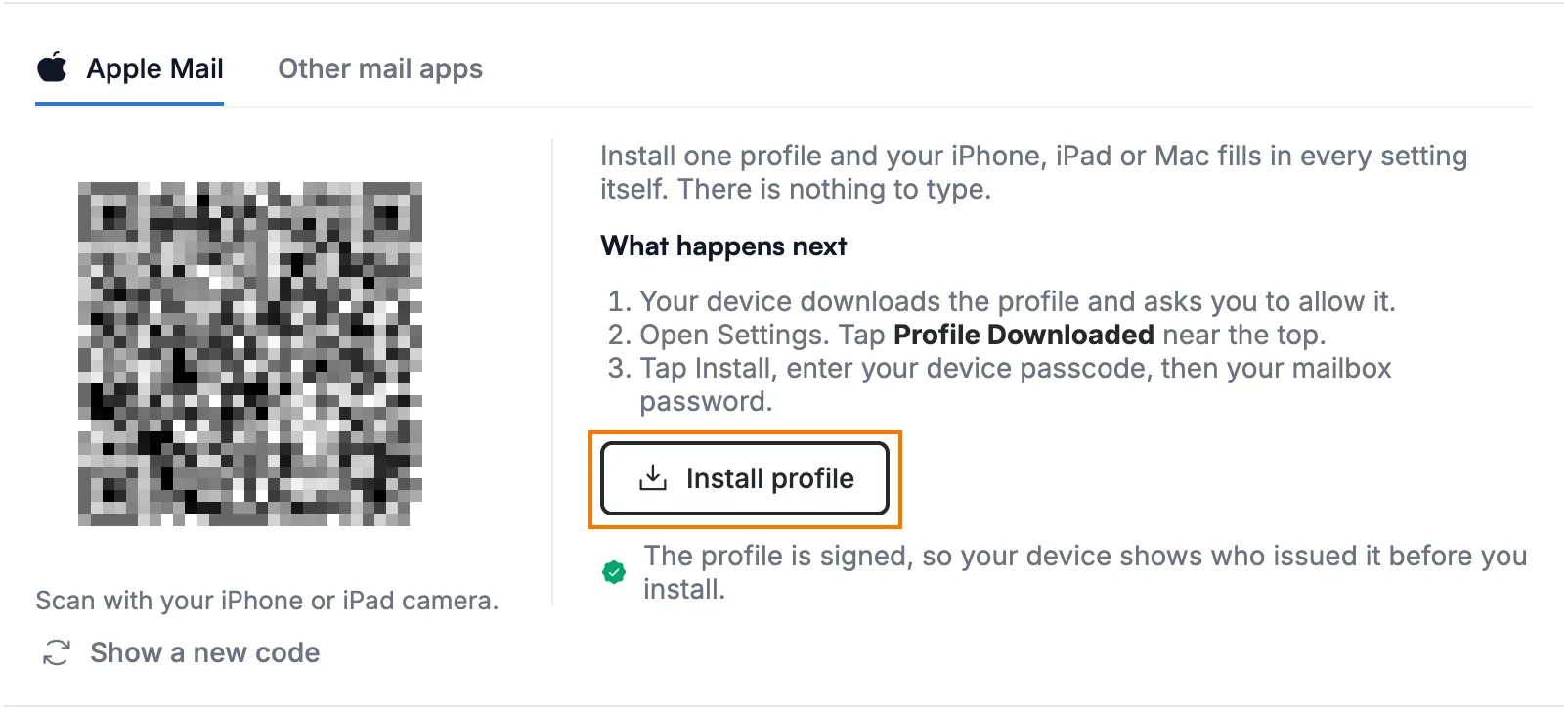
Korak 4 — Kliknite Other mail apps i kopirajte svoju adresu e-pošte
Kliknite Other mail apps (plavo) za prikaz postavki za bilo koju drugu aplikaciju za poštu. Pod Your account kliknite gumb za kopiranje (narančasto) pored Email address i zalijepite adresu u svoju aplikaciju za poštu. Vaša lozinka ista je kao ona koju koristite za Webmail.
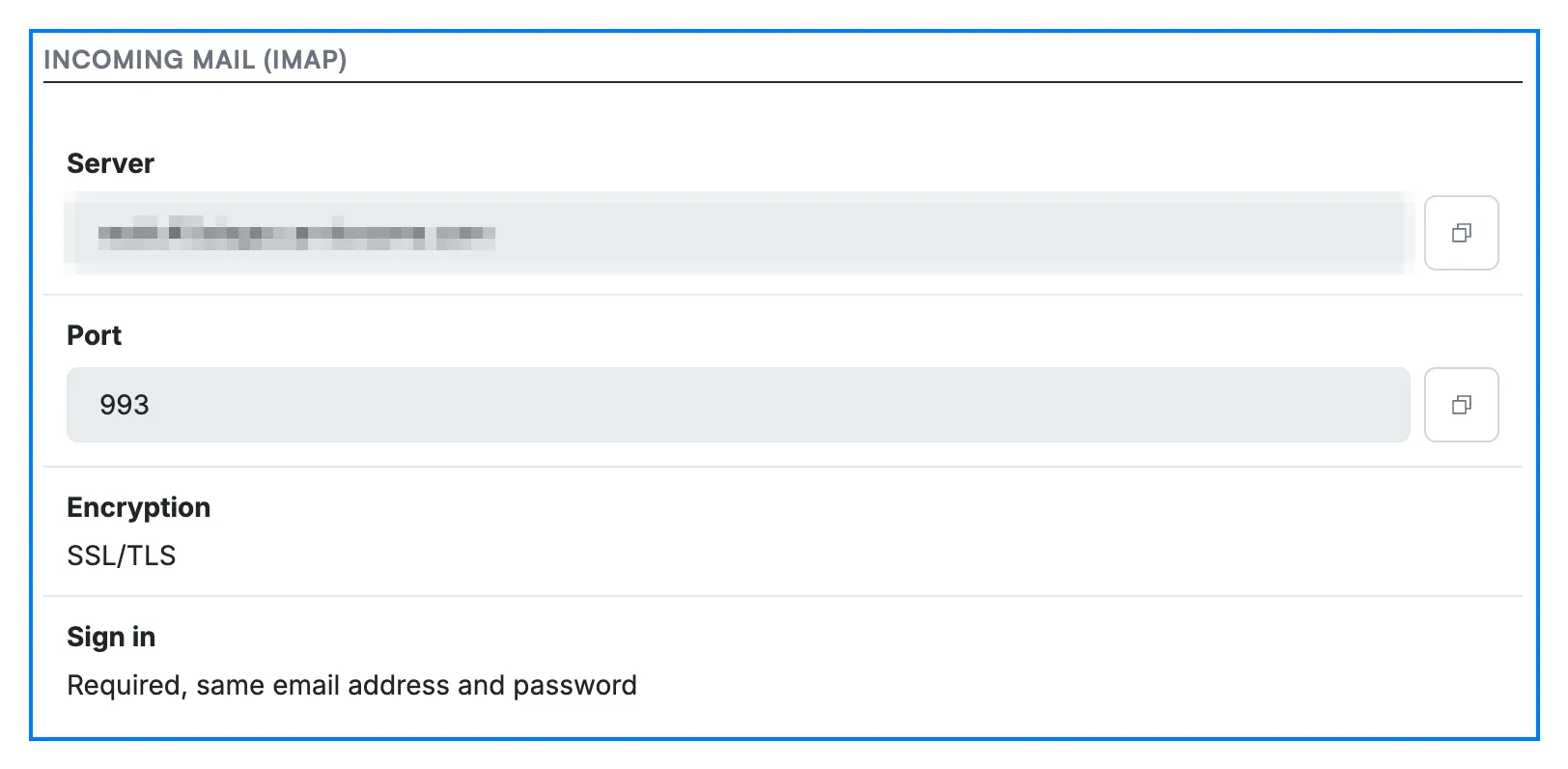
Korak 5 — Unesite postavke dolazne pošte
Unesite u svoju aplikaciju za poštu vrijednosti Server i Port prikazane pod Incoming mail (IMAP), postavite Encryption na SSL/TLS i prijavite se svojom punom adresom e-pošte i lozinkom. Kliknite gumb za kopiranje pored vrijednosti da biste je kopirali.
Korak 6 — Unesite postavke odlazne pošte
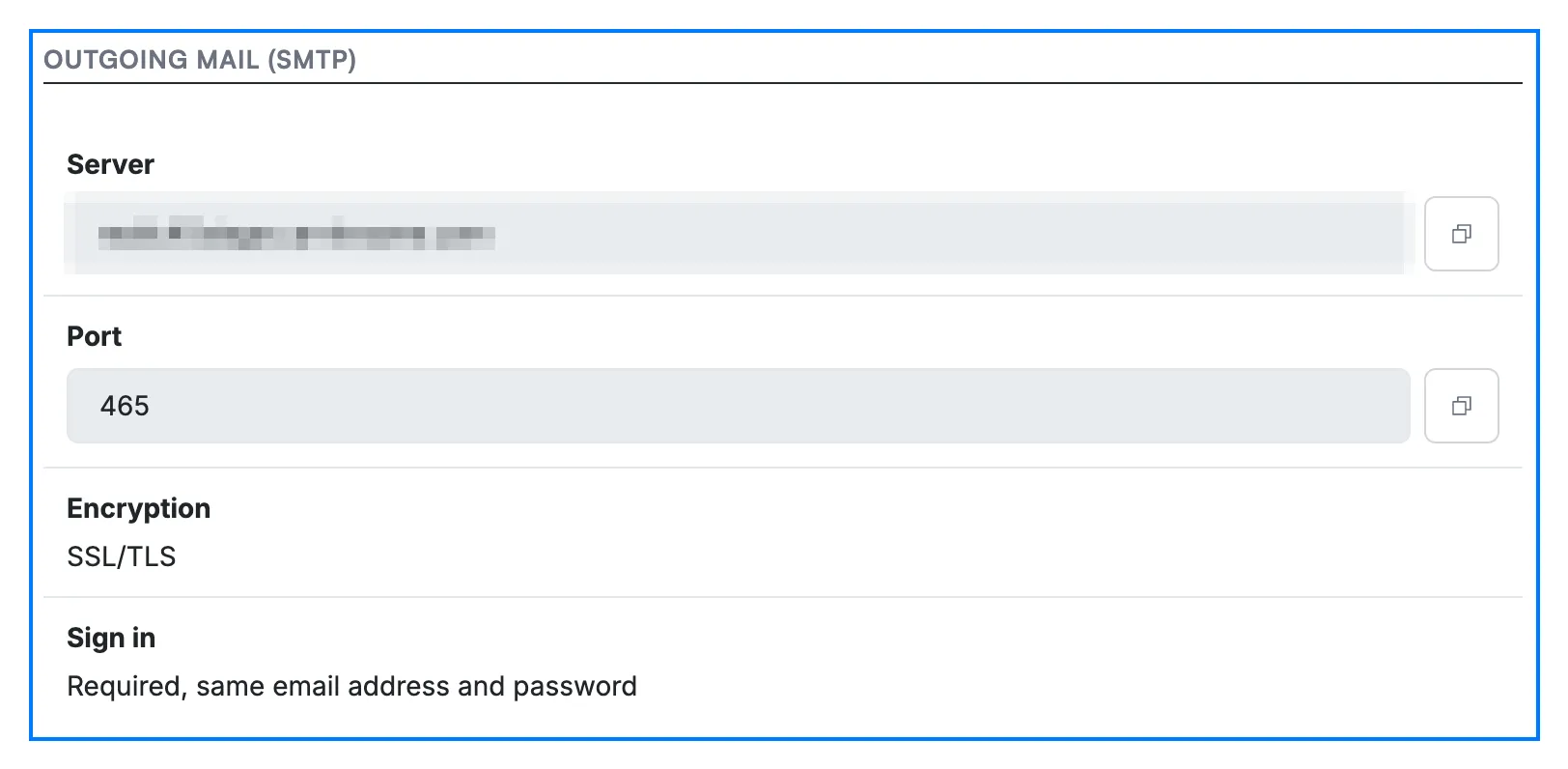
Unesite u svoju aplikaciju za poštu vrijednosti Server i Port prikazane pod Outgoing mail (SMTP), postavite Encryption na SSL/TLS i prijavite se istom adresom e-pošte i lozinkom.
Korak 7 — Otvorite odjeljke pomoći ako vaša aplikacija treba više
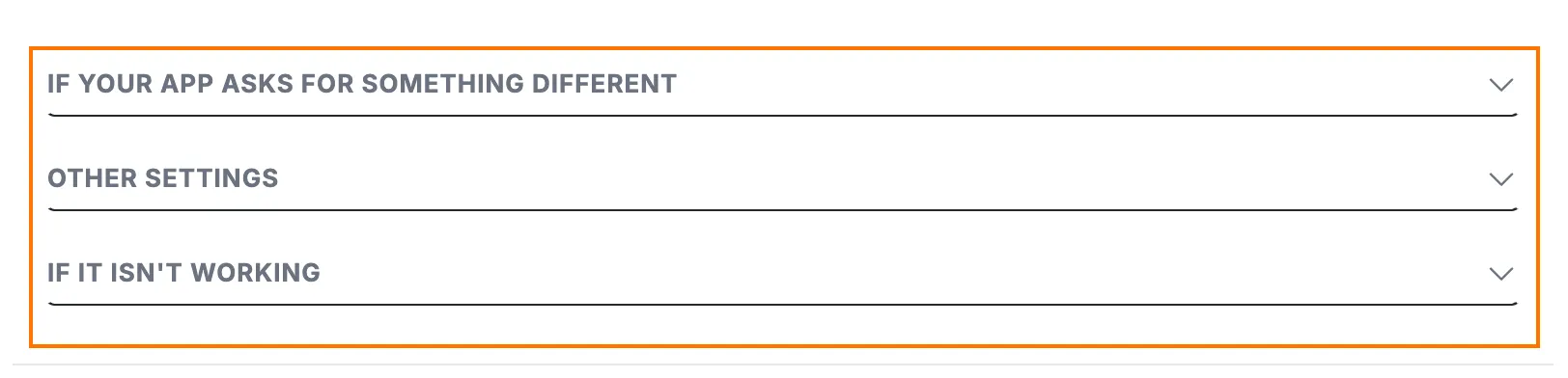
Kliknite naslov odjeljka ispod postavki poslužitelja kako biste ga proširili:
- If your app asks for something different — povezuje izraze koje vaša aplikacija koristi za mogućnosti šifriranja i prijave s ispravnim odabirom.
- Other settings — navodi postavke za POP. POP premješta vašu poštu na jedan uređaj i uklanja je s poslužitelja, pa koristite IMAP ako poštu provjeravate i na telefonu i na računalu. Ondje ćete pronaći i Settings without encryption za starije aplikacije; koristite ih samo ako vas to zatraži naš tim za podršku.
- If it isn't working — objašnjava što učiniti kada vaša aplikacija upozori na identitet poslužitelja ili se pošta ne šalje te kako se obratiti podršci.
Korak 8 — Kliknite Done
Kliknite Done kada je vaš uređaj postavljen kako biste dovršili postavljanje pri prvoj prijavi.
Savjet: Još niste spremni? Kliknite Skip for now. Poštu na telefon možete dodati i kasnije putem Postavke > Aplikacije za poštu — pogledajte Kako postaviti POP/IMAP pristup.

Istražite naše ostale vodiče kako biste izvukli najviše iz Webmaila.