Dodajte svoj Webmail račun u Mozilla Thunderbird kako biste poštom mogli upravljati putem aplikacije za računalo. Ovaj vodič koristi IMAP, koji održava sinkronizaciju vaše pošte na svim uređajima.
Prije nego počnete: Nazivi poslužitelja i portovi u nastavku samo su primjer — uvijek koristite vrijednosti prikazane na vlastitoj POP/IMAP stranici. Preporučujemo IMAP umjesto POP-a kako bi vaša pošta ostala sinkronizirana.
Korak 1 — Pronađite postavke poslužitelja
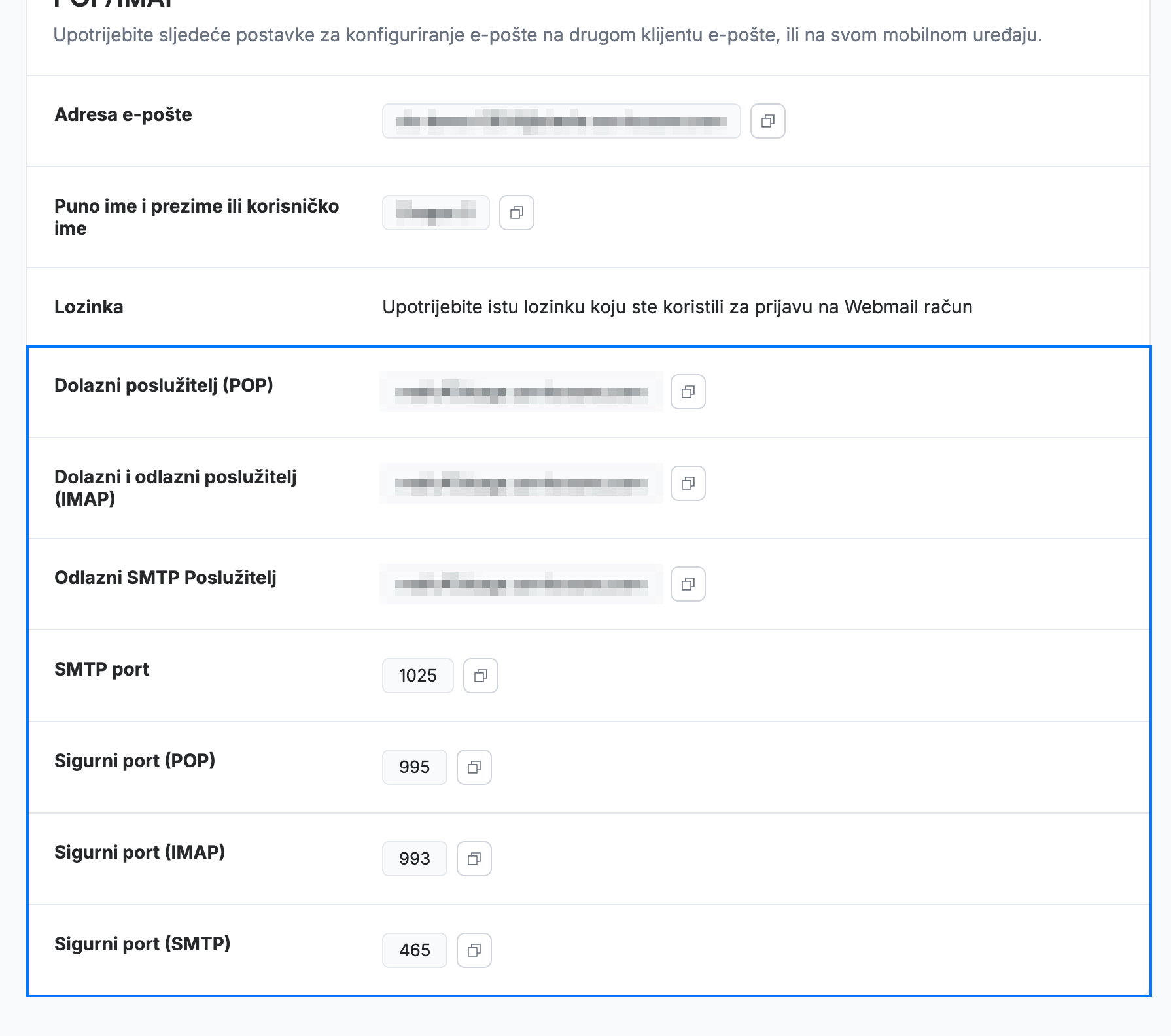
U Webmailu idite na Postavke > POP/IMAP. Zabilježite podatke o poslužitelju (plavo): svoj Dolazni i odlazni poslužitelj (IMAP), Odlazni SMTP Poslužitelj i sigurne portove (IMAP 993, SMTP 465). Vaša lozinka ista je ona koju koristite za prijavu u Webmail.
Korak 2 — Započnite dodavanje računa
U Thunderbirdu otvorite izbornik (☰) > New > Existing Mail Account. Unesite svoje ime, svoju punu Webmail adresu e-pošte i lozinku, a zatim kliknite Configure manually.
Korak 3 — Unesite postavke poslužitelja
Postavite protokol na IMAP. Za dolazni i odlazni poslužitelj unesite naziv poslužitelja iz koraka 1. Za dolazni koristite port 993 uz SSL/TLS, a za odlazni port 465 uz SSL/TLS, uz autentifikaciju Normal password.
Korak 4 — Testirajte i završite
Kliknite Re-test kako biste provjerili postavke, a zatim Done. Thunderbird se povezuje i preuzima vašu poštu.
Savjet: Ako testiranje ne uspije, ponovno provjerite naziv poslužitelja i da je sigurnost veze postavljena na SSL/TLS za oba poslužitelja.
Istražite naše ostale vodiče kako biste izvukli najviše iz Webmaila.