Zadatku možete priložiti datoteke kako bi svi potrebni dokumenti bili uz njega. Ovaj vodič prikazuje kako dodati datoteku prilikom stvaranja zadatka.
Korak 1 — Otvorite obrazac Novi zadatak
Kliknite Dodaj novi zadatak u bočnoj traci. Otvara se obrazac Novi zadatak s poljima za naziv zadatka, datum isteka i privitke.
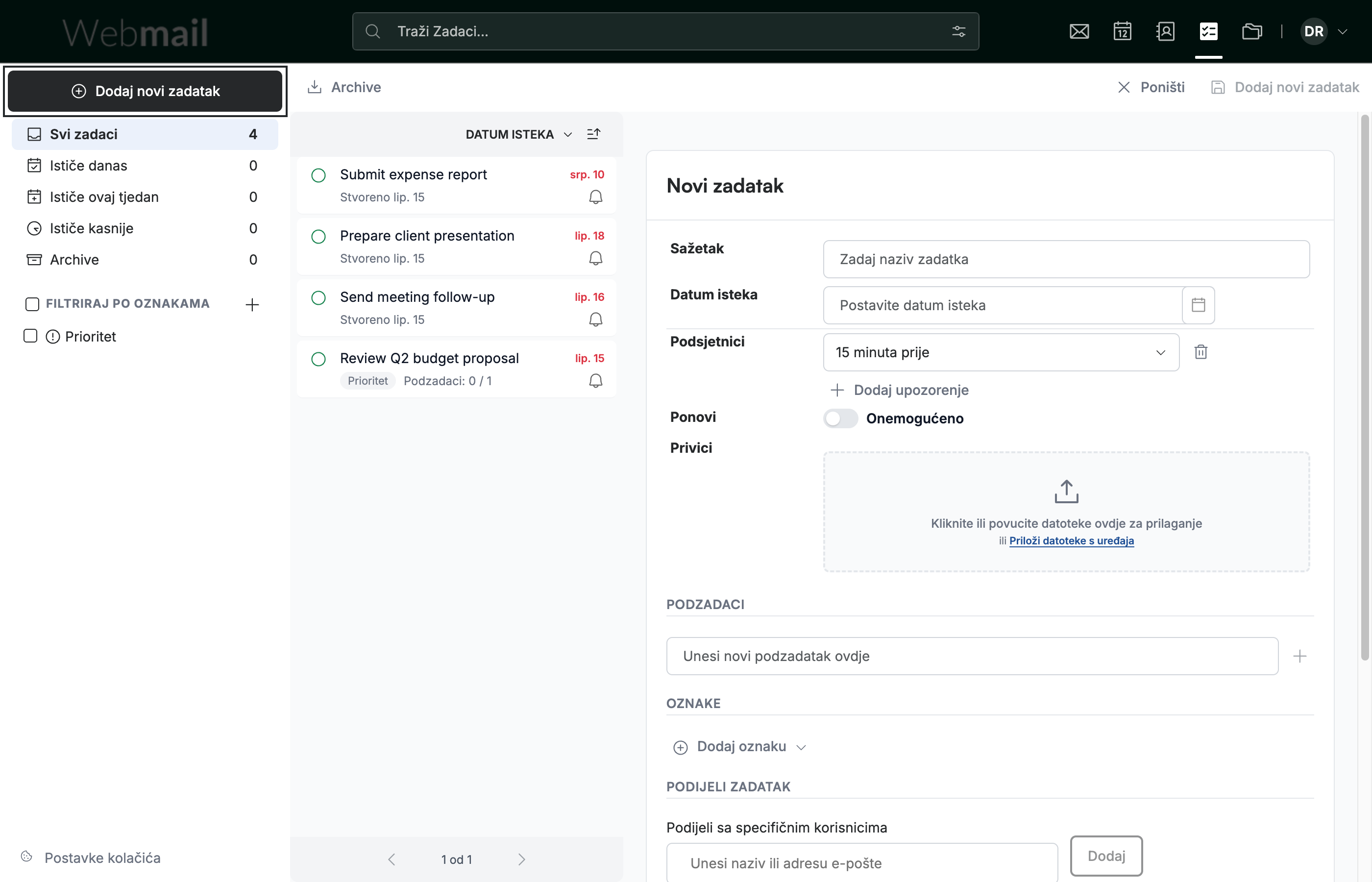
Korak 2 — Kliknite Priloži datoteke s uređaja
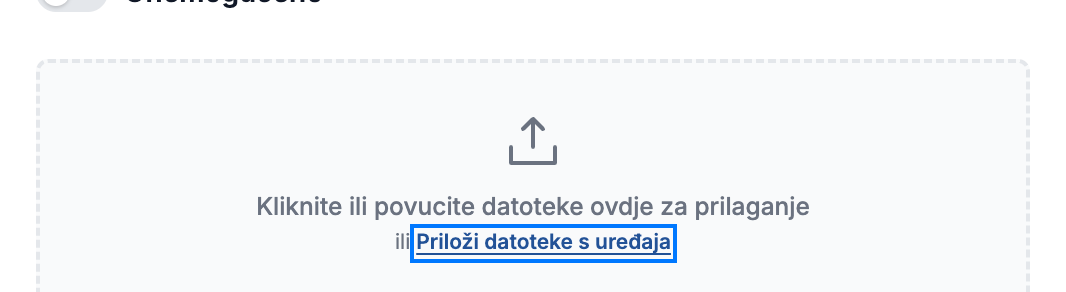
Kliknite Priloži datoteke s uređaja (plavo) u odjeljku Privici obrasca kako biste otvorili birač datoteka svog računala.
Savjet: Birač datoteka izvorni je dijalog vašeg operacijskog sustava. Pronađite datoteku koju želite, odaberite je i potvrdite.
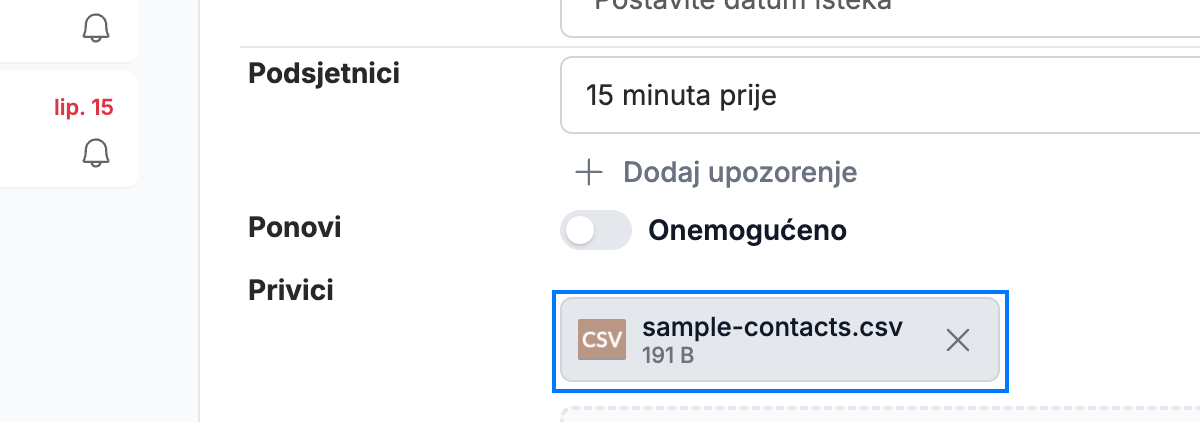
Korak 3 — Pregledajte priloženu datoteku
Pregledajte odjeljak Privici (plavo) — datoteka se prikazuje s nazivom i veličinom. Dovršite popunjavanje zadatka, a zatim kliknite Dodaj novi zadatak kako biste ga spremili s privitkom.
Istražite naše ostale vodiče kako biste izvukli najviše iz Webmaila.