Si vous préférez ne pas faire confiance à tous vos contacts, vous pouvez créer des règles pour que les images s'affichent toujours pour certains expéditeurs — par exemple un bulletin d'information de confiance. Ce guide explique comment ajouter une règle d'image dans le panneau Images dans les courriels.
Étape 1 — Ouvrez les Paramètres
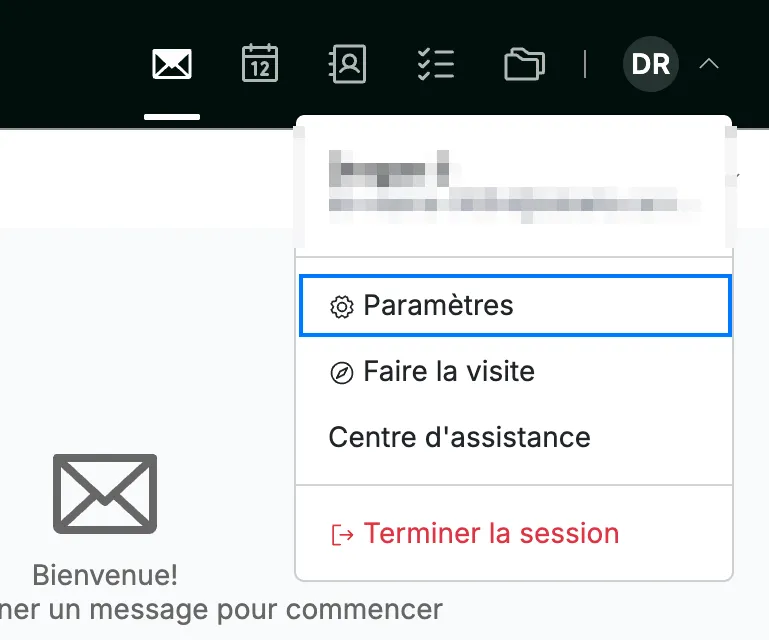
Cliquez sur votre avatar dans le coin supérieur droit et sélectionnez Paramètres.
Étape 2 — Ouvrez Images dans les courriels
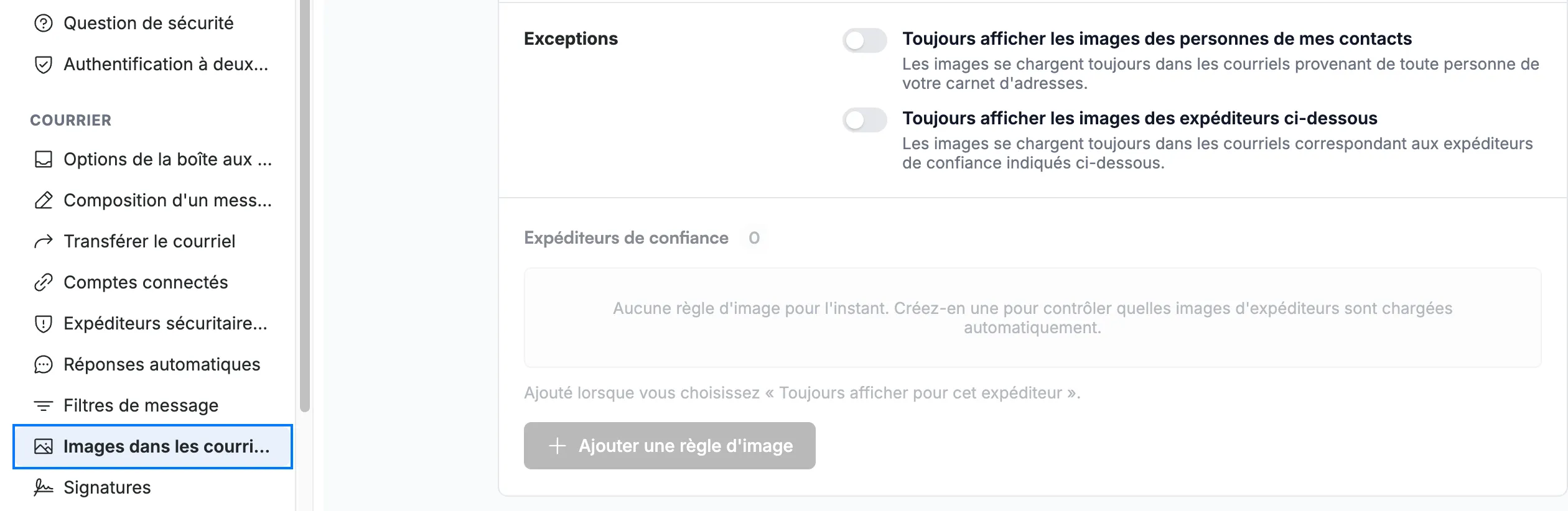
Sélectionnez Images dans les courriels dans la section Courrier de la barre latérale des paramètres.
Étape 3 — Créez une règle d'image
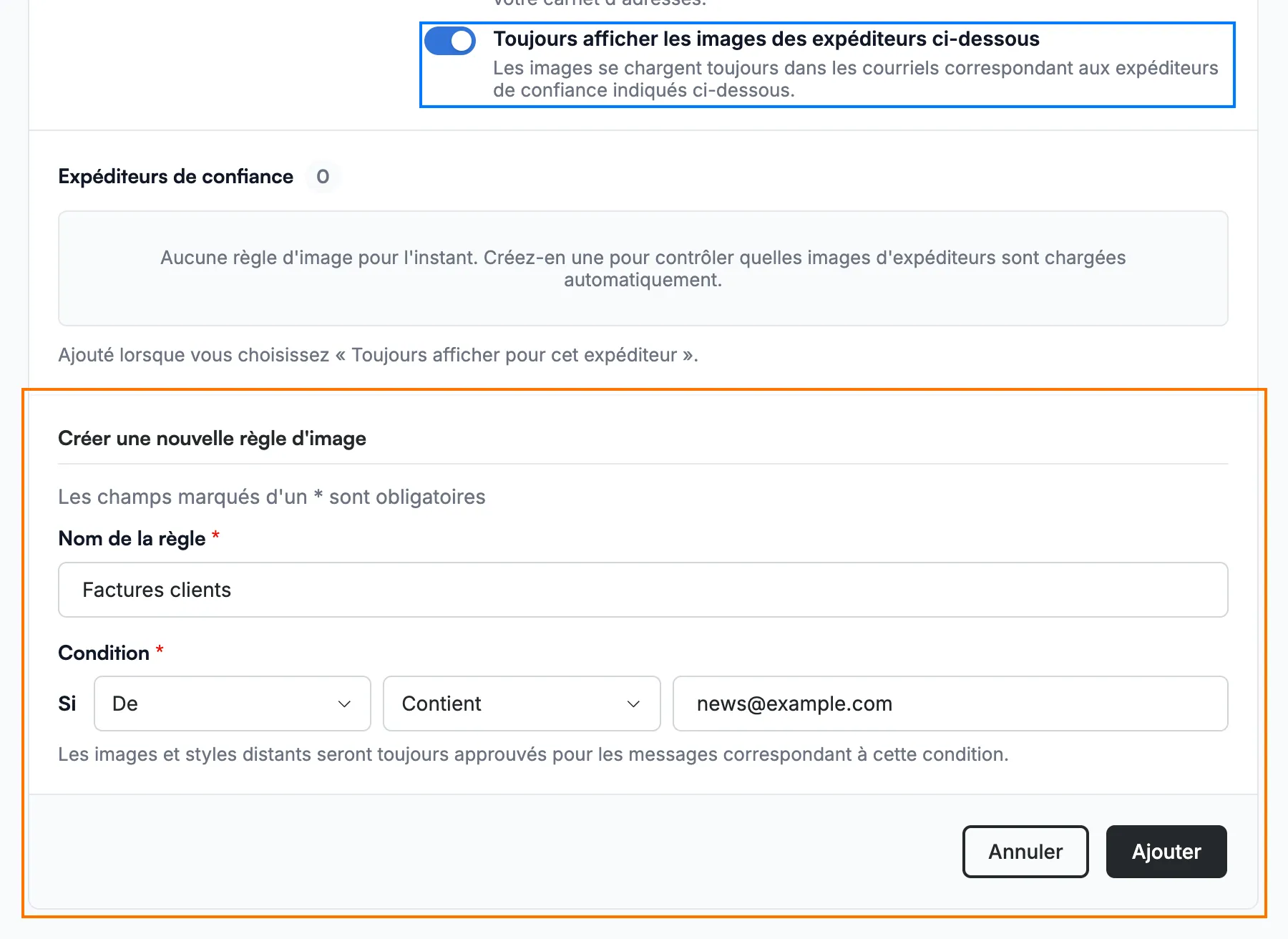
Activez Toujours afficher les images des expéditeurs ci-dessous (bleu), puis cliquez sur Ajouter une règle d'image et remplissez le formulaire qui s'ouvre (orange) :
- Nom de la règle — un nom pour la règle.
- Condition — choisissez un champ (De, À, Cc, À ou cc ou Objet) et une comparaison (Contient, Égal ou Pas égal), puis saisissez le terme à rechercher.
Remarque : Ajouter une règle d'image n'est disponible que lorsque Toujours afficher les images des expéditeurs ci-dessous est activé. Ce réglage est enregistré dès que vous cliquez dessus ; cliquer sur Annuler dans le formulaire le laisse donc activé.
Étape 4 — Ajoutez la règle
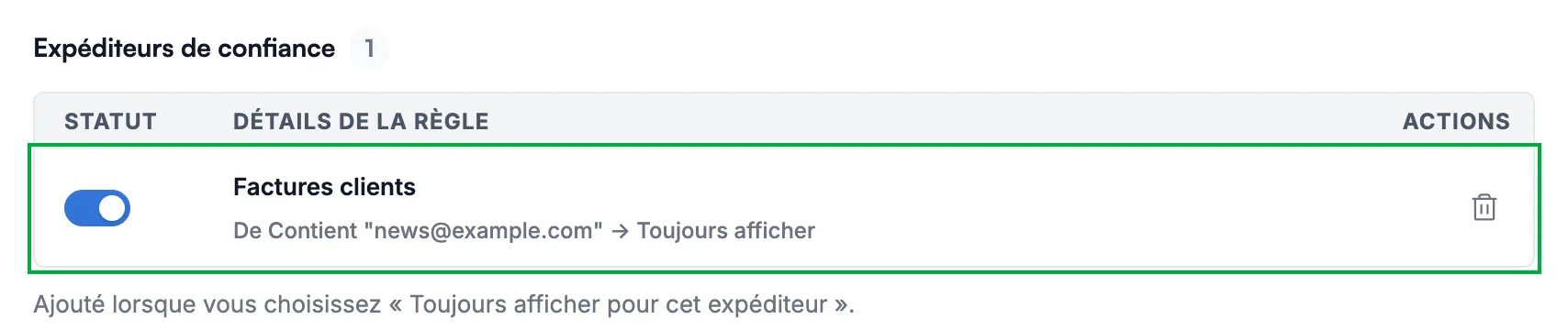
Cliquez sur Ajouter. La règle est enregistrée immédiatement et apparaît dans votre liste Expéditeurs de confiance (vert).
Explorez nos autres guides pour tirer le meilleur parti de Webmail.