L’éditeur ressemble à ceci :
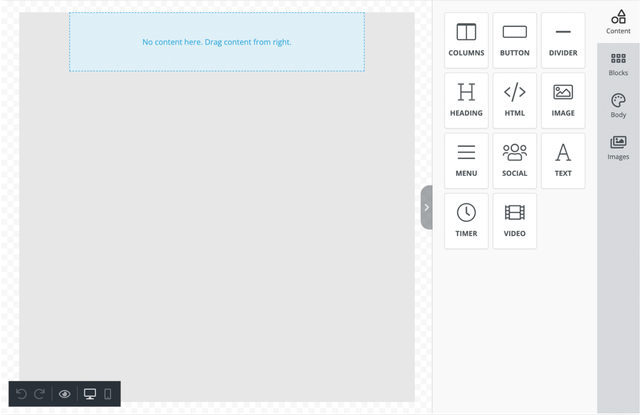
Barre principale latérale droite :
La barre principale latérale droite consiste en un onglet Contenu, un onglet Blocs et un onglet Corps.
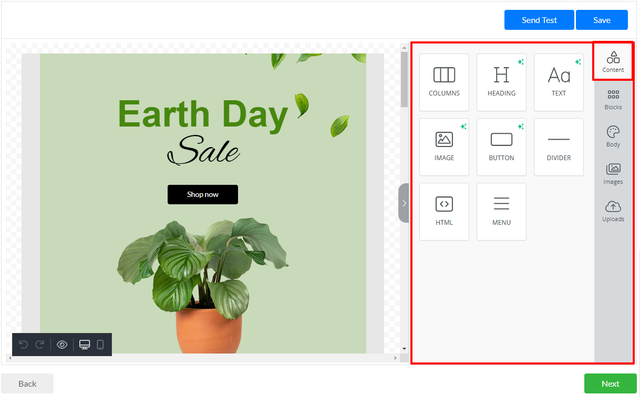
Onglet contenu
Dans l’onglet Contenu, vous pouvez sélectionner des éléments et les ajouter à votre modèle de courriel.
Il y a d’autres éléments dans l’onglet Contenu :
Colonnes: Cela vous permet d’ajouter des colonnes à vos dessins afin de mieux les organiser.
Titre : Ajouter un titre (de niveau 1-6) au dessin.
Texte : Le texte est un outil intégré qui vous permet d’ajouter du texte à vos dessins.
Image : Pour améliorer l’apparence de vos courriels, vous pouvez ajouter des images à l’aide de cet outil.
Bouton : Ajouter n’importe quel type de boutons à votre courriel. Vous pouvez modifier la couleur et le style.
Fractionneur : Cela vous donne un espacement approprié à n’importe quel endroit du dessin.
HTML : Cet outil vous donnera l’espace nécessaire pour ajouter un lien HTML personnalisé à un dessin.
Menu : Le menu est un outil intégré qui sert à créer des menus de navigation.
L’onglet Contenu ressemble à ceci :
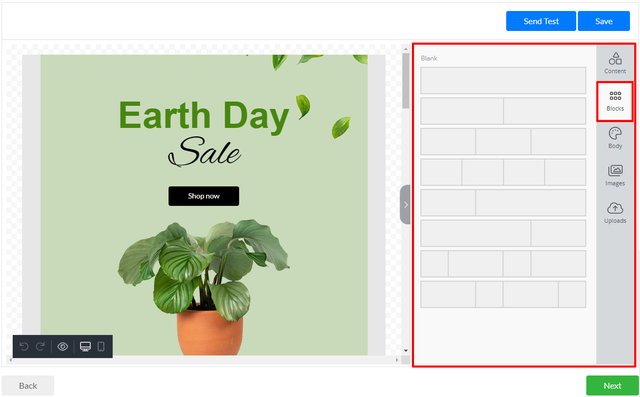
Onglet Blocs
Cet onglet Blocs vous permet de sélectionner la structure du bloc et de l’ajouter à votre modèle.
Chaque bloc peut être divisé en une, deux, trois ou quatre parties égales, et en deux ou quatre parties différentes.
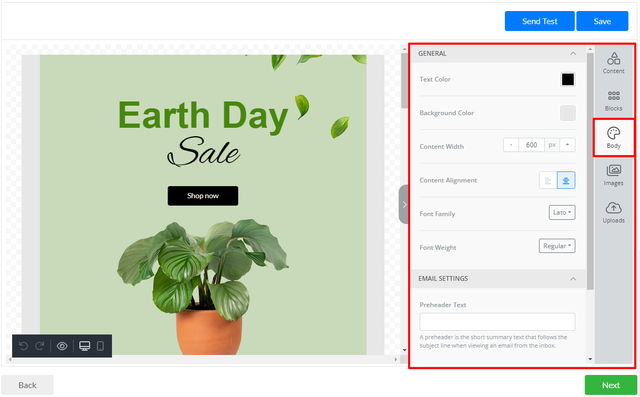
Onglet Corps
Dans l’onglet Corps, il y a de nombreux paramètres personnalisés pour le corps de votre modèle.
L’onglet Corps vous permet de gérer le corps de votre modèle de courriel.
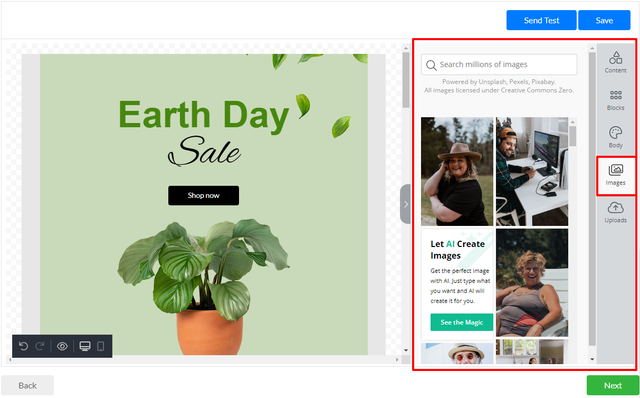
Onglet Images
Cette page performante vous permet de trouver et d’utiliser des millions d’images sous la licence de Creative Commons Zero.
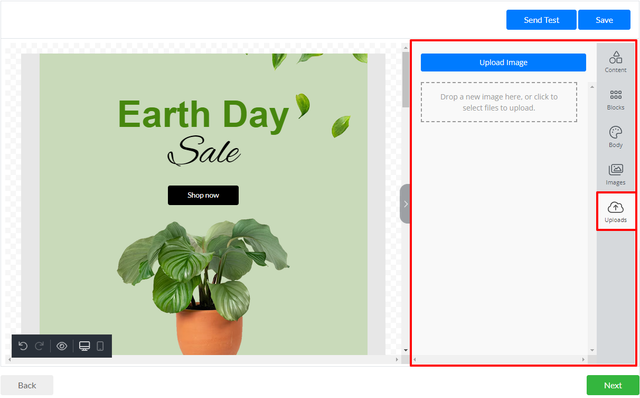
Onglet Téléversements
Une fois que le fichier médiatique aura été téléversé dans le modèle, il se trouvera sur la page Téléversements. Vous pouvez réutiliser les fichiers médiatiques de cette page à différents endroits du modèle.
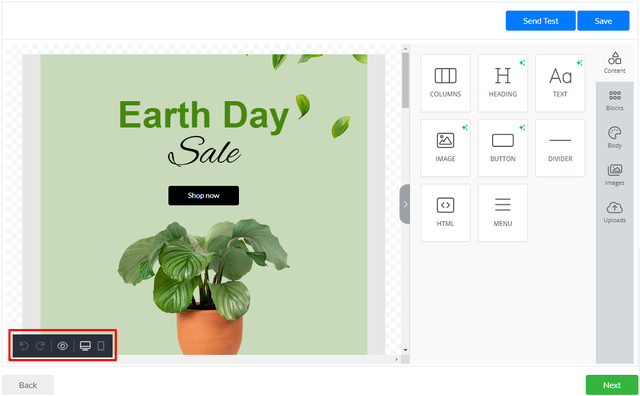
Barre d’actions
La barre d’actions vous permet de :
Annuler une action
Refaire une action
Aperçu du modèle
Basculer à la taille du modèle pour Ordinateur
Basculer à la taille du modèle pour Mobile
Activer/désactiver le mode éditeur plein écran
Barre de renseignements
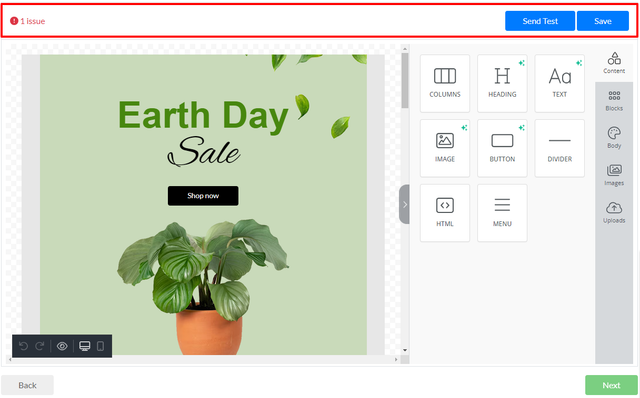
Des avis d’erreurs sont affichés dans la barre de renseignements. Lorsque l’utilisateur clique sur le message « problème », les renseignements sur le problème existant s’afficheront.
Il y a des boutons « Envoyer un test » et « Sauvegarder » dans cette barre. Ils permettent aux utilisateurs d’envoyer des tests de courriels et de sauvegarder des modèles avec les changements actuels.
Barre flottante
La barre flottante est unique à chaque type d’éléments et comporte différents paramètres. Elle apparaît lorsque vous cliquez sur n’importe quel élément du modèle (bloc, bouton, image, etc.).
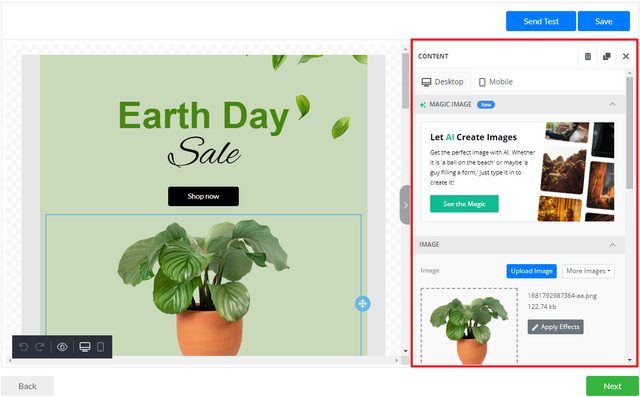
De plus, la barre flottante permet de supprimer et de copier l’élément sélectionné, ainsi que de basculer entre les paramètres pour Ordinateur et le format de modèle pour Mobile pour chaque élément sélectionné.