Découvrez comment connecter votre boîte aux lettres à l'application de messagerie de votre téléphone, de votre tablette ou de votre ordinateur lors de la dernière étape de la configuration de première connexion, afin de lire et d'envoyer des courriels où que vous soyez.
Étape 1 — Sélectionnez la façon dont vous souhaitez configurer votre appareil
Sélectionnez l'onglet qui correspond à votre appareil sur l'écran Add your mail to your phone : Apple Mail pour un iPhone, un iPad ou un Mac, ou Other mail apps pour toute autre application de messagerie.
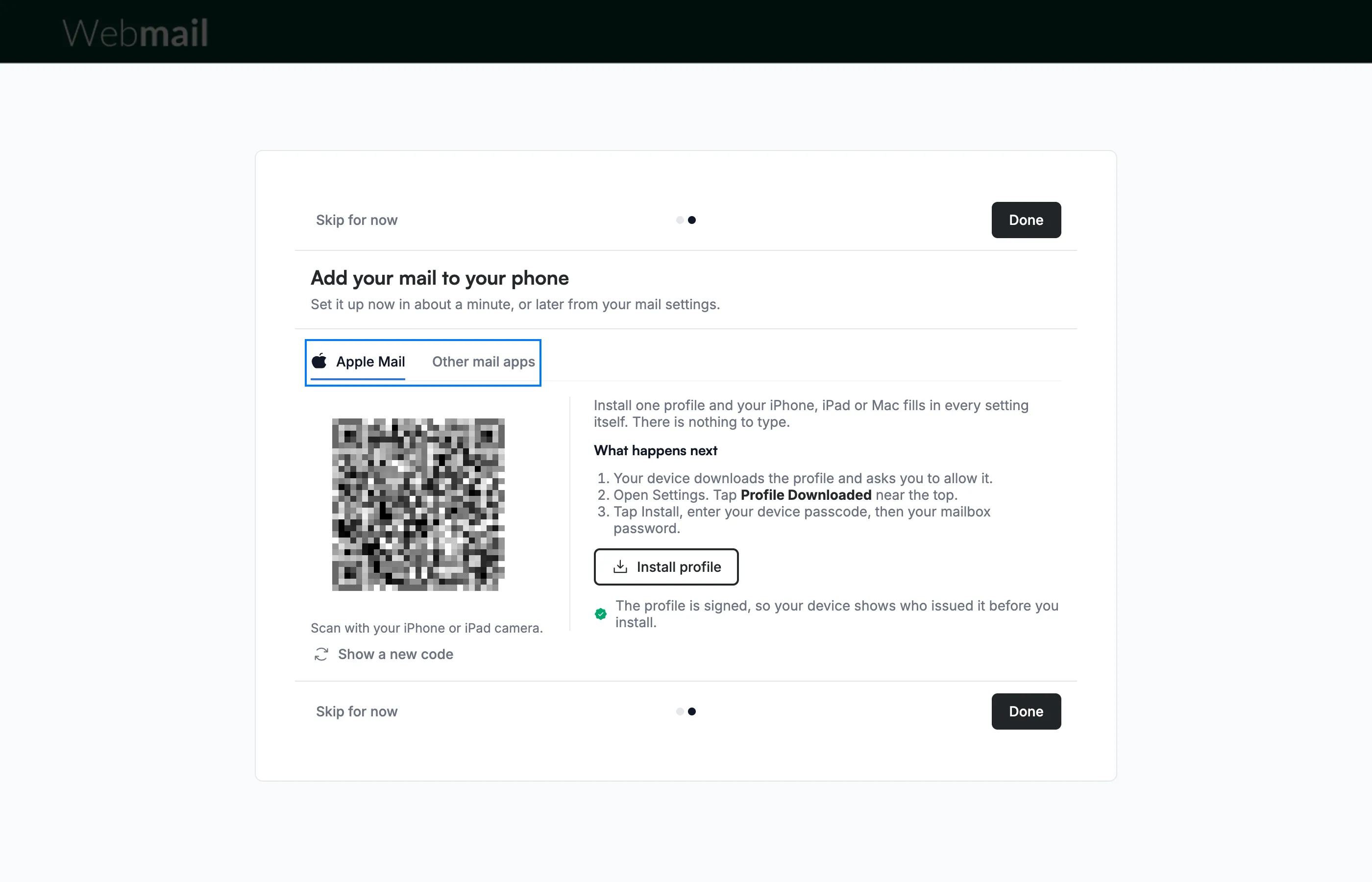
Étape 2 — Scannez le code QR avec votre iPhone ou votre iPad
Ouvrez l'appareil photo de votre iPhone ou de votre iPad, pointez-le vers le code QR de l'onglet Apple Mail, puis touchez le lien qui s'affiche. Votre appareil télécharge un profil qui renseigne tous les paramètres de messagerie à votre place.
Remarque : Le code QR est propre à votre boîte aux lettres ; c'est pourquoi il est flouté dans ce guide. Ne le partagez pas et ne partagez pas de capture d'écran de celui-ci.
Conseil : Si le code ne se scanne pas, cliquez sur Show a new code pour en afficher un nouveau.
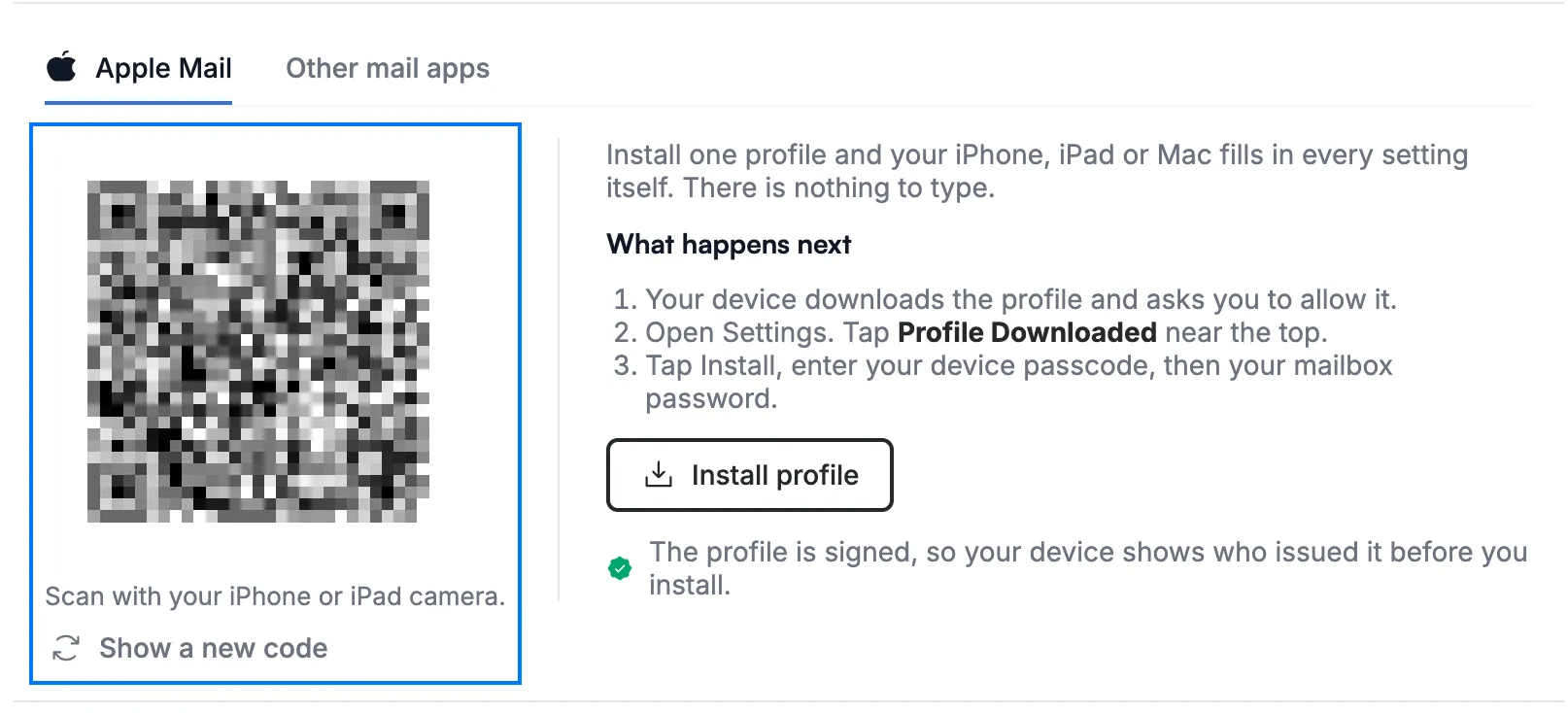
Étape 3 — Cliquez sur Install profile sur l'appareil que vous configurez
Cliquez sur Install profile si vous utilisez Webmail sur l'iPhone, l'iPad ou le Mac que vous souhaitez configurer. Suivez ensuite les étapes indiquées sous What happens next : autorisez le téléchargement, ouvrez les réglages de votre appareil pour installer le profil téléchargé, puis saisissez le code d'accès de votre appareil suivi du mot de passe de votre boîte aux lettres.
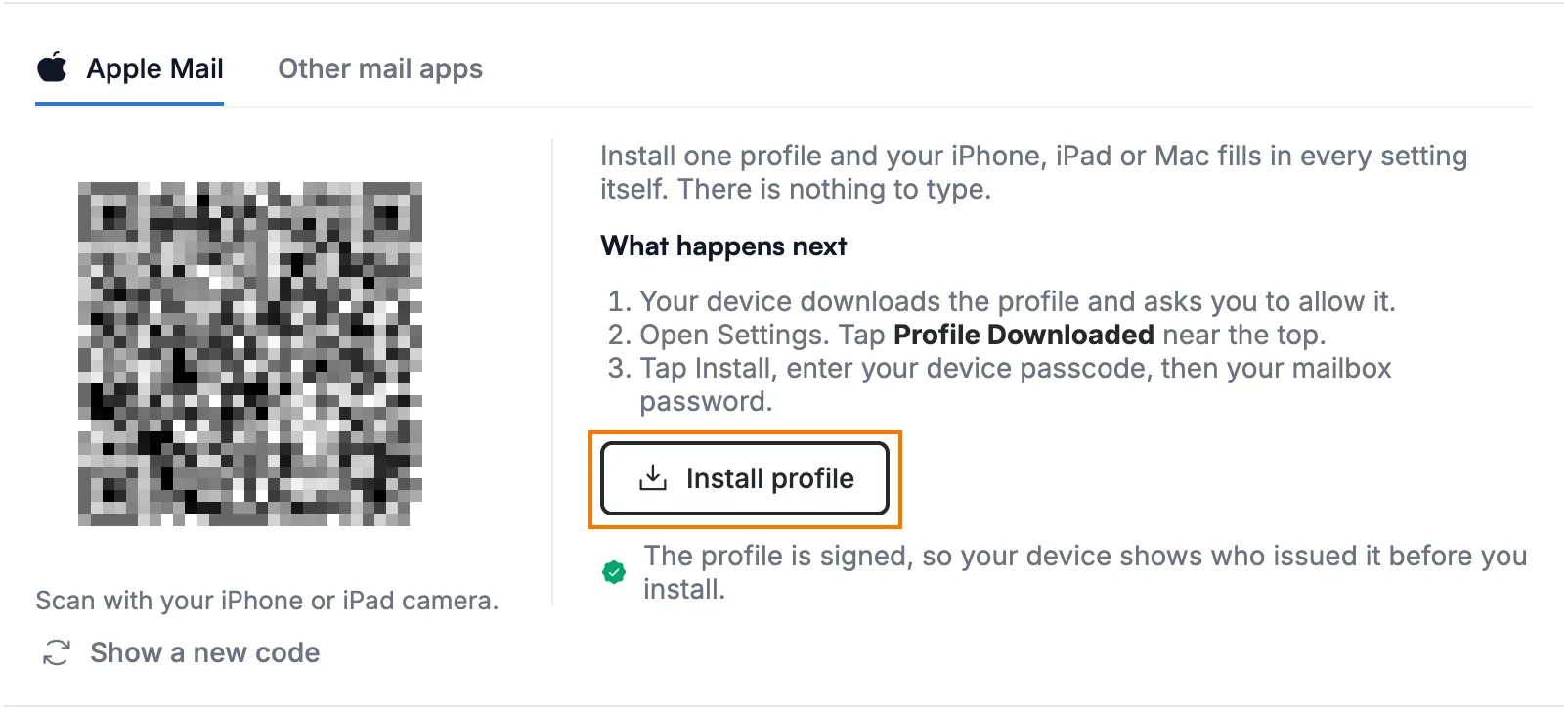
Étape 4 — Cliquez sur Other mail apps et copiez votre adresse courriel
Cliquez sur Other mail apps (en bleu) pour afficher les paramètres de toute autre application de messagerie. Sous Your account, cliquez sur le bouton de copie (en orange) situé à côté d'Email address et collez l'adresse dans votre application de messagerie. Votre mot de passe est le même que celui que vous utilisez pour Webmail.
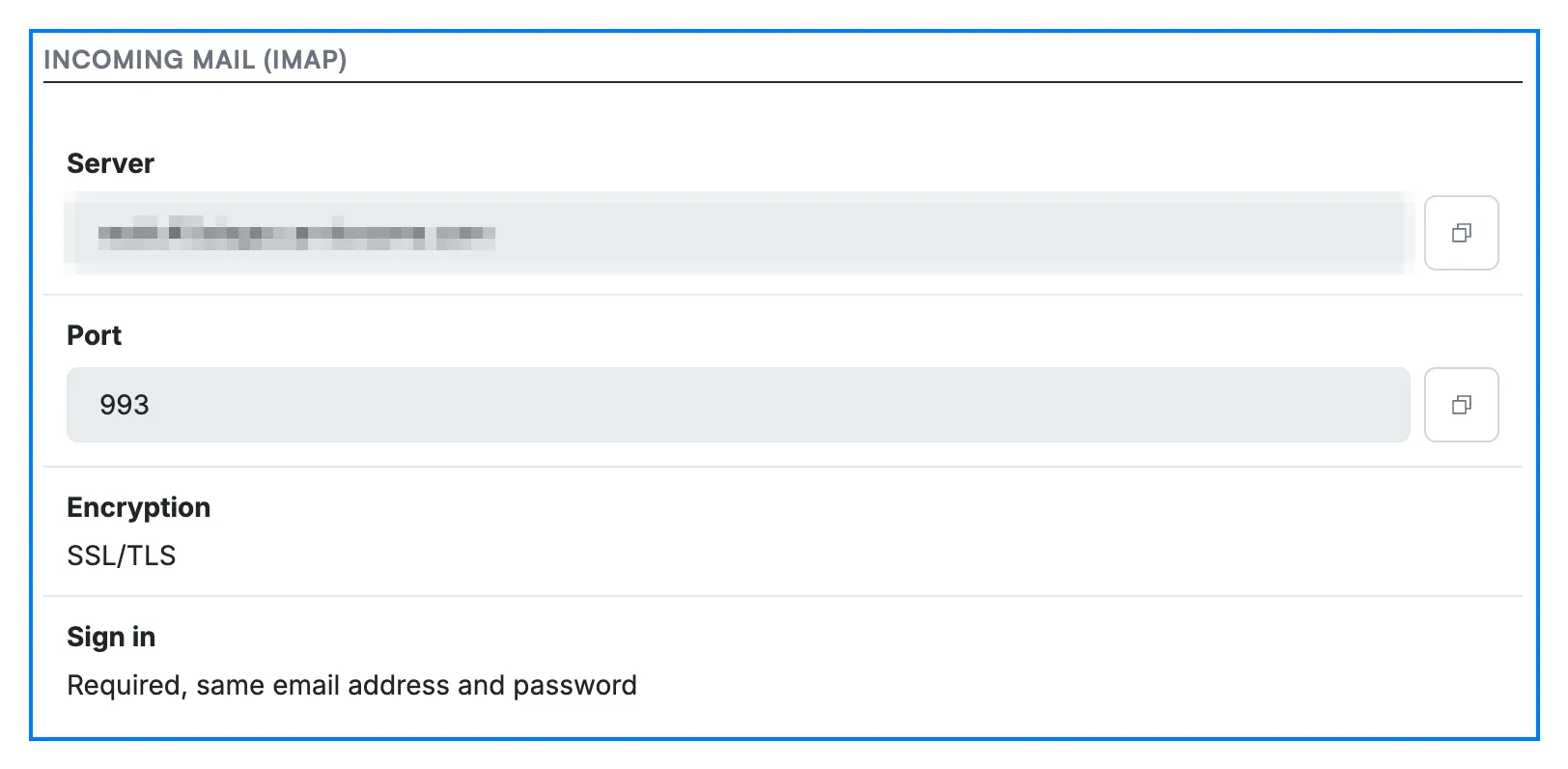
Étape 5 — Saisissez les paramètres du courrier entrant
Saisissez dans votre application de messagerie les valeurs Server et Port affichées sous Incoming mail (IMAP), réglez Encryption sur SSL/TLS, puis connectez-vous avec votre adresse courriel complète et votre mot de passe. Cliquez sur le bouton de copie situé à côté d'une valeur pour la copier.
Étape 6 — Saisissez les paramètres du courrier sortant
Saisissez dans votre application de messagerie les valeurs Server et Port affichées sous Outgoing mail (SMTP), réglez Encryption sur SSL/TLS, puis connectez-vous avec la même adresse courriel et le même mot de passe.
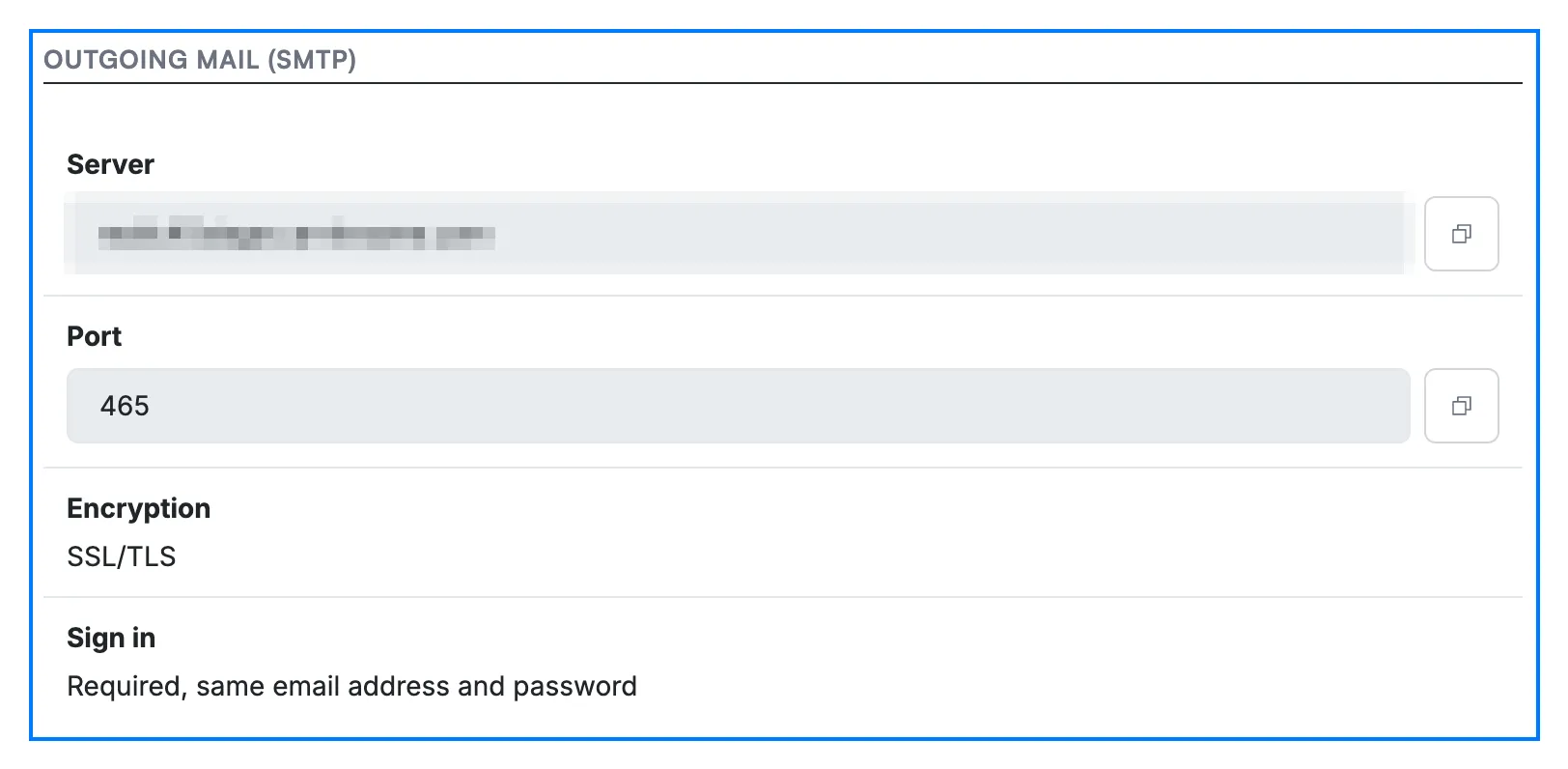
Étape 7 — Ouvrez les sections d'aide si votre application en demande davantage
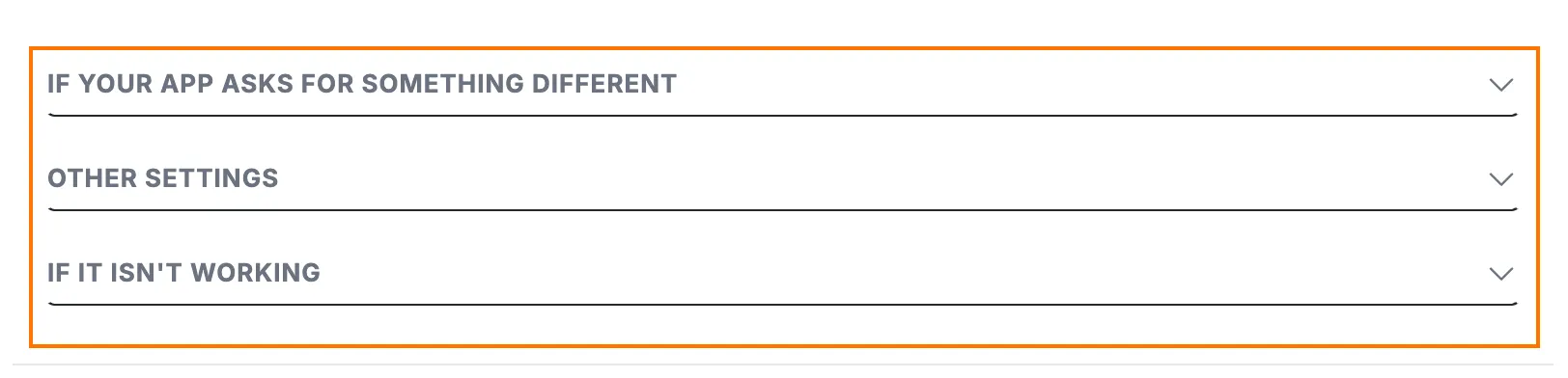
Cliquez sur un titre de section situé sous les paramètres du serveur pour le développer :
- If your app asks for something different — fait correspondre les termes que votre application utilise pour les options de chiffrement et de connexion au bon choix.
- Other settings — indique les paramètres POP. POP déplace votre courrier vers un seul appareil et le supprime du serveur ; utilisez donc IMAP si vous consultez votre courrier à la fois sur un téléphone et sur un ordinateur. Vous y trouverez également les Settings without encryption, destinés aux applications plus anciennes ; utilisez-les uniquement si notre équipe d'assistance vous le demande.
- If it isn't working — explique quoi faire lorsque votre application affiche un avertissement sur l'identité du serveur ou que le courrier ne s'envoie pas, et comment contacter le support.
Étape 8 — Cliquez sur Done
Cliquez sur Done lorsque votre appareil est configuré pour terminer la configuration de première connexion.
Conseil : Pas encore prêt ? Cliquez sur Skip for now. Vous pourrez ajouter votre messagerie à votre téléphone plus tard dans Paramètres > Configurer l'app courriel — consultez Comment configurer l'accès POP/IMAP.

Explorez nos autres guides pour tirer le meilleur parti de Webmail.