Ajoutez votre compte Webmail à Mozilla Thunderbird pour gérer votre courrier depuis l'application de bureau. Ce guide utilise IMAP, qui garde votre courrier synchronisé sur tous vos appareils.
Avant de commencer : Les noms de serveur et les ports ci-dessous sont un exemple — utilisez toujours les valeurs affichées dans votre propre compte, sous Paramètres > Configurer l'app courriel > Autres applications de courriel. Nous recommandons IMAP plutôt que POP pour que votre courrier reste synchronisé.
Étape 1 — Trouvez vos paramètres de serveur
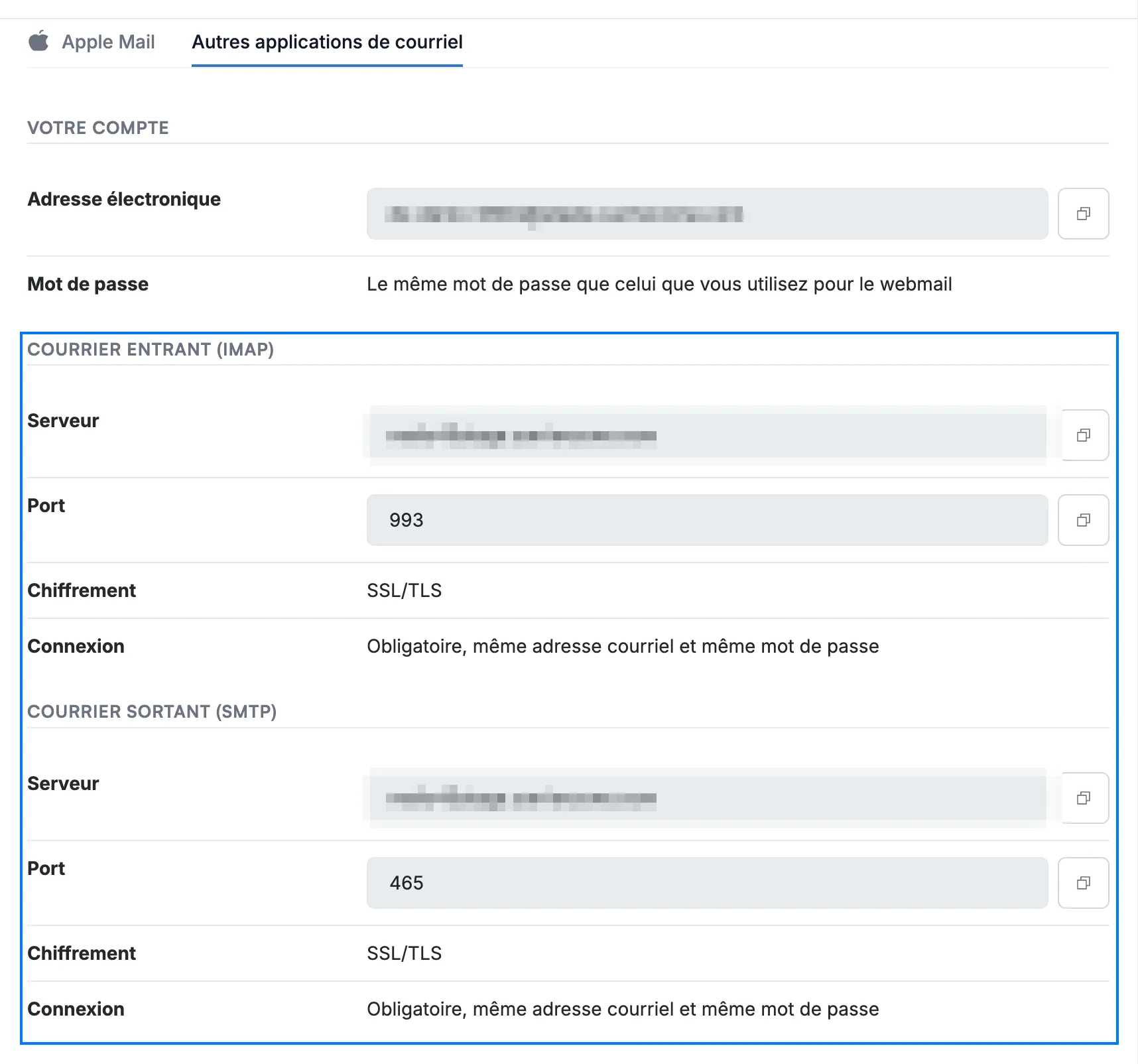
Dans Webmail, accédez à Paramètres > Configurer l'app courriel, puis cliquez sur Autres applications de courriel. Notez les détails du serveur (en bleu) : les valeurs Serveur, Port et Chiffrement des sections Courrier entrant (IMAP) et Courrier sortant (SMTP) — les ports sécurisés sont 993 en entrée et 465 en sortie. Votre mot de passe est le même que celui que vous utilisez pour vous connecter à Webmail.
Étape 2 — Vérifiez les paramètres à saisir
Vérifiez les valeurs que vous avez notées à l'étape 1 — toutes les applications de messagerie demandent les mêmes :
- Type de compte : IMAP
- Nom d'utilisateur : votre adresse de courriel Webmail complète
- Mot de passe : le mot de passe que vous utilisez pour vous connecter à Webmail
- Serveur de réception : le nom d'hôte de l'étape 1, port 993, sécurité SSL/TLS
- Serveur d'envoi : le nom d'hôte de l'étape 1, port 465, sécurité SSL/TLS, avec les mêmes nom d'utilisateur et mot de passe
Conseil : Si votre application tente de trouver les paramètres automatiquement et échoue, choisissez sa configuration manuelle ou avancée et saisissez vous-même ces valeurs.
Étape 3 — Ajoutez le compte dans Thunderbird
Ouvrez le menu de Thunderbird (☰) et sélectionnez Nouveau compte > Adresse e-mail, puis saisissez votre nom, votre adresse de courriel et votre mot de passe. Si Thunderbird ne trouve pas vos paramètres, choisissez de configurer le compte manuellement : saisissez les valeurs de l'étape 2, sélectionnez l'authentification Mot de passe normal, puis testez les paramètres et terminez.
Conseil : Si le test échoue, vérifiez de nouveau le nom d'hôte et que la sécurité de la connexion est SSL/TLS pour les deux serveurs.
Explorez nos autres guides pour tirer le meilleur parti de Webmail.