Le dossier Pièces jointes regroupe tous les fichiers joints à votre courrier au même endroit, afin que vous puissiez trouver un document sans fouiller dans chaque message. Ce guide montre comment l'ouvrir, le filtrer par dossier et le trier.
Étape 1 — Ouvrez le dossier Pièces jointes
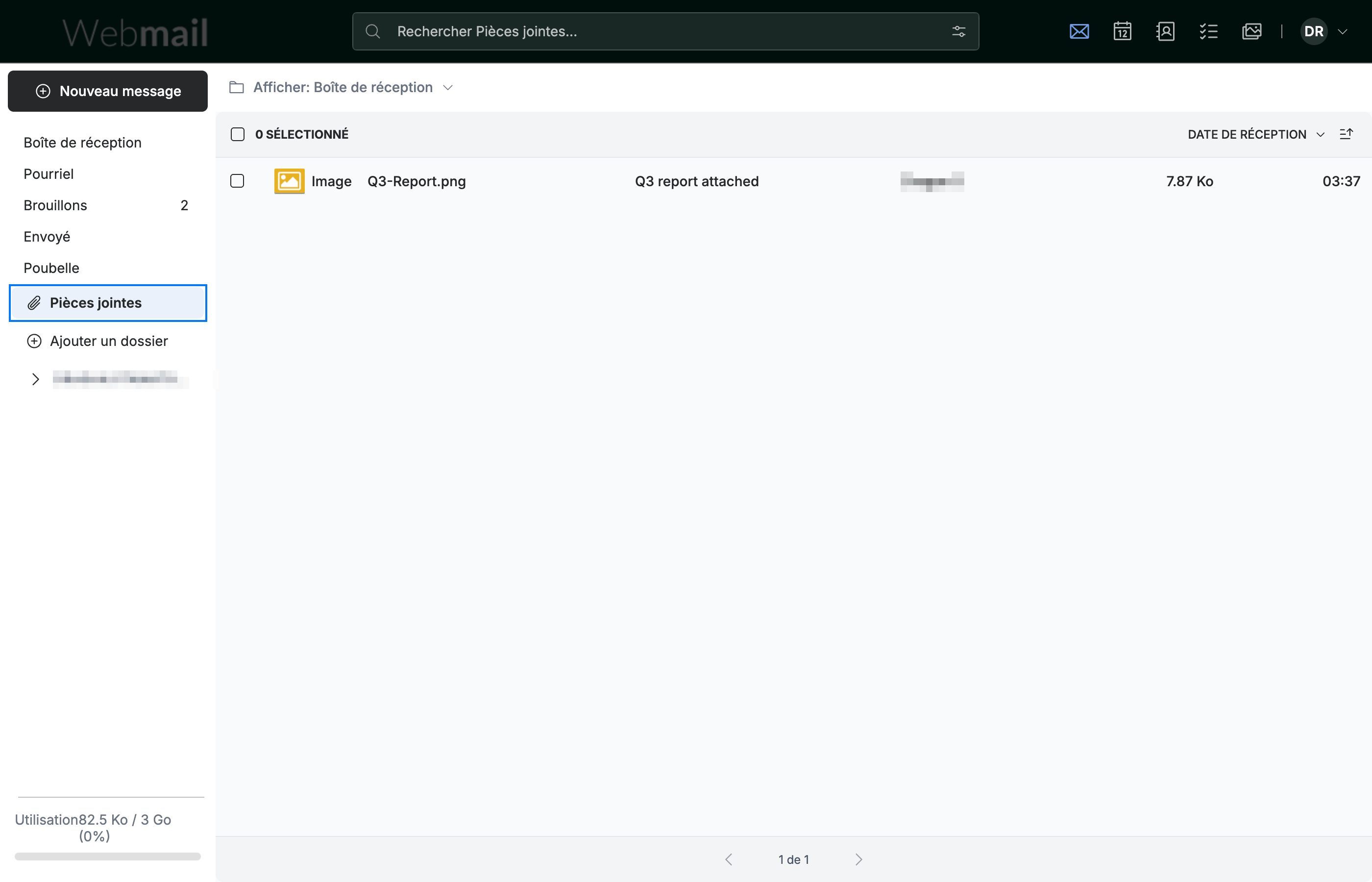
Cliquez sur Pièces jointes (bleu) dans la barre latérale. Chaque entrée indique le type de fichier, le nom du fichier, l'objet du message dont il provient, l'expéditeur, la taille du fichier et la date.
Étape 2 — Filtrez par dossier de courrier
Cliquez sur le menu déroulant Afficher (bleu) en haut de la liste pour choisir le dossier de courrier dont vous souhaitez afficher les pièces jointes, comme Boîte de réception ou Envoyé.

Étape 3 — Triez les pièces jointes
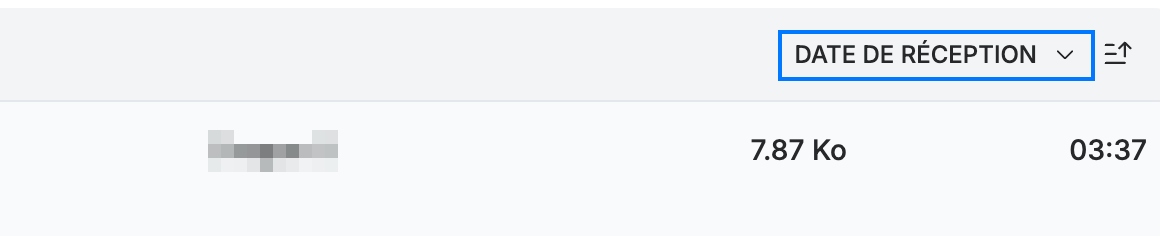
Cliquez sur le menu déroulant de tri (bleu) en haut à droite — défini sur Date de réception par défaut — pour changer l'ordre, puis utilisez le bouton de direction à côté pour basculer entre l'ordre croissant et décroissant.
Conseil : Cliquez sur n'importe quelle pièce jointe pour l'ouvrir sans revenir au message d'origine.
Explorez nos autres guides pour tirer le meilleur parti de Webmail.