Lorsqu'une boîte aux lettres contient des centaines de messages, les filtres de recherche affinent les résultats exactement à ce dont vous avez besoin. Ce guide montre comment rechercher par mot-clé et affiner les résultats par champ, par état et par date.
Étape 1 — Saisissez un terme de recherche
Saisissez un mot-clé dans la zone de recherche (bleu) en haut de la fenêtre — par exemple, un nom d'expéditeur ou un mot de l'objet. Les courriels correspondants dans le dossier actuel apparaissent au fur et à mesure que vous tapez.

Étape 2 — Ouvrez les filtres de recherche
Cliquez sur l'icône de filtre (bleu) à l'extrémité droite de la zone de recherche pour ouvrir les options de filtre avancées.

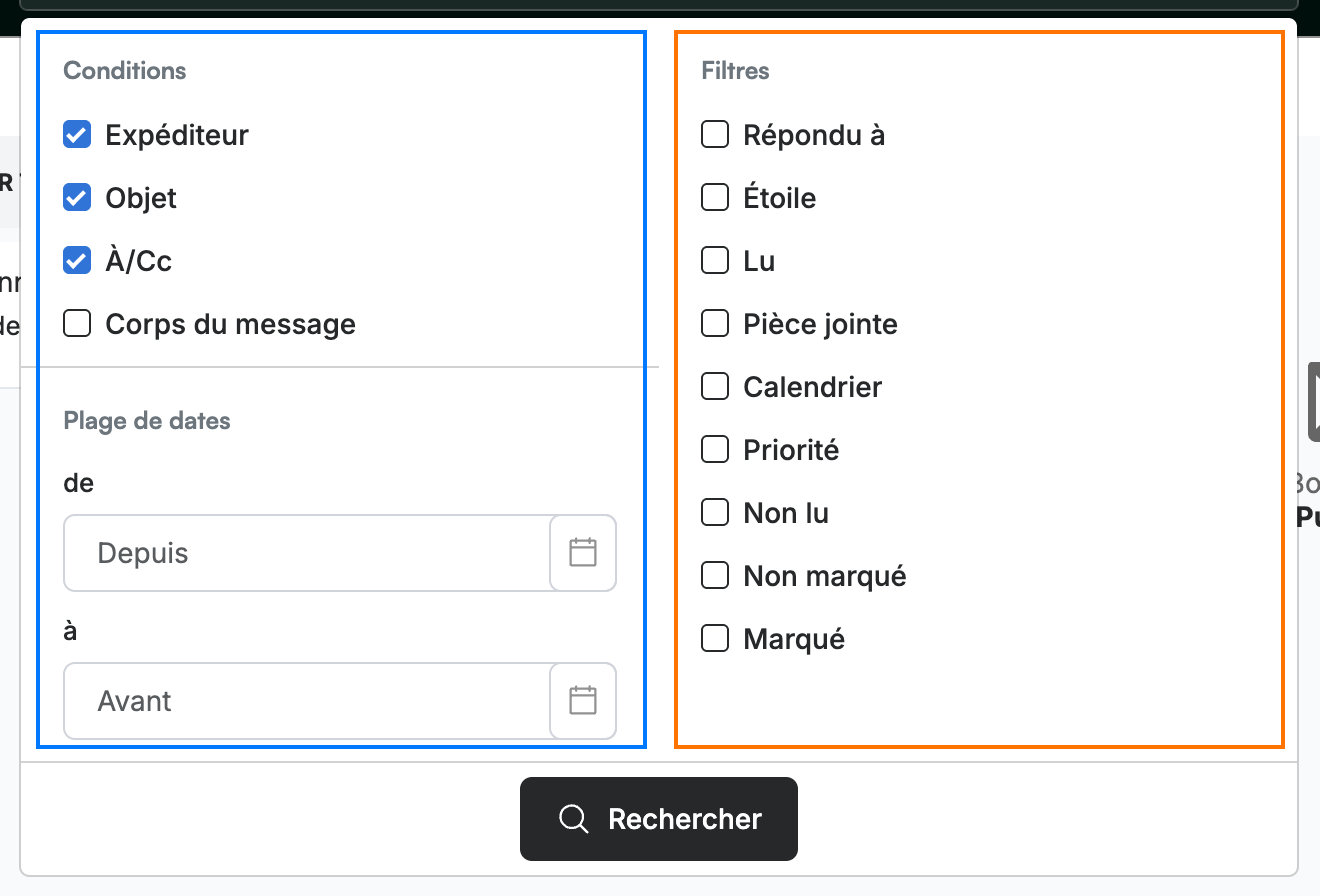
Étape 3 — Définissez vos conditions et filtres
Choisissez où effectuer la recherche sous Conditions (bleu) — Expéditeur, Objet, À/Cc ou Corps du message — et affinez la plage de dates avec de et à. Affinez par état sous Filtres (orange) : Répondu à, Étoile, Lu, Non lu, Pièce jointe, Calendrier, Priorité, Non marqué ou Marqué.
Conseil : Combinez les conditions et les filtres — par exemple, rechercher dans l'Objet les messages non lus avec une Pièce jointe — pour trouver rapidement un courriel précis.
Étape 4 — Lancez la recherche
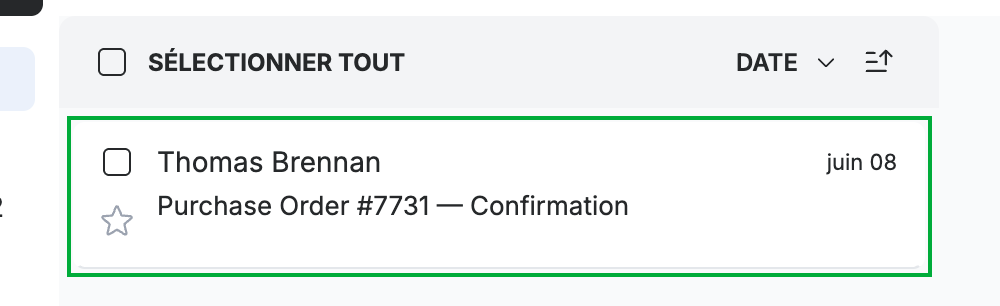
Cliquez sur Rechercher pour appliquer vos filtres. Les courriels correspondants (vert) apparaissent dans la liste des messages.
Explorez nos autres guides pour tirer le meilleur parti de Webmail.