Configurez une signature de courriel professionnelle dès votre première connexion à Webmail. Webmail crée la signature à partir de quelques renseignements et l'ajoute automatiquement à chaque message que vous envoyez.
Étape 1 — Consultez l'écran de configuration de la signature
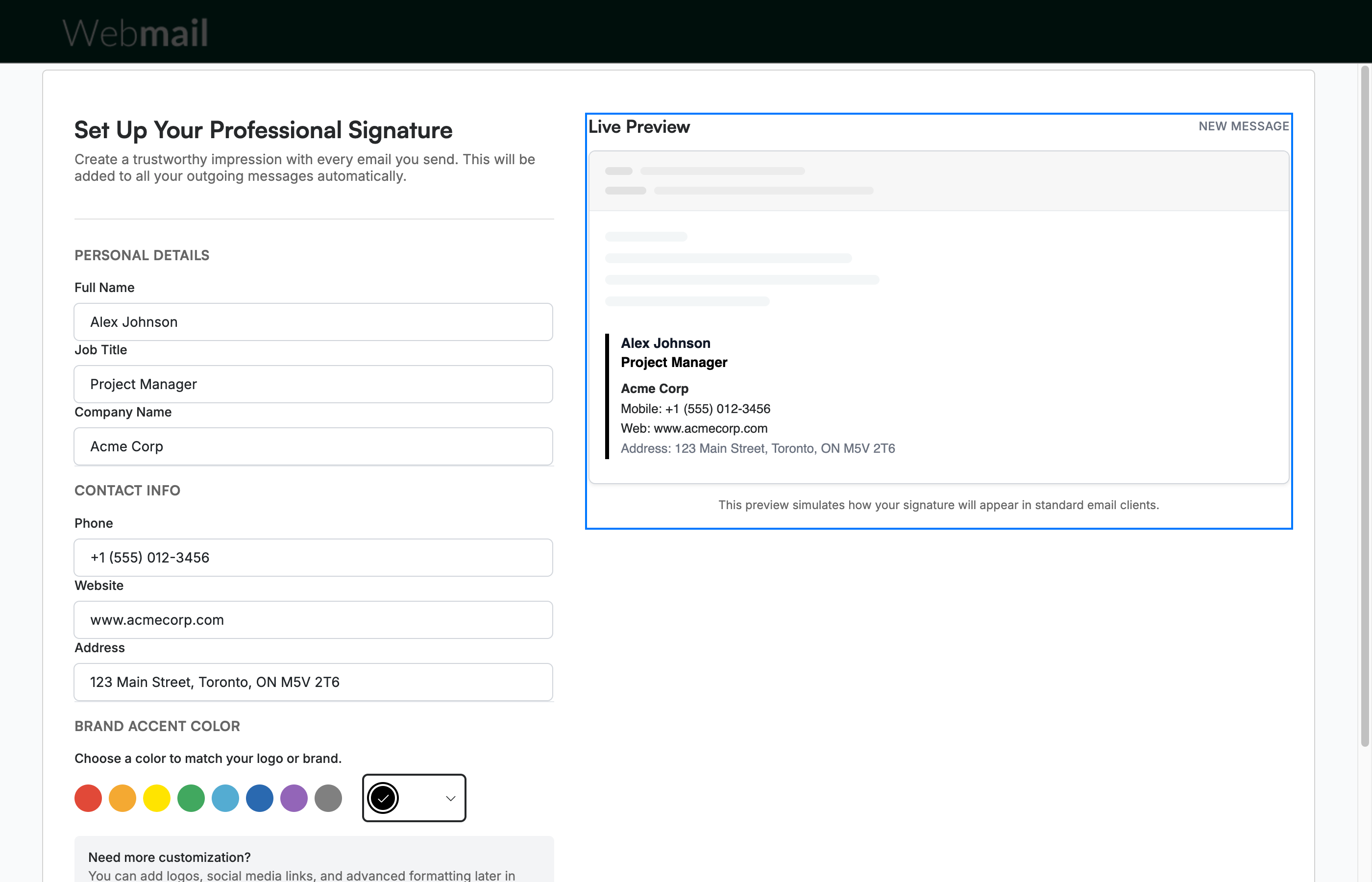
Consultez l'écran Set Up Your Professional Signature, qui s'ouvre automatiquement après la création de votre question de sécurité. Remplissez le formulaire à gauche, et l'aperçu Live Preview à droite montre l'apparence de votre signature et se met à jour à mesure que vous saisissez.
Conseil : Vous pourrez ajouter des logos, des liens vers les réseaux sociaux et une mise en forme avancée plus tard dans Paramètres > Préférences.
Étape 2 — Saisissez vos renseignements personnels
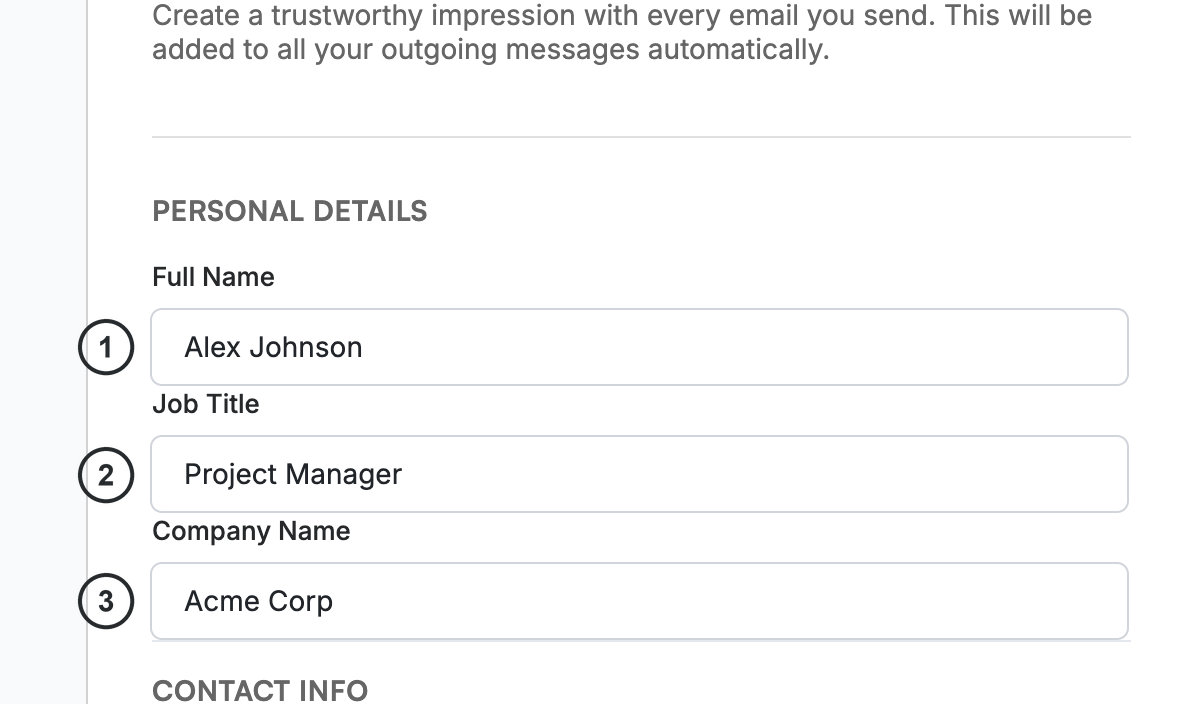
Saisissez vos Nom et prénom ①, Titre du poste ② et Company Name ③ dans la section Personal Details.
Étape 3 — Saisissez vos coordonnées
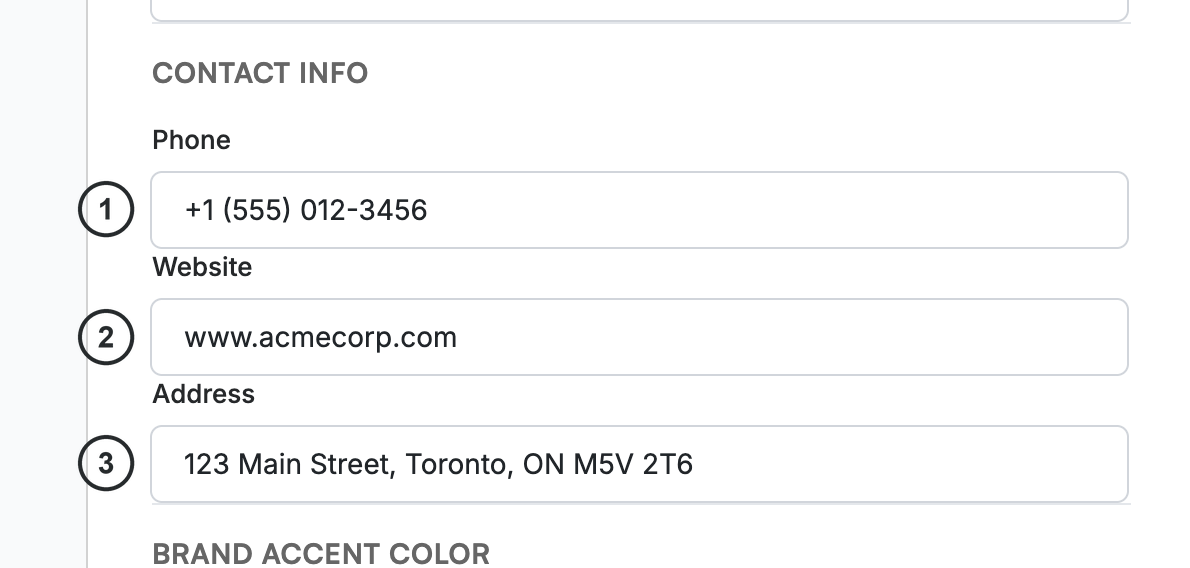
Saisissez vos Phone ①, Website ② et Address ③ dans la section Contact Info.
Étape 4 — Choisissez une couleur d'accent de marque
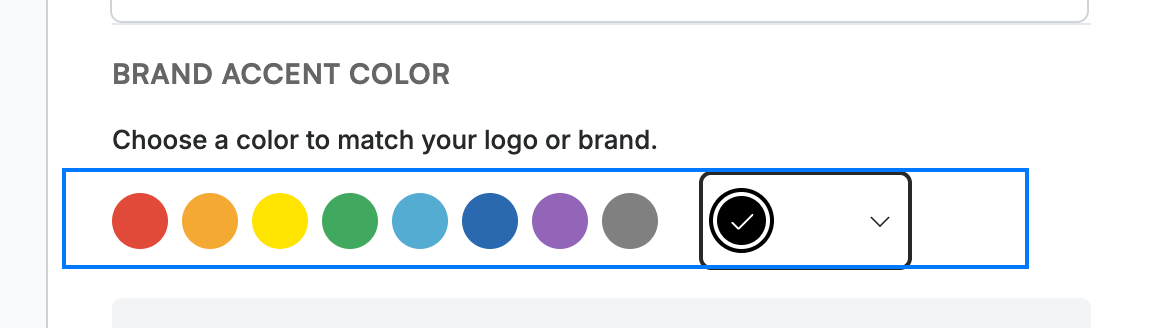
Sélectionnez une couleur dans la palette Brand Accent Color pour l'assortir à votre logo ou à votre marque, ou utilisez le sélecteur de couleur personnalisée à droite. La couleur d'accent est appliquée à la barre située à côté de votre signature dans l'aperçu.
Étape 5 — Enregistrez votre signature
Cliquez sur Save & Go to Inbox pour appliquer votre signature et ouvrir votre boîte de réception. Pour la configurer plus tard, cliquez plutôt sur Skip for now.

Explorez nos autres guides pour tirer le meilleur parti de Webmail.