Importez des contacts dans Webmail à partir d'un fichier vCard (`.vcf`) ou CSV — par exemple lors d'un changement de fournisseur de messagerie. L'importation se déroule à travers un court assistant : choisissez où vont les contacts et quel fichier utiliser, confirmez la structure du fichier, puis associez ses colonnes aux champs de contact. Ce guide vous accompagne tout au long du processus.
Étape 1 — Ouvrez le menu Plus
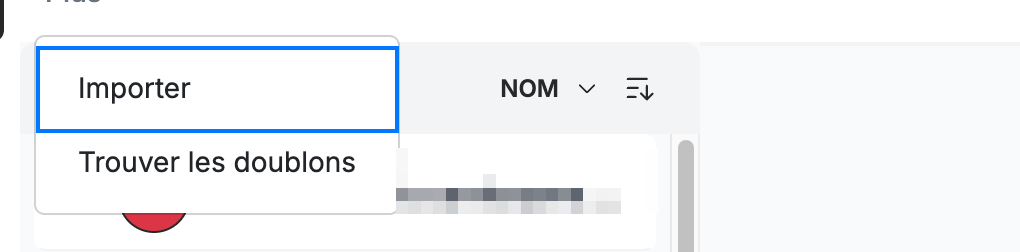
Cliquez sur Plus (en bleu) dans la barre d'outils des contacts.

Étape 2 — Sélectionnez Importer
Sélectionnez Importer (en bleu) dans le menu.
Étape 3 — Définissez les options d'importation
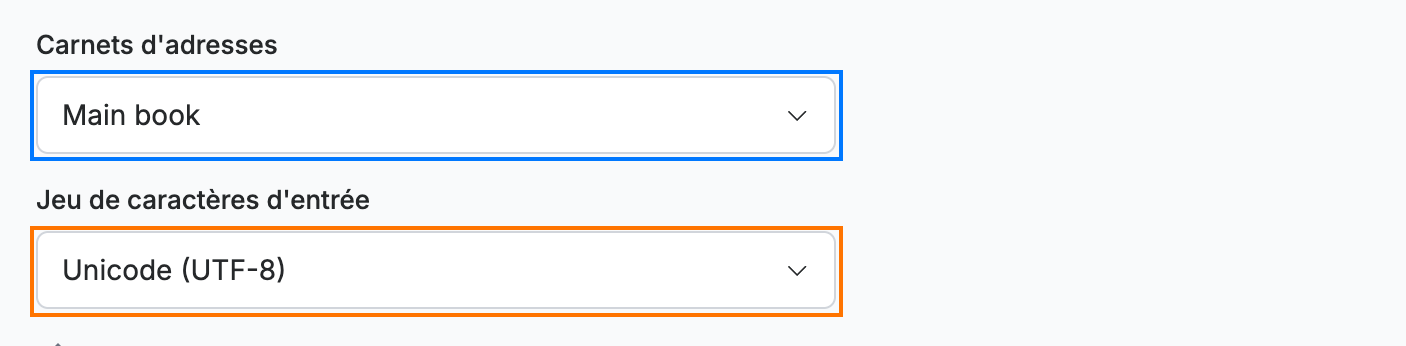
Choisissez où vont les contacts et comment le fichier est encodé :
- Carnets d'adresses (en bleu) — sélectionnez le carnet dans lequel importer, comme votre Main book.
- Jeu de caractères d'entrée (en orange) — laissez Unicode (UTF-8), sauf si votre fichier a été exporté avec un encodage différent (les anciens exports utilisent parfois UTF-16 ou un jeu régional).
Étape 4 — Téléversez votre fichier de contacts
Cliquez sur Téléverser fichier (en bleu) et sélectionnez votre fichier `.vcf` ou `.csv` sur votre appareil. Cliquez ensuite sur Suivant pour continuer.
Remarque : Téléverser fichier ouvre le sélecteur de fichiers de votre appareil pour choisir le fichier — cette fenêtre appartient à votre système d'exploitation, et non à Webmail.

Étape 5 — Confirmez les détails du fichier
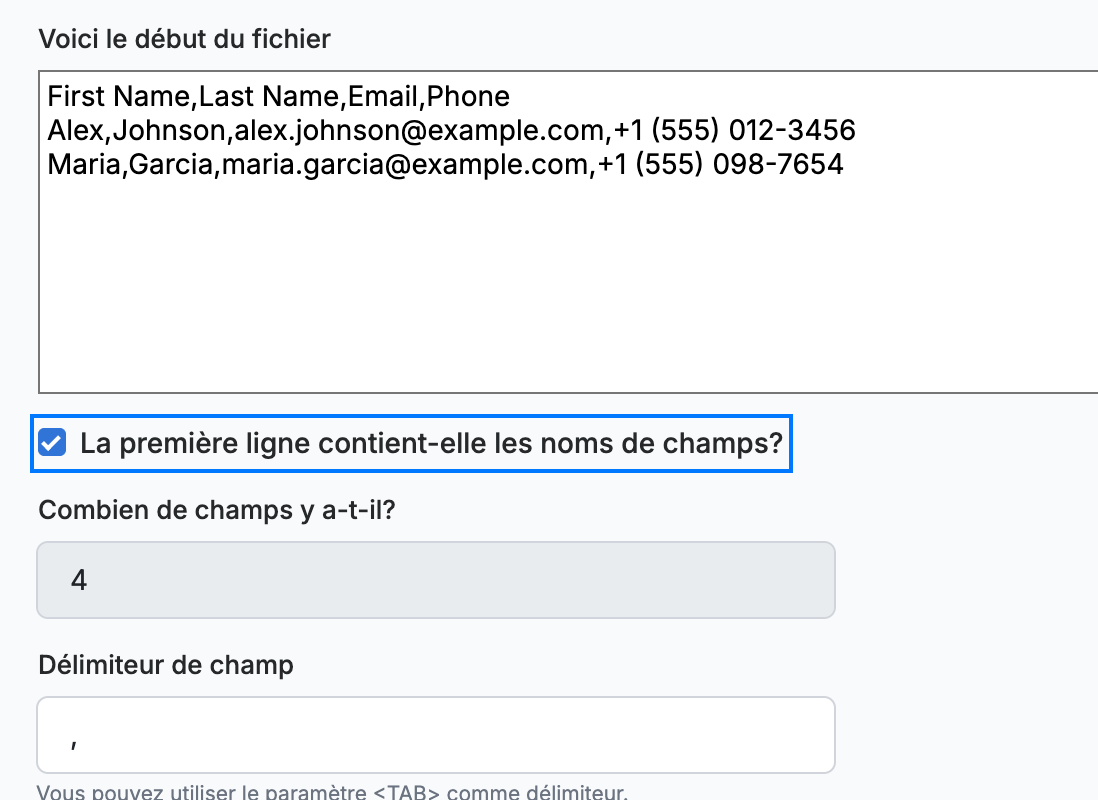
Vérifiez ce que Webmail a détecté dans votre fichier. La première ligne contient-elle les noms de champs ? (en bleu) est cochée automatiquement lorsque votre fichier comporte une ligne d'en-tête, et le nombre de champs ainsi que le délimiteur sont remplis pour vous. Ajustez-les au besoin, puis cliquez sur Suivant.
Étape 6 — Associez les champs
Vérifiez la façon dont Webmail a associé les colonnes de votre fichier aux champs de contact. First Name et Last Name sont associés automatiquement (en bleu) ; définissez les autres colonnes à l'aide des listes déroulantes de la colonne Corresponding Imported Text Fields, ou laissez-les sur No Correspondence.
Conseil : Cochez Ajouter toutes les informations restantes au champ « Notes » en haut pour conserver les colonnes non associées sous forme de note sur chaque contact, afin qu'aucune donnée ne soit perdue.

Étape 7 — Importez les contacts
Cliquez sur Importer (en vert) en haut à droite pour ajouter les contacts au carnet d'adresses sélectionné.

Explorez nos autres guides pour tirer le meilleur parti de Webmail.