Découvrez comment utiliser la recherche avancée dans Webmail pour trouver rapidement un courriel précis — affinez vos résultats selon les champs à rechercher, la date et l'état du message, comme non lu, marqué d'une étoile ou avec pièce jointe.
Étape 1 — Ouvrez le panneau de recherche
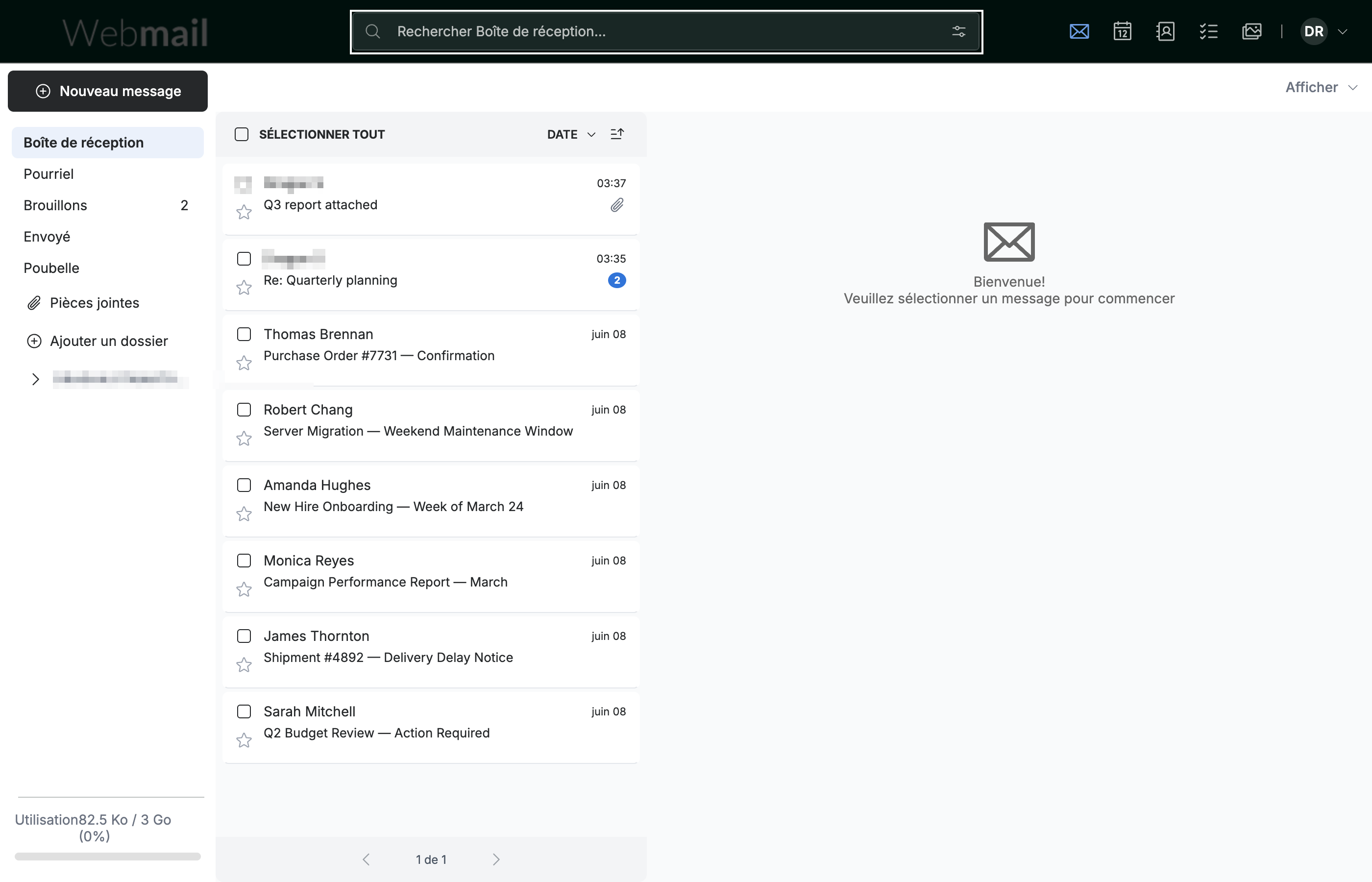
Cliquez sur la flèche déroulante à l'extrémité droite de la barre Rechercher Boîte de réception en haut de la fenêtre pour ouvrir le panneau de recherche avancée.
Étape 2 — Choisissez où effectuer la recherche
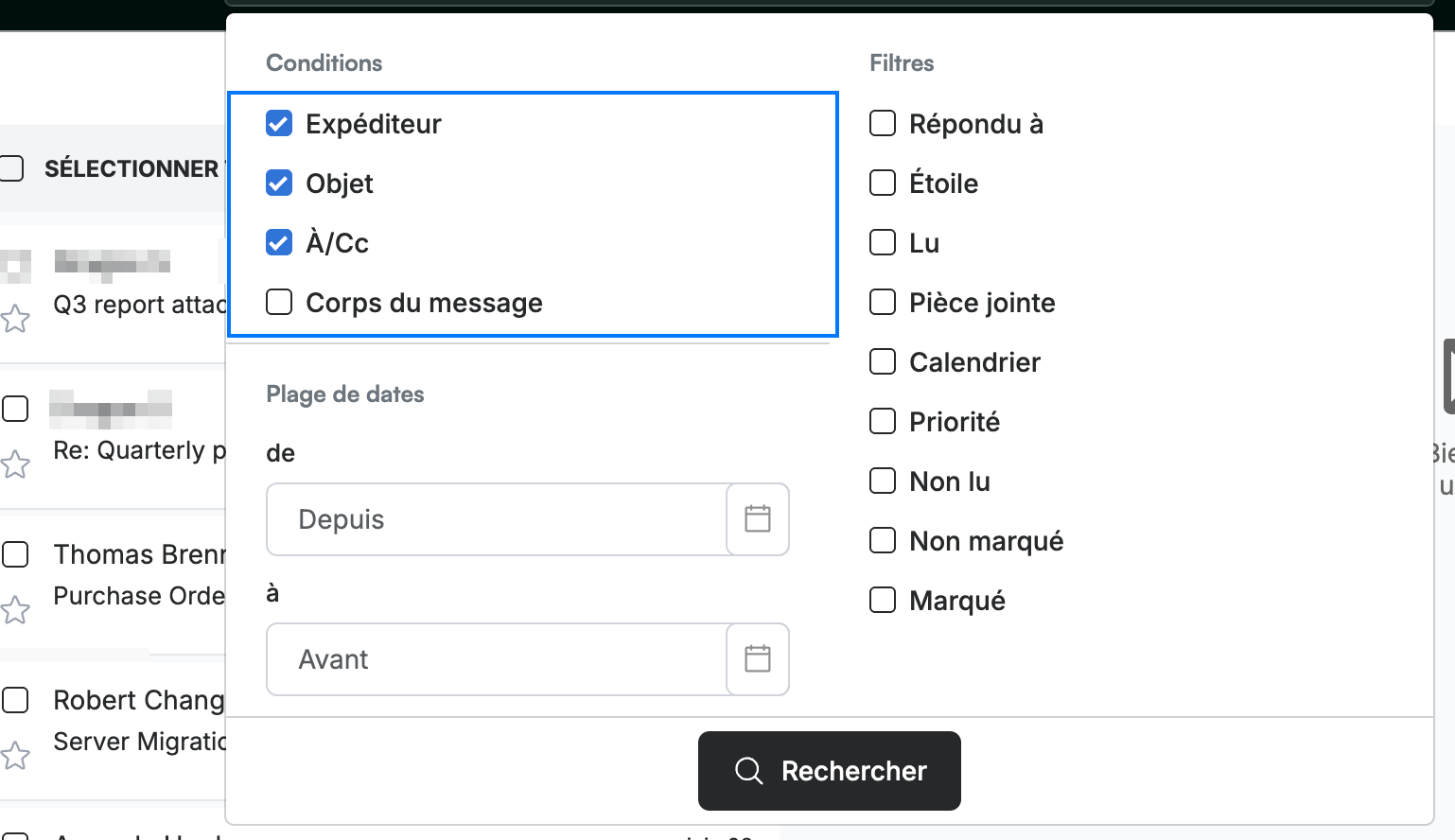
Sélectionnez un ou plusieurs champs dans lesquels effectuer la recherche (bleu) : Expéditeur, Objet, À/Cc ou Corps du message. Chaque champ accepte un mot-clé à rechercher.
Étape 3 — Définissez une plage de dates
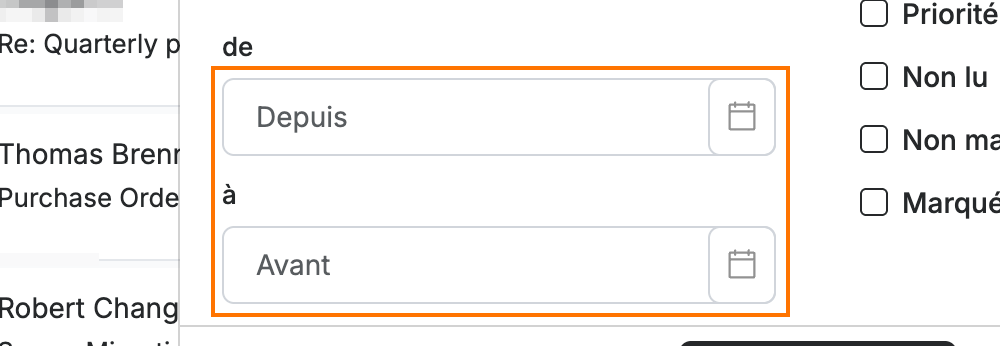
Saisissez une date de début dans le champ Depuis et une date de fin dans le champ Avant pour limiter les résultats à une plage de dates.
Conseil : Laissez une date vide pour rechercher dans une seule direction — remplissez Depuis seul pour tout trouver après une date, ou Avant seul pour tout trouver jusqu'à une date.
Étape 4 — Filtrez par état du message
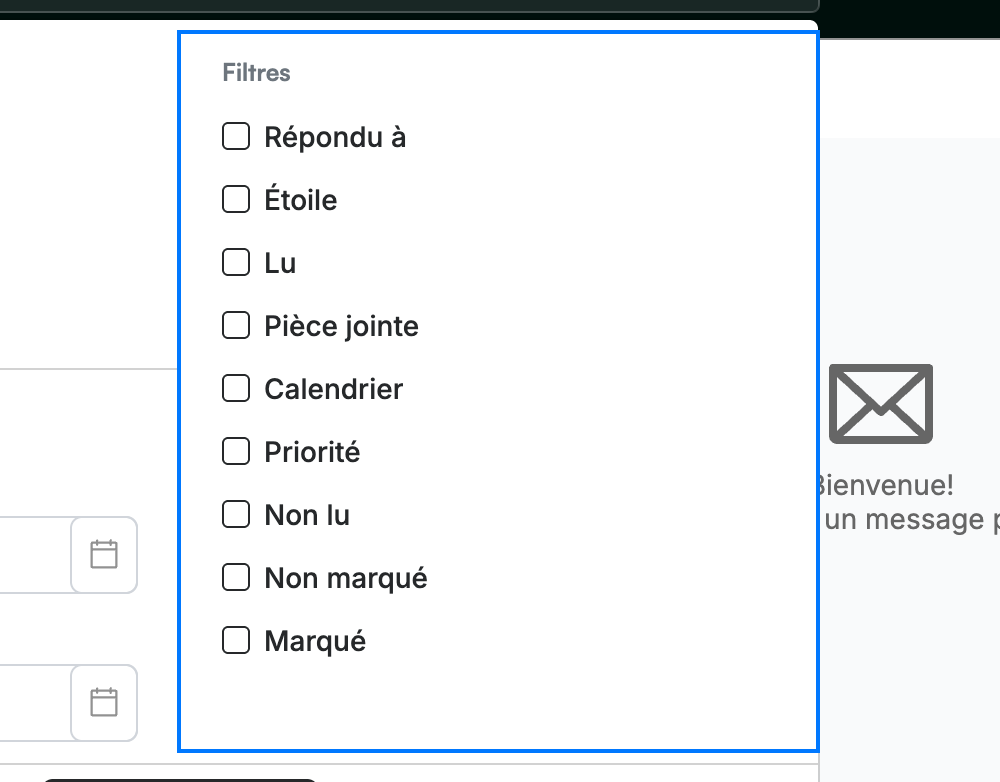
Sélectionnez l'un des filtres d'état (bleu) pour affiner davantage vos résultats : Répondu à, Étoile, Lu, Pièce jointe, Calendrier, Priorité, Non lu, Marqué et Non marqué.
Étape 5 — Lancez votre recherche
Cliquez sur Rechercher au bas du panneau. Les courriels correspondants apparaissent dans la liste des messages.

Explorez nos autres guides pour tirer le meilleur parti de Webmail.