Partagez un carnet d'adresses pour que vos collègues puissent voir — ou aider à maintenir — vos contacts. Le partage se définit dans la section Partage et autorisations du carnet, soit avec toutes les personnes de votre domaine, soit avec des personnes précises. Ce guide couvre les deux.
Avant de commencer : Les carnets d'adresses ne peuvent être partagés qu'avec des utilisateurs du même domaine de courriel que vous.
Étape 1 — Ouvrez le formulaire de carnet d'adresses
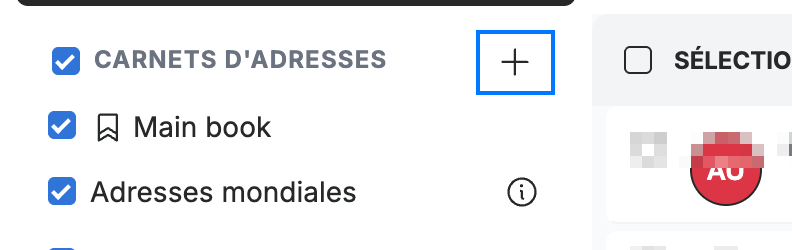
À côté de Carnets d'adresses dans la barre latérale, cliquez sur + pour ouvrir le formulaire de nouveau carnet, puis saisissez un nom pour le carnet à partager (en bleu). Les mêmes options de Partage et autorisations apparaissent lorsque vous modifiez un carnet existant.
Étape 2 — Partagez avec tout le monde dans votre domaine
Ouvrez la liste déroulante Partager avec tous les utilisateurs du domaine (en bleu) et choisissez une autorisation pour toutes les personnes de votre domaine : Lecture seule leur permet de voir les contacts, Ajouter leur permet aussi d'en ajouter. Laissez sur Ne pas partager pour garder le carnet privé.

Étape 3 — Partagez avec des personnes précises
Saisissez le nom ou l'adresse d'un collègue dans le champ Partager avec des utilisateurs spécifiques, choisissez son autorisation dans la liste déroulante (Lecture seule ou Ajouter), puis cliquez sur Ajouter (en bleu).
Remarque : Lecture seule permet à l'utilisateur de voir vos contacts ; Ajouter lui permet aussi de créer des contacts dans le carnet partagé.

Étape 4 — Enregistrez le carnet d'adresses
Cliquez sur Enregistrer le carnet d’adresses (en vert) pour appliquer les paramètres de partage.

Explorez nos autres guides pour tirer le meilleur parti de Webmail.