La page Utilisation des données indique la quantité d'espace de stockage de votre boîte aux lettres que vous avez utilisée et vous permet de libérer de l'espace en supprimant définitivement les messages supprimés. Ce guide présente chaque partie du panneau.
Étape 1 — Ouvrez les Paramètres
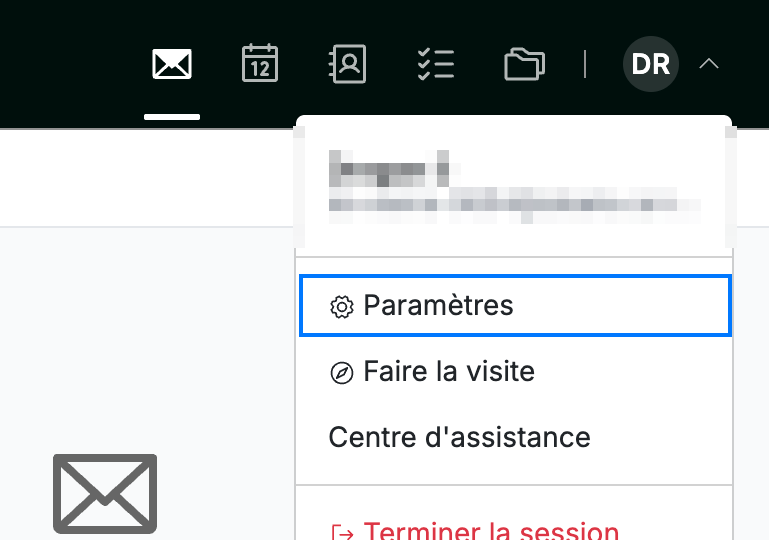
Ouvrez le menu utilisateur en cliquant sur vos initiales dans le coin supérieur droit, puis cliquez sur Paramètres.
Étape 2 — Sélectionnez Utilisation des données
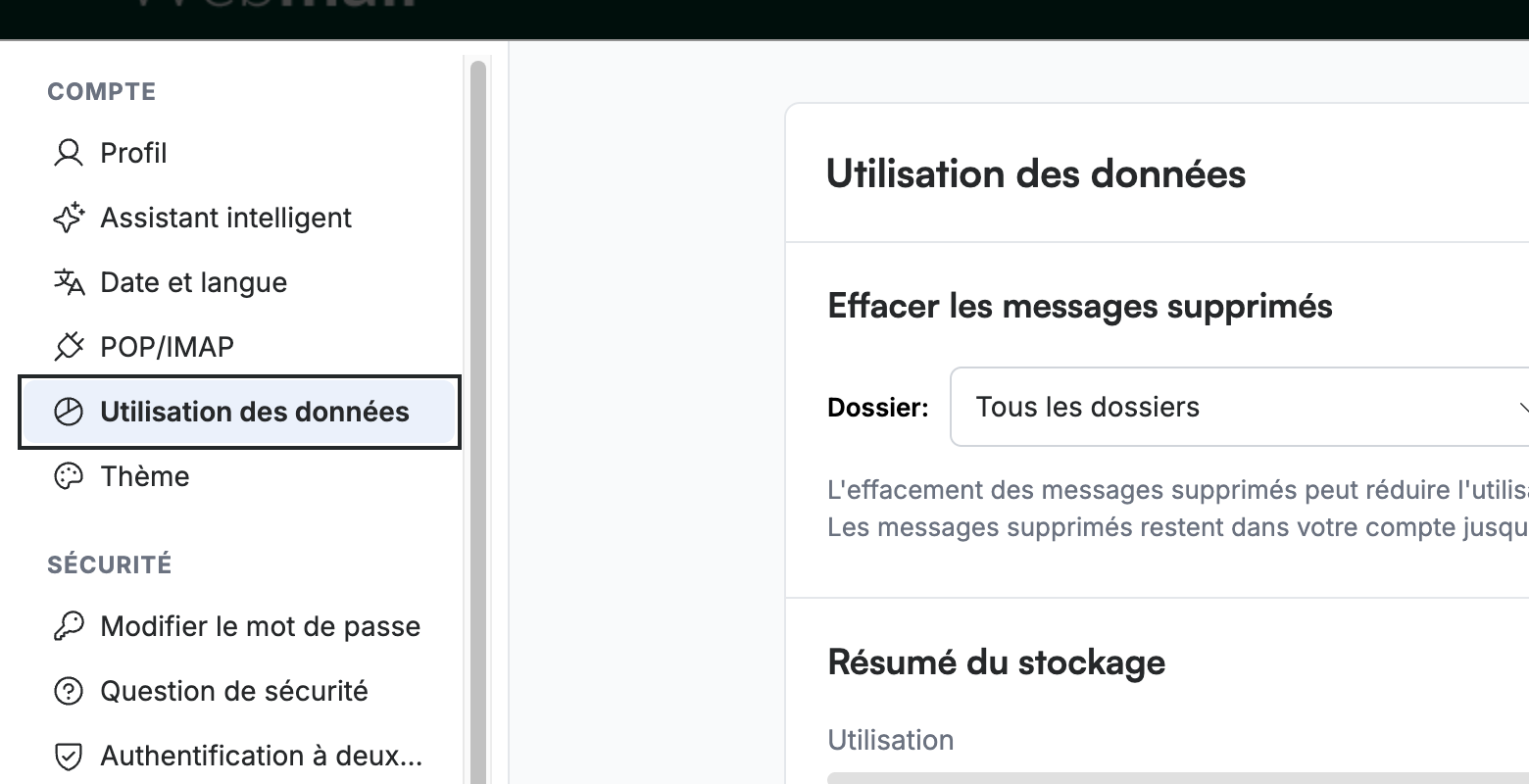
Sélectionnez Utilisation des données dans la barre latérale gauche, sous la section Compte.
Étape 3 — Examinez votre utilisation du stockage
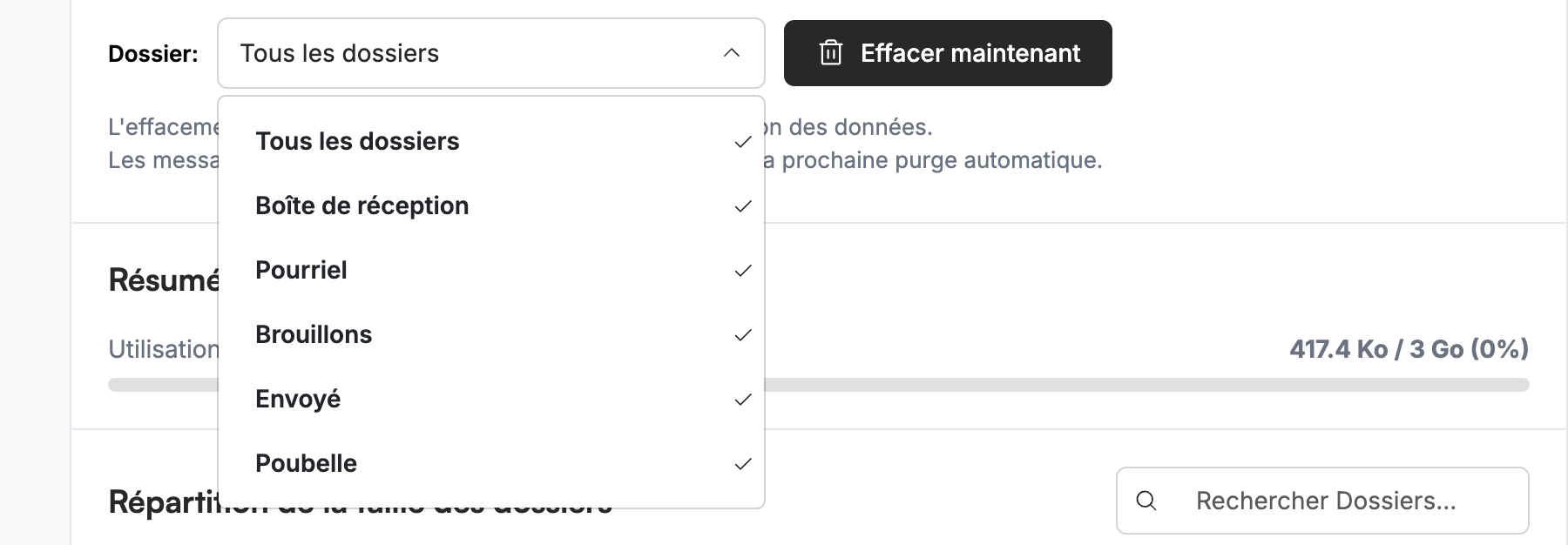
Examinez la section Résumé du stockage pour voir l'espace utilisé par votre boîte aux lettres. La barre Utilisation affiche l'espace utilisé sur votre quota total — ici, 3 Go — ainsi que le pourcentage utilisé.
Conseil : Si votre utilisation est élevée, libérez de l'espace en effaçant les messages supprimés, comme indiqué à l'étape suivante.

Étape 4 — Effacez les messages supprimés
Sélectionnez un dossier dans le menu déroulant Dossier, puis cliquez sur Effacer maintenant pour récupérer de l'espace. Sinon, les messages supprimés restent dans votre compte et continuent de compter dans votre stockage jusqu'à la prochaine purge automatique.
Remarque : L'effacement supprime définitivement les messages supprimés — ils ne peuvent pas être récupérés. Les messages que vous n'avez pas supprimés ne sont pas affectés.

Étape 5 — Choisissez le dossier à vider
Ouvrez le menu déroulant Dossier pour définir la portée du nettoyage. Les options sont Tous les dossiers, Boîte de réception, Pourriel, Brouillons, Envoyé et Poubelle. Sélectionnez Tous les dossiers pour effacer les messages supprimés partout, ou choisissez un seul dossier pour limiter le nettoyage à celui-ci.
Étape 6 — Examinez la répartition de la taille des dossiers
Examinez le tableau Répartition de la taille des dossiers pour voir quels dossiers occupent le plus d'espace. Chaque dossier est affiché avec son nombre de messages et sa taille, afin de repérer les dossiers les plus volumineux avant de libérer de l'espace.
Conseil : Dans une longue liste de dossiers, utilisez le champ Rechercher Dossiers... pour filtrer le tableau par nom de dossier.

Explorez nos autres guides pour tirer le meilleur parti de Webmail.