Lorsque vous ouvrez Webmail avant de vous connecter, un avis relatif aux témoins apparaît sur l'écran de connexion. Ce guide explique ce que couvre cet avis et comment accepter, refuser ou personnaliser les témoins utilisés par le site.
Étape 1 — Où apparaît l'avis relatif aux témoins
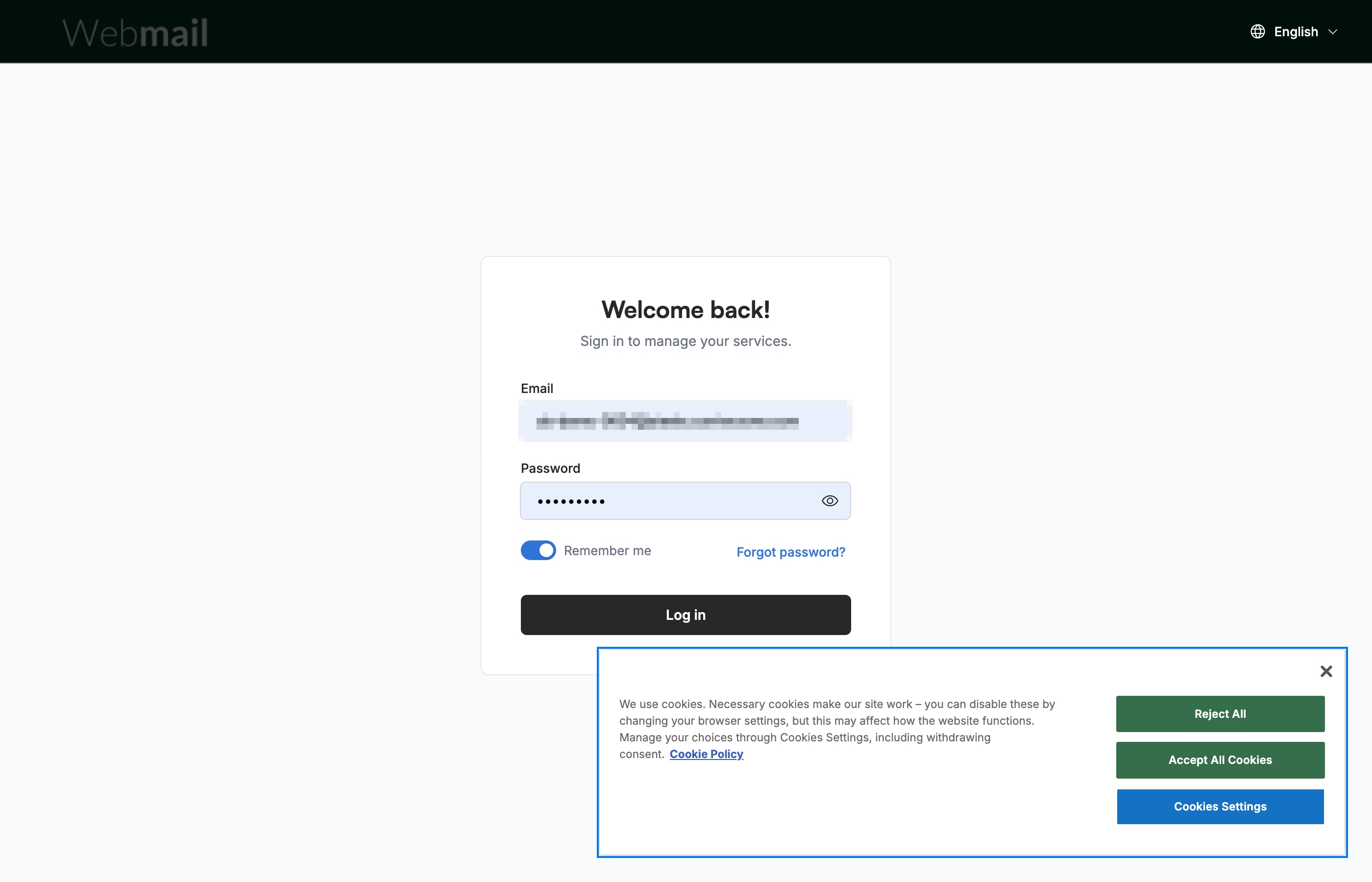
L'avis relatif aux témoins apparaît dans le coin inférieur droit de l'écran de connexion, à côté de la carte de connexion. Il explique que Webmail utilise des témoins et renvoie à la Politique relative aux témoins complète. L'avis reste affiché jusqu'à ce que vous fassiez un choix, vous pouvez donc toujours vous connecter pendant qu'il s'affiche.
Étape 2 — Vos choix concernant les témoins
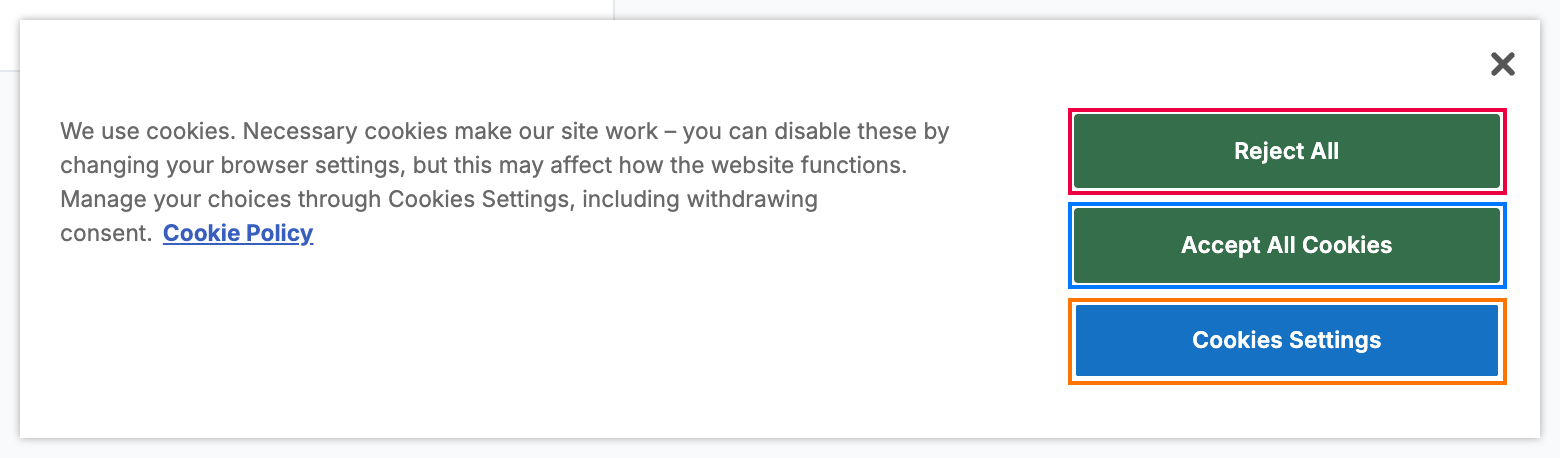
L'avis vous propose trois boutons :
- Reject All (en rouge) — refuse tous les témoins non essentiels.
- Accept All Cookies (en bleu) — autorise toutes les catégories de témoins.
- Cookies Settings (en orange) — ouvre le Privacy Preference Center, où vous pouvez choisir les catégories individuellement.
Vous pouvez aussi fermer l'avis avec le × en haut à droite, ou lire la politique complète via le lien Cookie Policy.
Remarque : Les témoins strictement nécessaires assurent le fonctionnement du site et ne peuvent pas être désactivés, même si vous choisissez Reject All.
Étape 3 — Ajuster vos préférences de témoins
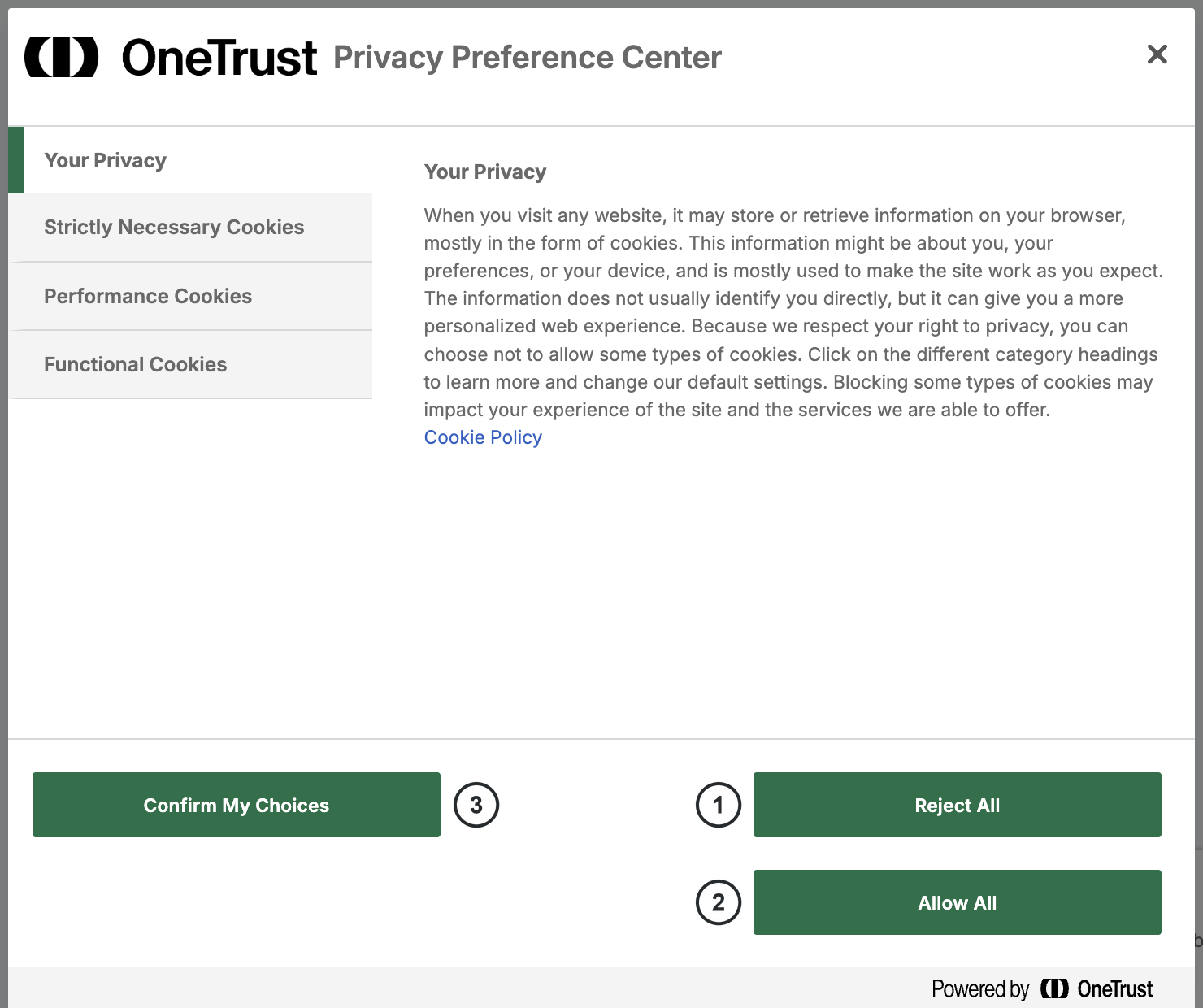
Cliquez sur Cookies Settings pour ouvrir le Privacy Preference Center. Le panneau de gauche répertorie les catégories de témoins — Strictly Necessary Cookies, Performance Cookies et Functional Cookies — et vous pouvez ouvrir chacune pour activer ou désactiver ses témoins. Lorsque vous avez terminé, choisissez l'un des boutons en bas :
- Reject All ① — refuse tous les témoins optionnels.
- Allow All ② — active toutes les catégories.
- Confirm My Choices ③ — enregistre exactement la sélection que vous avez faite.
Conseil : Pour modifier vos choix plus tard, rouvrez le Privacy Preference Center depuis le bouton flottant des témoins qui reste à l'écran après votre sélection.
Explorez nos autres guides pour tirer le meilleur parti de Webmail.