Découvrez où trouver les paramètres de serveur qui connectent votre compte Webmail à un autre programme de messagerie, comme Outlook, Apple Mail ou l'application de courriel de votre téléphone.
Avant de commencer : La plupart des applications de messagerie se configurent seules à partir de votre adresse courriel et de votre mot de passe. Ajoutez d'abord votre compte dans votre application de messagerie et n'utilisez les paramètres ci-dessous que si elle vous les demande.
Étape 1 — Ouvrez les Paramètres
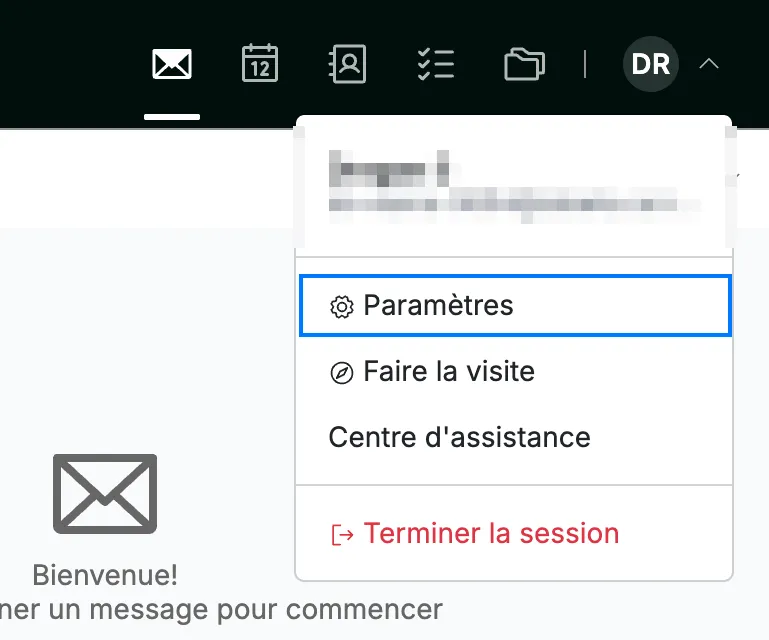
Ouvrez le menu utilisateur en cliquant sur vos initiales dans le coin supérieur droit, puis cliquez sur Paramètres.
Étape 2 — Sélectionnez Configurer l'app courriel
Sélectionnez Configurer l'app courriel dans la barre latérale gauche des Paramètres (en bleu), puis cliquez sur Autres applications de courriel (en orange) pour afficher les paramètres du serveur.
Conseil : Sur un iPhone, un iPad ou un Mac, l'onglet Apple Mail peut configurer votre compte à votre place en installant un profil qui renseigne tous les paramètres.

Étape 3 — Copiez les informations de votre compte
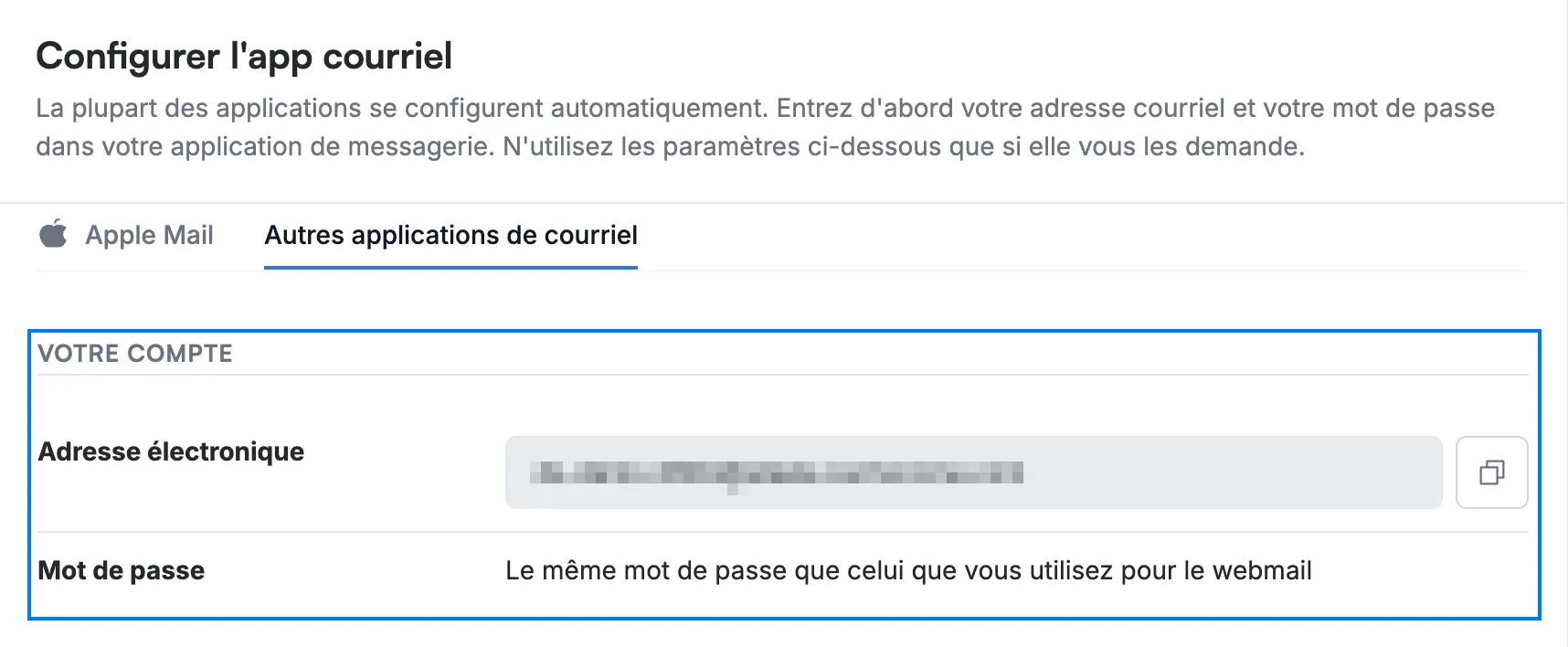
Cliquez sur l'icône de copie située à côté d'Adresse électronique, dans la section Votre compte, pour copier votre adresse.
- Adresse électronique — votre adresse Webmail complète. La plupart des applications l'utilisent à la fois comme nom de compte et comme identifiant de connexion.
- Mot de passe — le même mot de passe que celui que vous utilisez pour vous connecter à Webmail.
Remarque : Votre propre adresse et les noms de vos serveurs sont masqués sur ces captures d'écran. Lisez-les dans l'onglet Autres applications de courriel de votre propre page Configurer l'app courriel : l'icône de copie située à côté d'une valeur la copie exactement telle que votre application en a besoin.
Étape 4 — Copiez les paramètres du courrier entrant (IMAP)
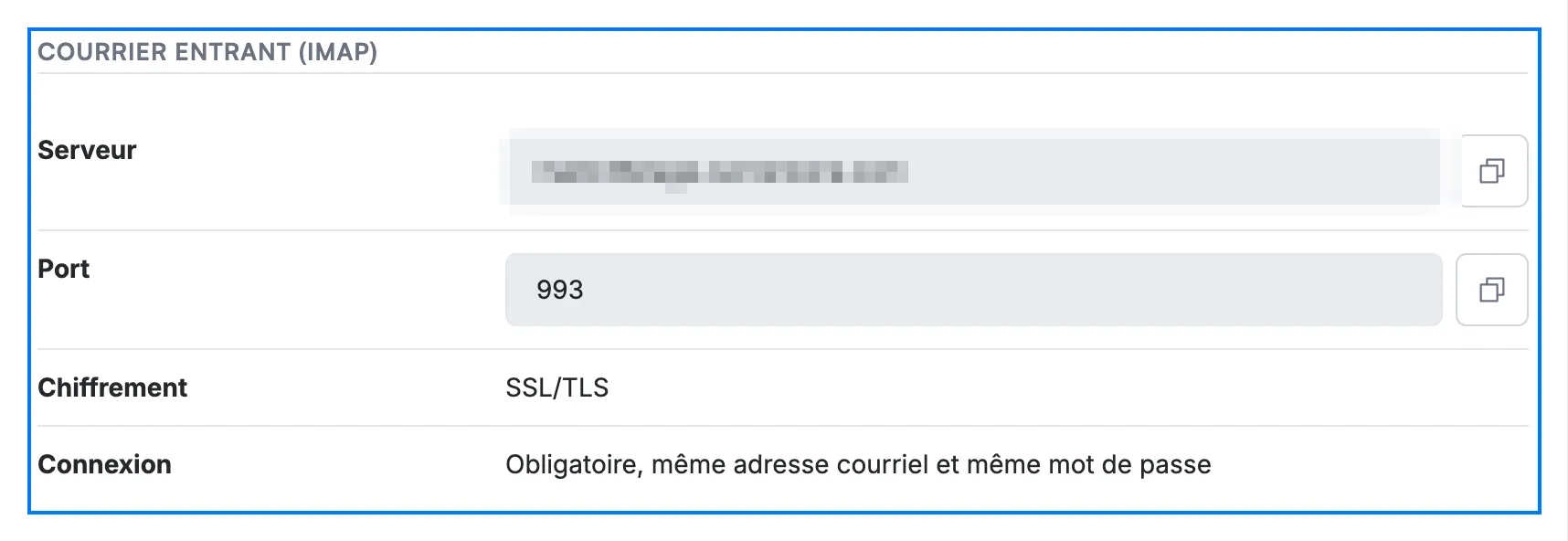
Copiez chaque valeur de la section Courrier entrant (IMAP) dans les champs du serveur entrant de votre application de messagerie.
- Serveur — l'adresse de votre serveur de courrier entrant.
- Port — 993.
- Chiffrement — SSL/TLS.
- Connexion — obligatoire, avec la même adresse courriel et le même mot de passe.
Étape 5 — Copiez les paramètres du courrier sortant (SMTP)
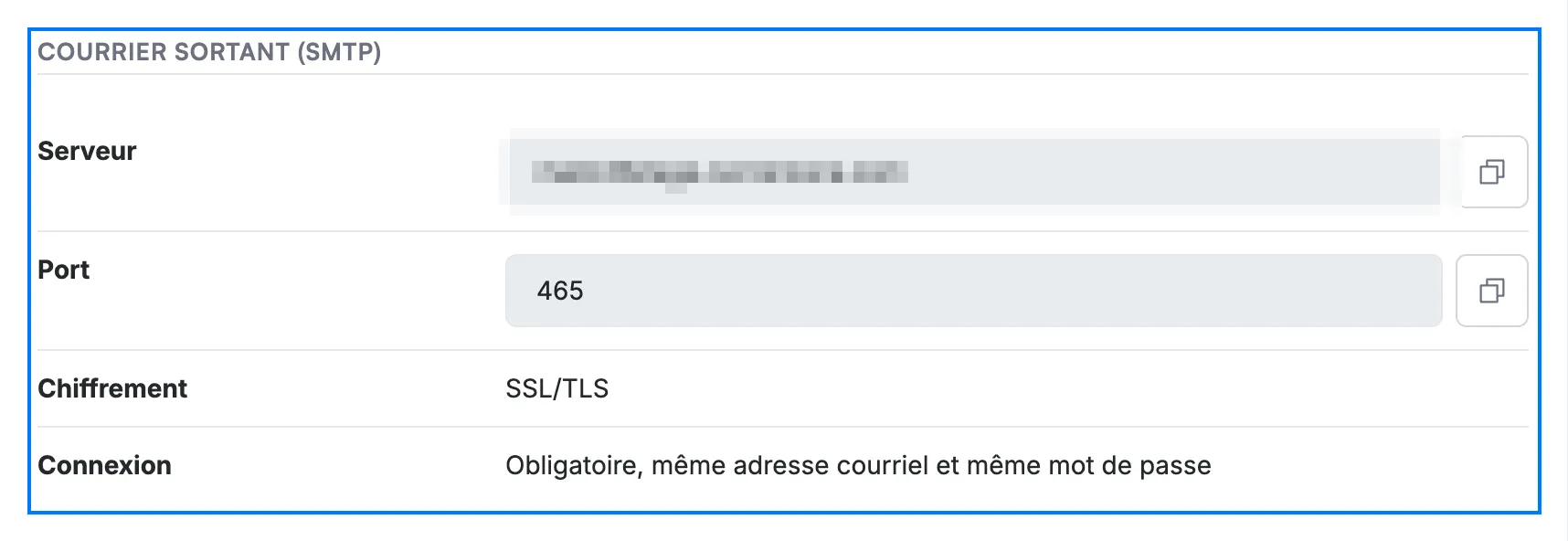
Copiez chaque valeur de la section Courrier sortant (SMTP) dans les champs du serveur sortant de votre application de messagerie.
- Serveur — l'adresse de votre serveur de courrier sortant.
- Port — 465.
- Chiffrement — SSL/TLS.
- Connexion — obligatoire, avec la même adresse courriel et le même mot de passe.
Remarque : L'adresse du Serveur est la même pour le courrier entrant et le courrier sortant. Seul le Port change : 993 pour l'entrant et 465 pour le sortant.
Conseil : La Connexion est obligatoire pour le courrier sortant : activez donc l'option que votre application nomme *Mon serveur sortant requiert une authentification*. La laisser désactivée est la raison habituelle pour laquelle le courrier arrive mais ne part pas.
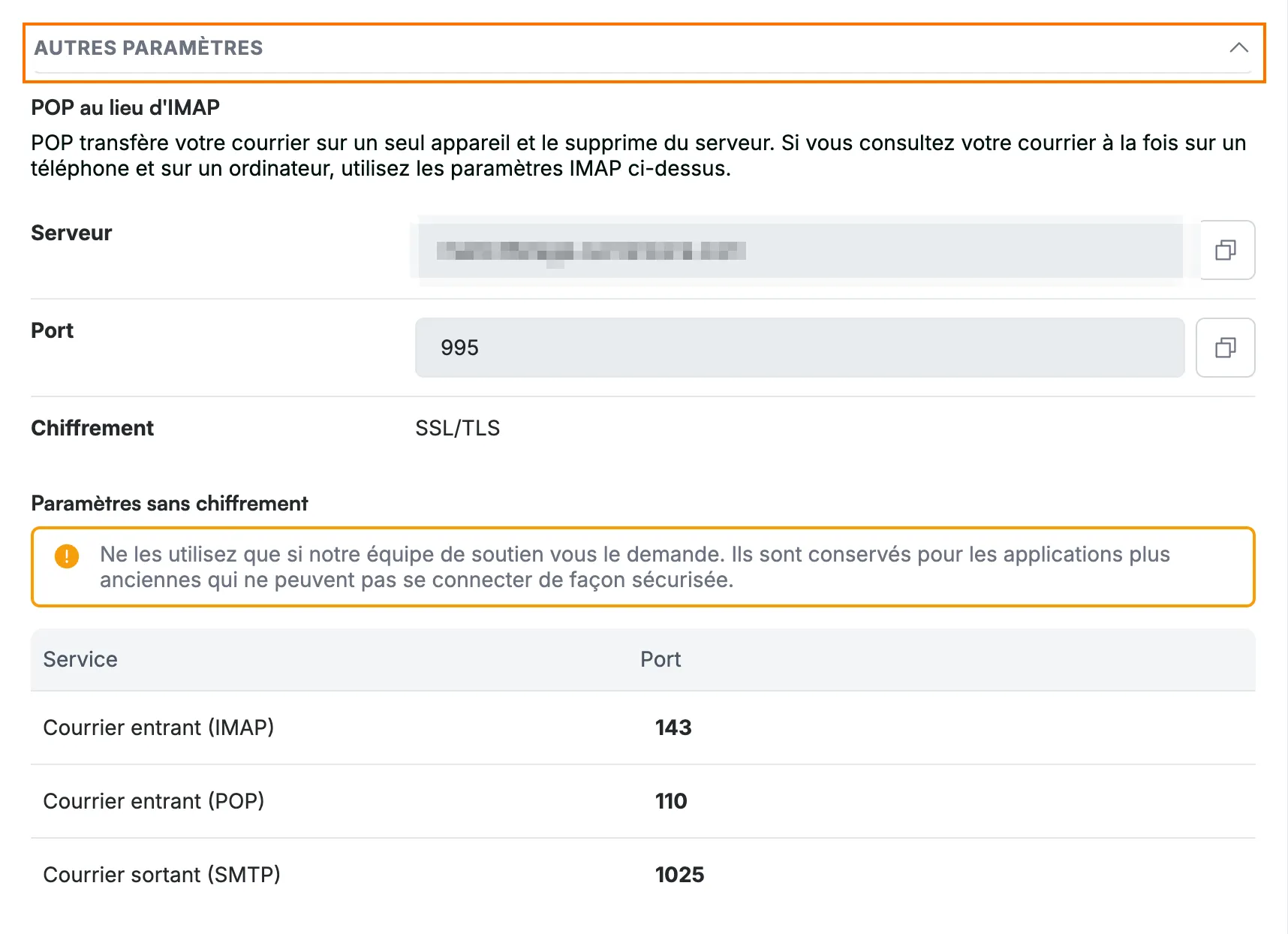
Étape 6 — Ouvrez Autres paramètres pour afficher les paramètres POP
Cliquez sur Autres paramètres pour afficher les informations du serveur POP, puis copiez-les à la place des valeurs de Courrier entrant (IMAP).
- Serveur — la même adresse de serveur que précédemment.
- Port — 995.
- Chiffrement — SSL/TLS.
- Paramètres sans chiffrement — pour les applications plus anciennes qui ne peuvent pas se connecter de façon sécurisée. Ne les utilisez que si notre équipe de soutien vous le demande.
Remarque : Choisissez POP *ou* IMAP, pas les deux. IMAP synchronise votre courrier sur tous vos appareils ; POP transfère votre courrier sur un seul appareil et le supprime du serveur.
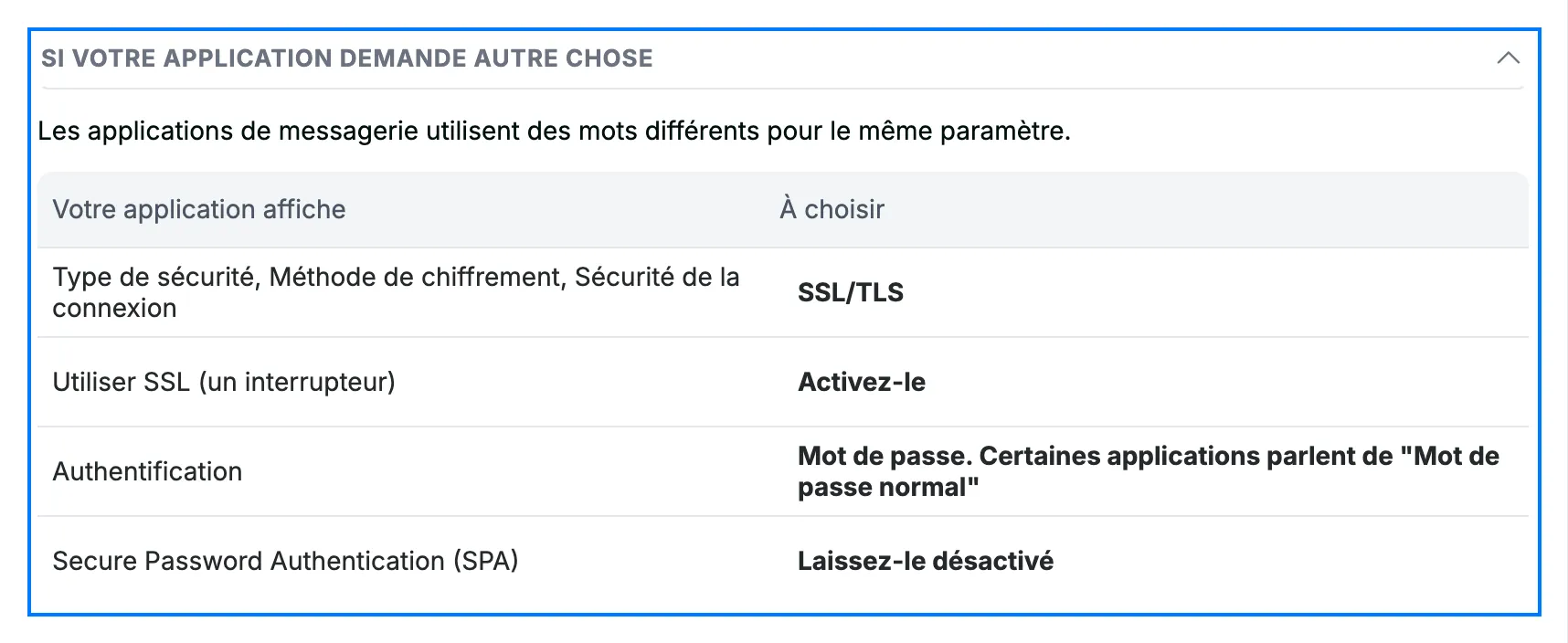
Étape 7 — Faites correspondre les paramètres aux termes de votre application
Cliquez sur Si votre application demande autre chose pour voir les noms que les autres applications de messagerie utilisent pour ces paramètres.
- Type de sécurité, Méthode de chiffrement ou Sécurité de la connexion — choisissez SSL/TLS.
- Utiliser SSL — activez-le.
- Authentification — choisissez Mot de passe, que certaines applications nomment *Mot de passe normal*.
- Secure Password Authentication (SPA) — laissez-le désactivé.
Conseil : Si votre application ne parvient toujours pas à se connecter après la saisie de ces paramètres, consultez Comment résoudre les problèmes d'envoi de courriels.
Explorez nos autres guides pour tirer le meilleur parti de Webmail.