Si vous préférez ne pas faire confiance à tous vos contacts, vous pouvez créer des règles pour que les images s'affichent toujours pour certains expéditeurs — par exemple un bulletin d'information de confiance. Ce guide explique comment ajouter une règle d'image dans le panneau Règles d'image.
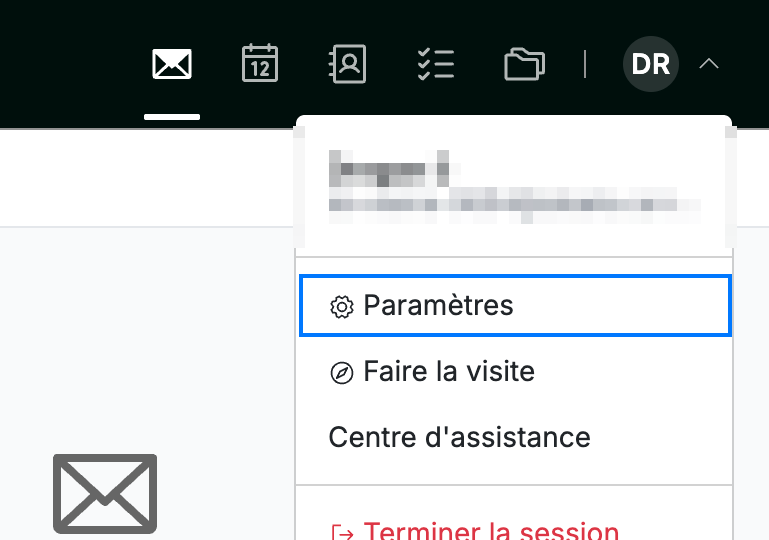
Étape 1 — Ouvrez les Paramètres
Cliquez sur votre avatar dans le coin supérieur droit et sélectionnez Paramètres.
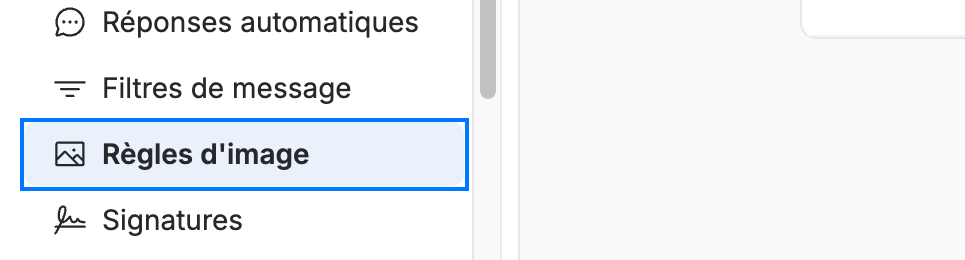
Étape 2 — Ouvrez Règles d'image
Sélectionnez Règles d'image dans la section Courrier de la barre latérale des paramètres.
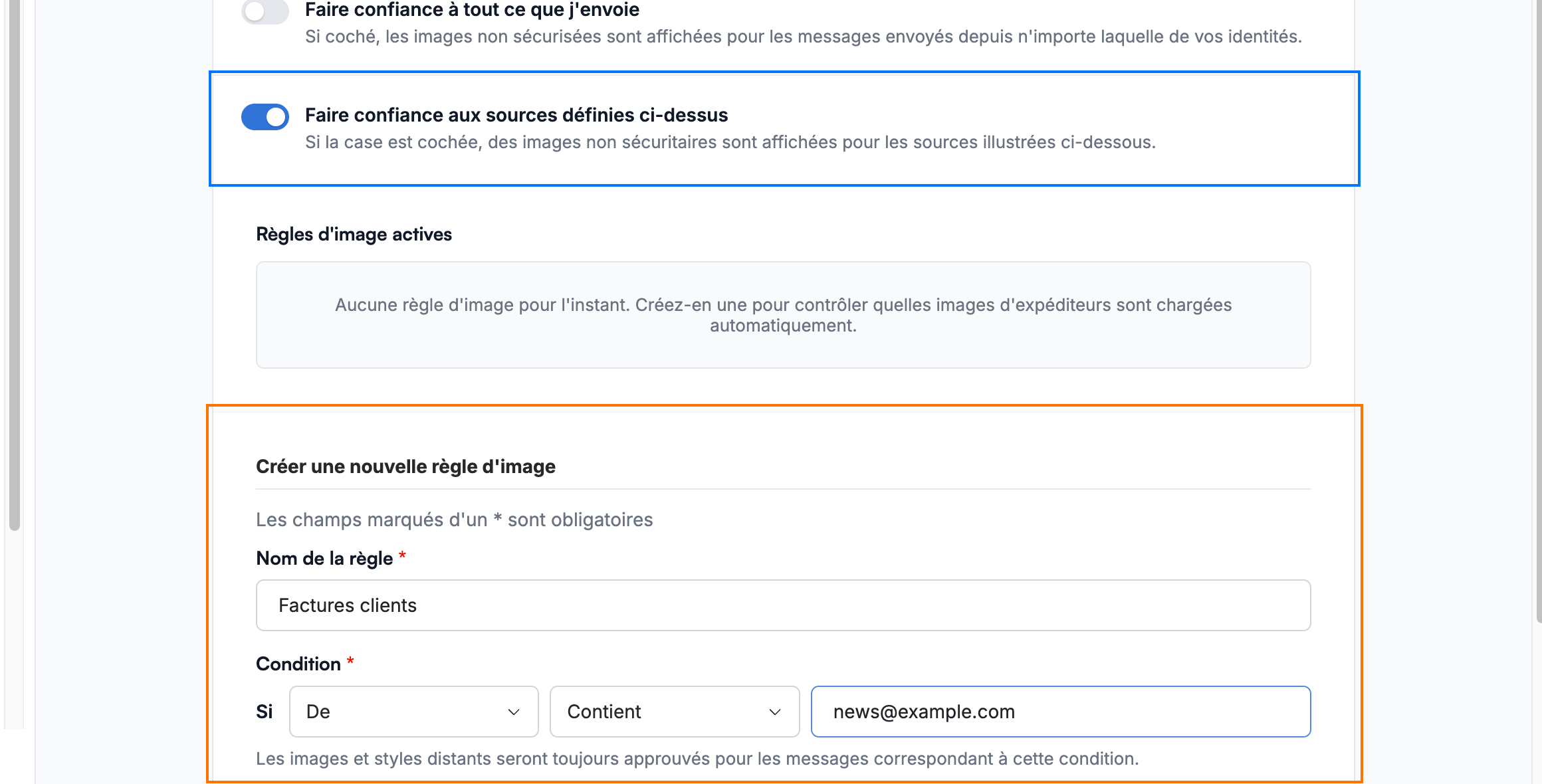
Étape 3 — Créez une règle d'image
Cochez Faire confiance aux sources définies ci-dessus (bleu) pour activer les règles par expéditeur, puis cliquez sur Ajouter une règle d'image et créez la règle dans le formulaire qui s'ouvre (orange) :
- Nom de la règle — un nom pour la règle.
- Condition — choisissez un champ (De, À, Cc, À ou cc ou Objet) et une comparaison (Contient, Égal ou Différent), puis saisissez le terme à rechercher.
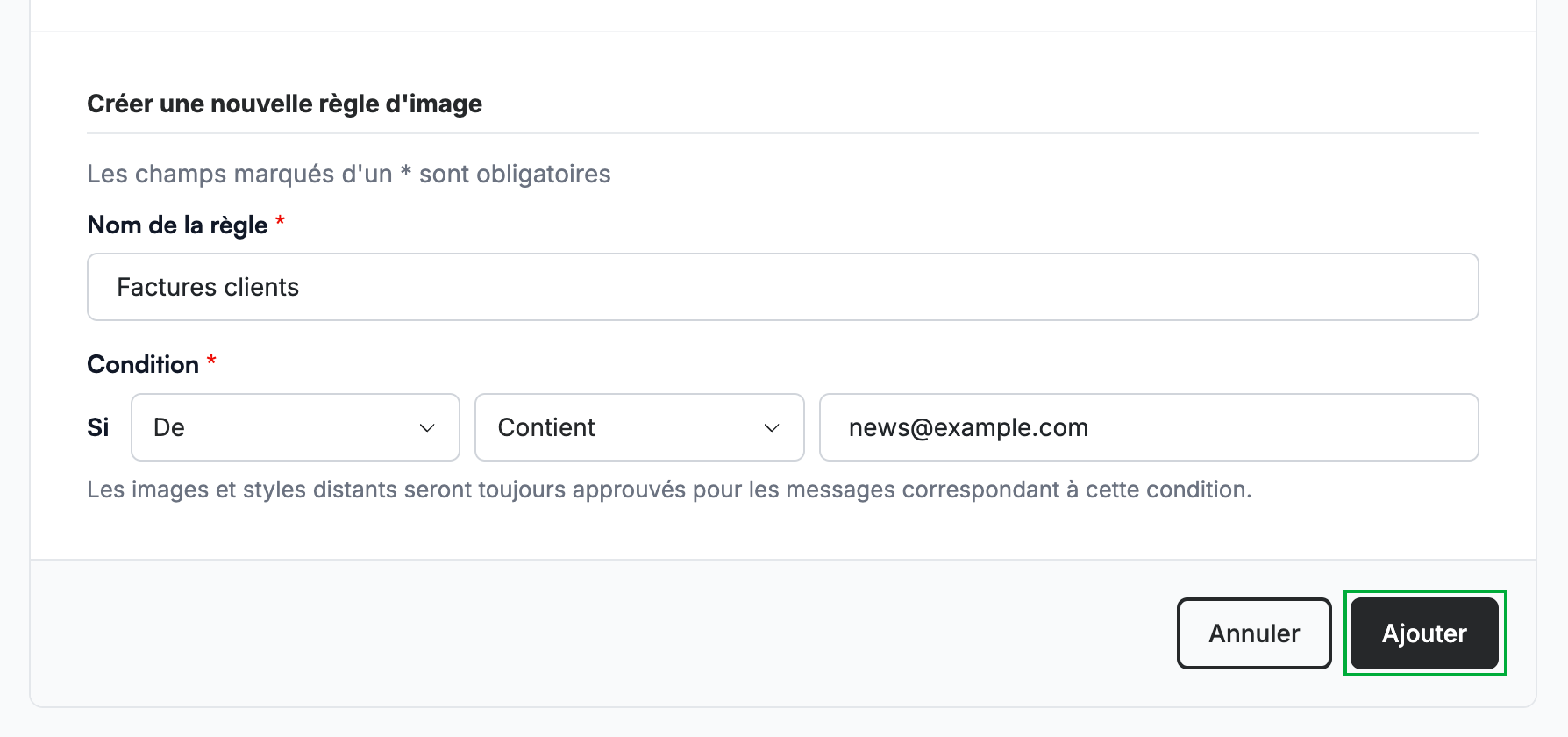
Étape 4 — Ajoutez la règle
Cliquez sur Ajouter (vert) pour enregistrer la règle dans votre liste. Les règles s'appliquent immédiatement.
Explorez nos autres guides pour tirer le meilleur parti de Webmail.