Configurez une réponse automatique pour répondre automatiquement aux messages entrants pendant votre absence — utile pour les avis d'absence du bureau et de vacances. Ce guide explique comment créer une nouvelle réponse automatique, y compris son message, sa fréquence d'envoi, sa période d'activité et ses conditions facultatives.
Étape 1 — Ouvrez les Paramètres
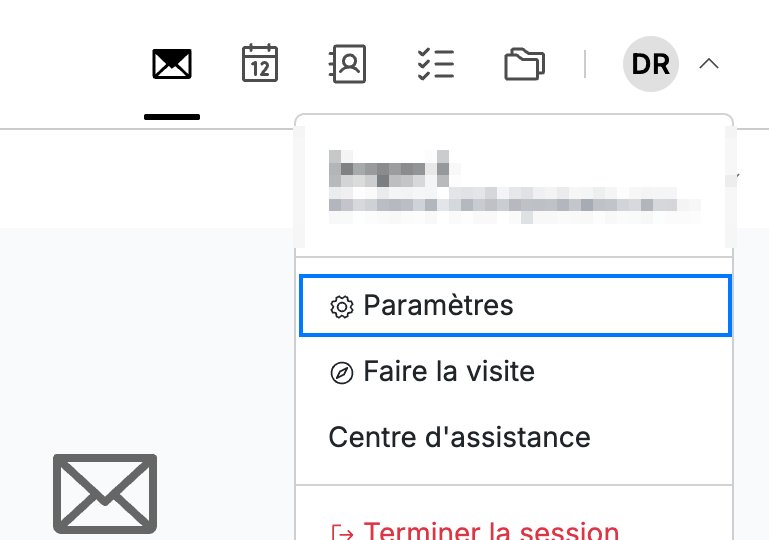
Ouvrez le menu utilisateur en cliquant sur vos initiales dans le coin supérieur droit, puis cliquez sur Paramètres.
Étape 2 — Sélectionnez Réponses automatiques
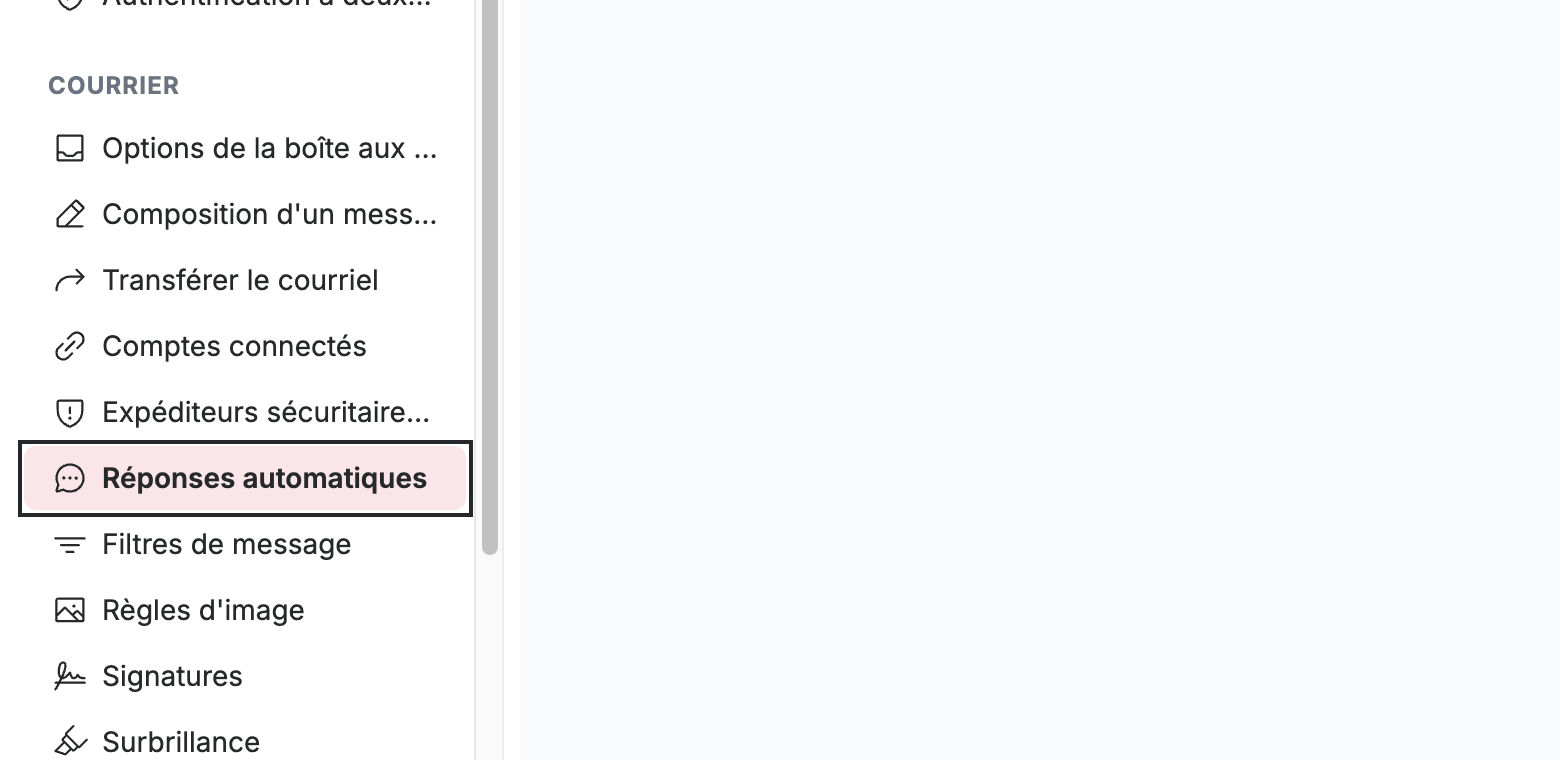
Sélectionnez Réponses automatiques dans la barre latérale gauche, sous la section Courrier.
Étape 3 — Cliquez sur Nouvelle réponse automatique
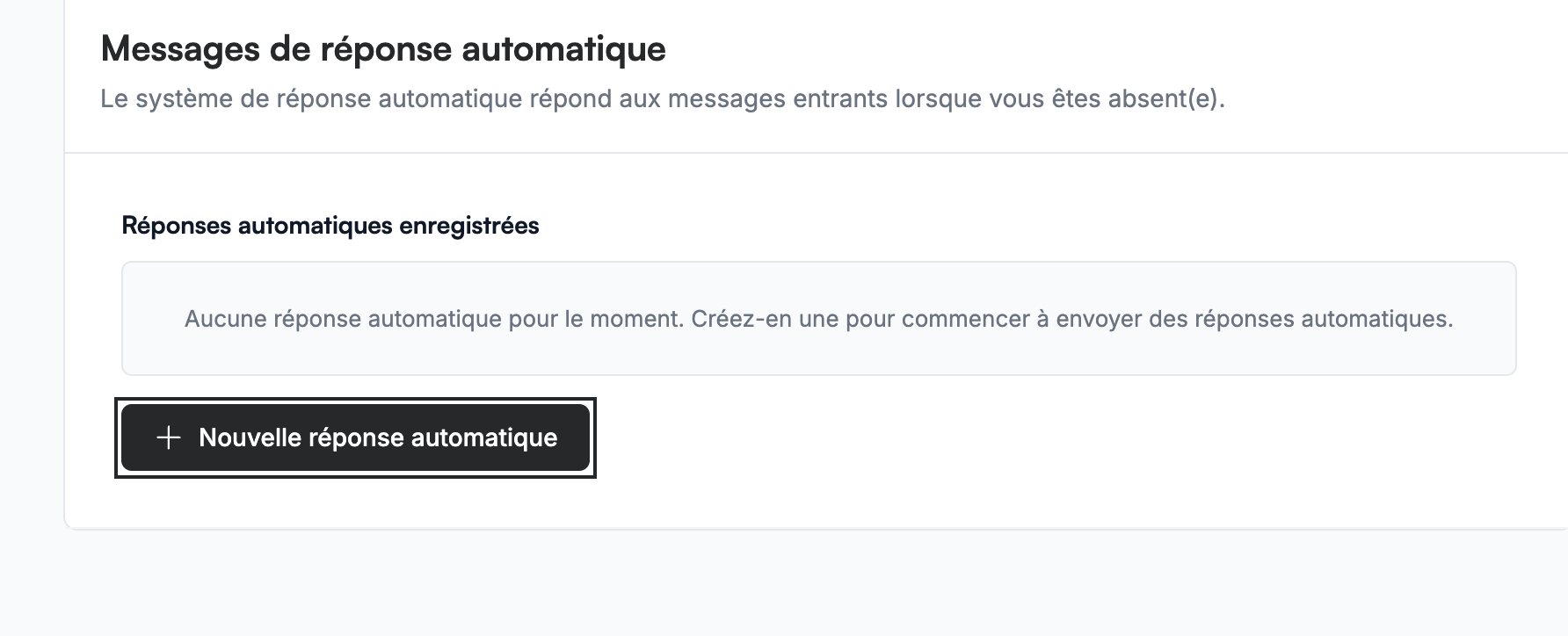
Cliquez sur Nouvelle réponse automatique pour ouvrir le formulaire de réponse automatique.
Étape 4 — Saisissez l'objet et le message
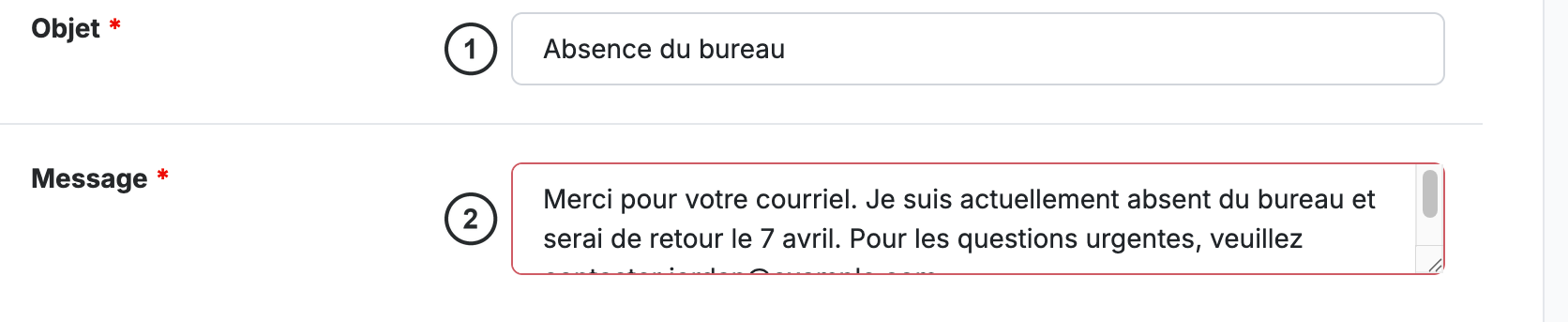
Saisissez l'Objet ① et le Message ② de votre réponse. Les deux champs sont obligatoires, comme l'indique l'astérisque (*) à côté de chaque libellé.
Étape 5 — Choisissez la fréquence des réponses
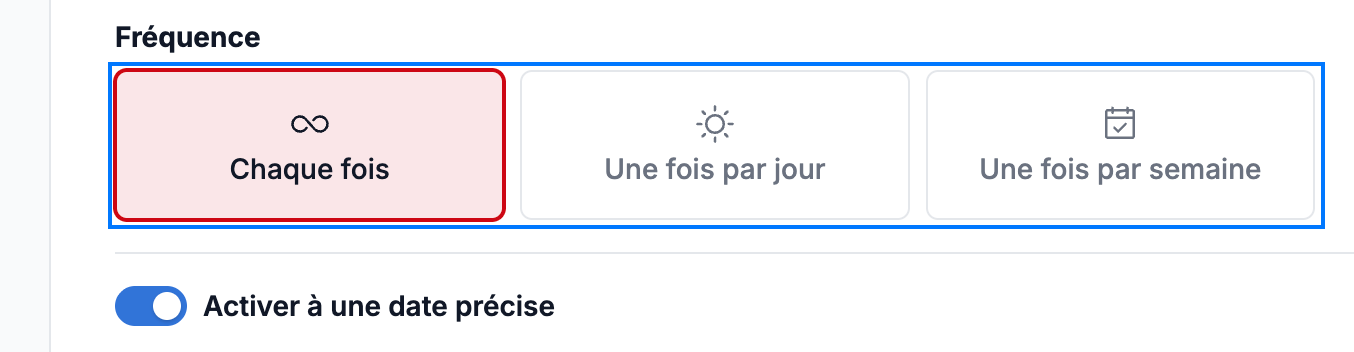
Sélectionnez la fréquence à laquelle un expéditeur reçoit votre réponse sous Fréquence :
- Chaque fois — répondre à chaque message envoyé par l'expéditeur.
- Une fois par jour — répondre au plus une fois par jour à chaque expéditeur.
- Une fois par semaine — répondre au plus une fois par semaine à chaque expéditeur.
Étape 6 — Définissez la période d'activité de la réponse automatique
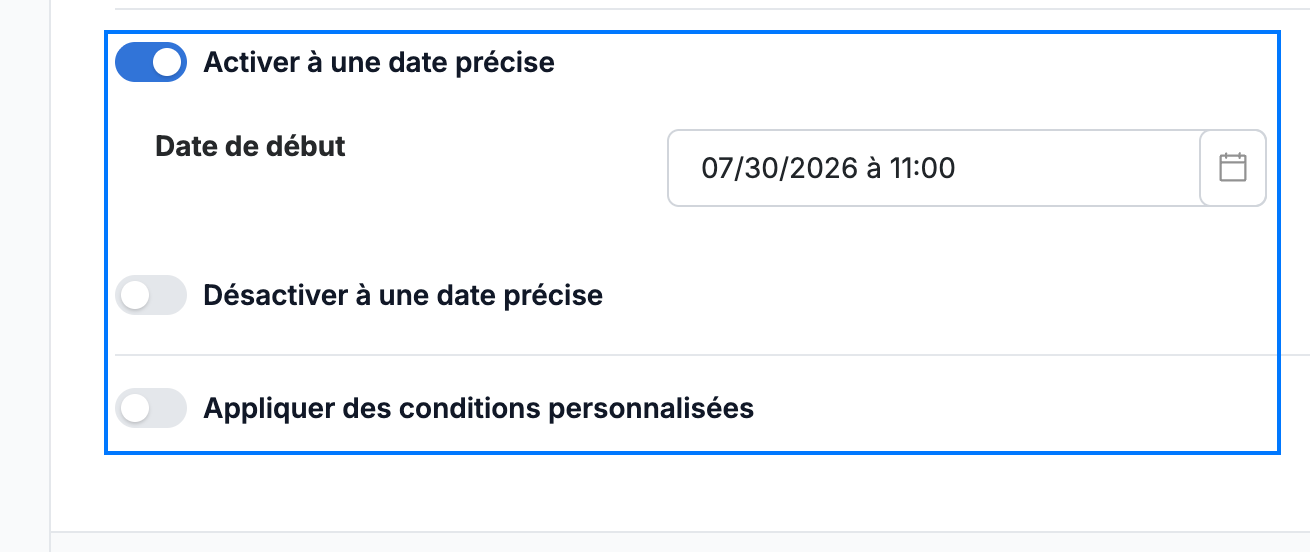
Définissez les dates d'exécution de votre réponse automatique :
- Activer à une date précise — activez cette option et choisissez une Date de début pour le début des réponses.
- Désactiver à une date précise — activez cette option et choisissez une Date de fin pour l'arrêt des réponses.
Remarque : Si vous laissez Désactiver à une date précise désactivé, la réponse automatique reste active jusqu'à ce que vous la désactiviez manuellement.
Étape 7 — Appliquez des conditions personnalisées
Sélectionnez Appliquer des conditions personnalisées pour ne répondre qu'aux messages correspondant aux règles que vous définissez. Une ligne de condition apparaît : sélectionnez l'élément à faire correspondre dans le menu déroulant — par exemple Vers une adresse spécifique — et saisissez la valeur à faire correspondre. Ajoutez d'autres lignes pour combiner plusieurs conditions.

Étape 8 — Enregistrez la réponse automatique
Cliquez sur Ajouter pour enregistrer votre réponse automatique. Elle est créée et ajoutée à votre liste de réponses automatiques enregistrées.
Remarque : Le bouton Ajouter reste désactivé tant que l'Objet et le Message ne sont pas remplis.
Conseil : Pour arrêter une réponse automatique plus tard, revenez à ce panneau et modifiez-la ou supprimez-la dans la liste enregistrée.

Explorez nos autres guides pour tirer le meilleur parti de Webmail.