Ajoutez une image directement dans le corps d'un courriel pour qu'elle apparaisse en ligne avec votre texte plutôt qu'en pièce jointe séparée. Ce guide explique comment insérer une image depuis votre ordinateur ou un lien web, et la redimensionner une fois en place.
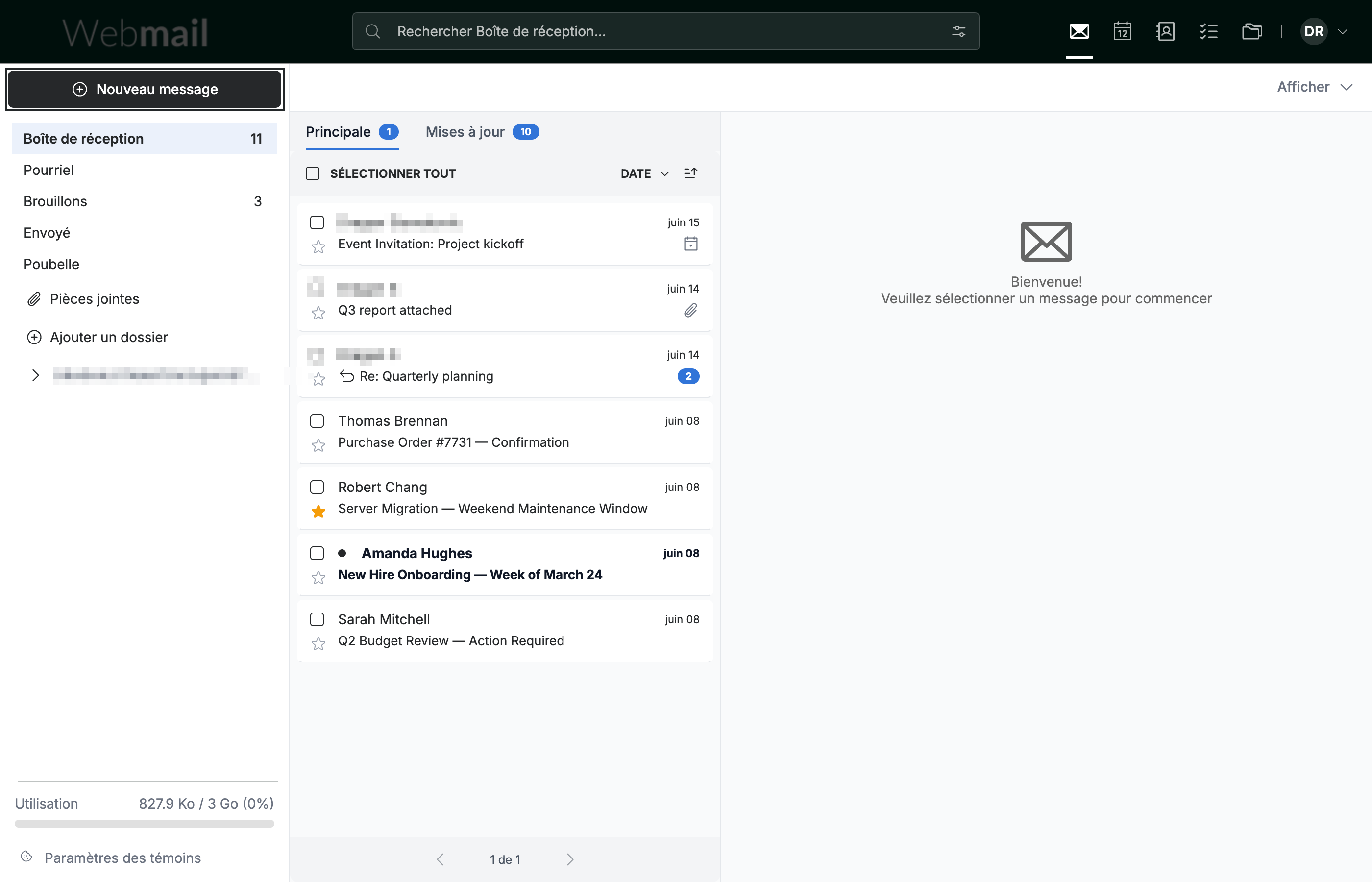
Étape 1 — Cliquez sur Nouveau message
Cliquez sur Nouveau message dans la barre latérale en haut à gauche pour ouvrir la fenêtre de rédaction.
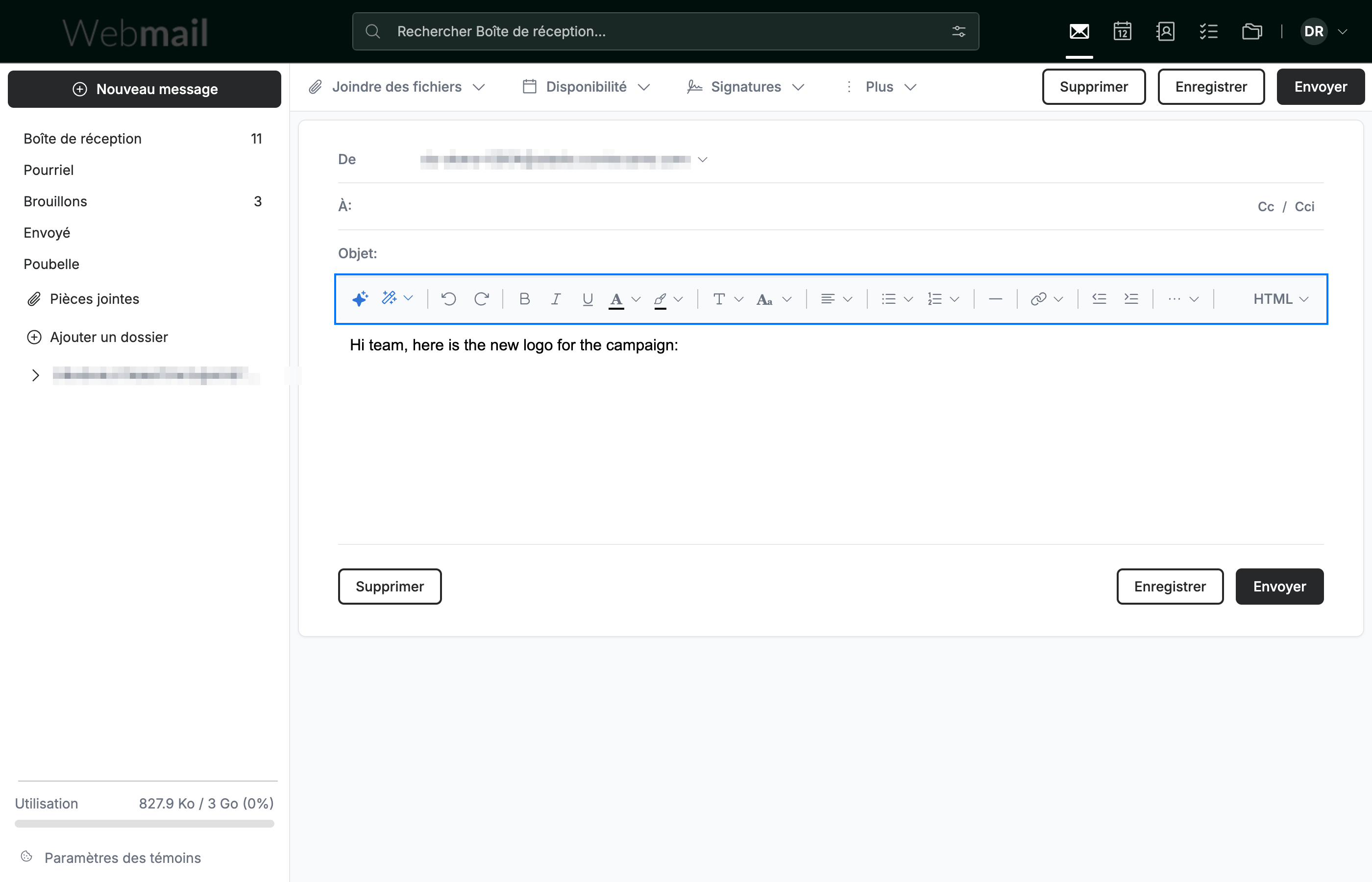
Étape 2 — Cliquez dans le corps du message
Cliquez dans le corps du message pour commencer à écrire. La barre d'outils de mise en forme apparaît juste au-dessus du corps, vous donnant accès aux outils de stylisation et d'insertion.
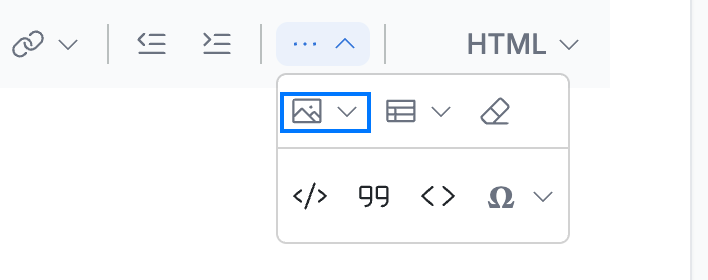
Étape 3 — Cliquez sur Insérer une image
Cliquez sur ··· à l'extrémité droite de la barre d'outils de mise en forme, puis sur Insérer une image (en bleu). Les options d'image s'ouvrent à côté.
Remarque : Dans une fenêtre de navigateur plus large, le bouton Insérer une image se trouve directement dans la barre d'outils de mise en forme au lieu d'être sous ···.
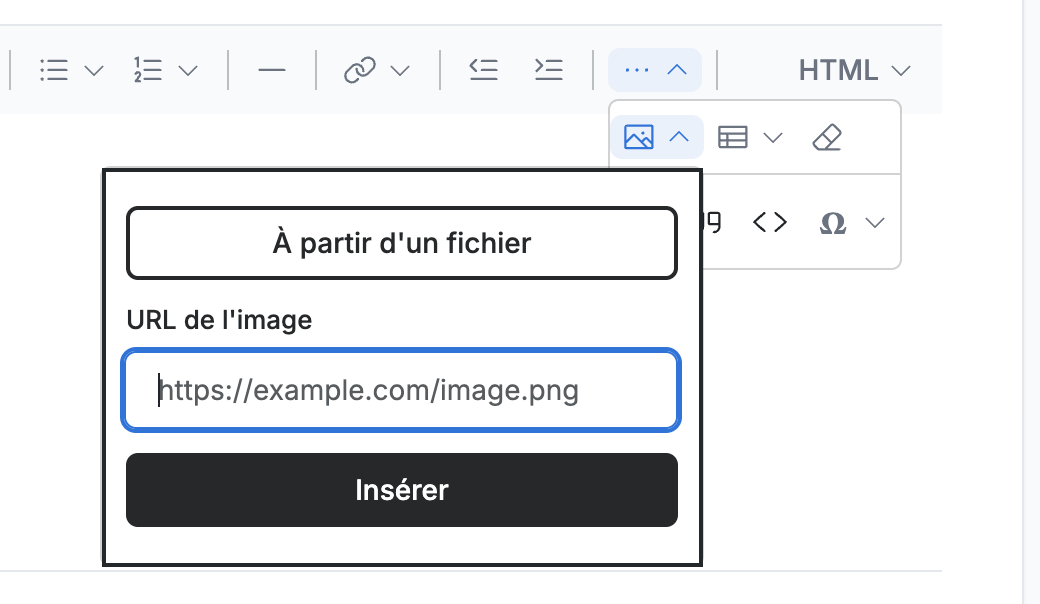
Étape 4 — Choisissez une source d'image
Cliquez sur À partir d'un fichier pour téléverser une image depuis votre ordinateur, ou saisissez une adresse web dans le champ URL de l'image et cliquez sur Insérer.
Remarque: À partir d'un fichier ouvre l'explorateur de fichiers de votre ordinateur. Choisissez un fichier JPG, PNG ou GIF, et l'image est ajoutée à votre message immédiatement.
Étape 5 — Cliquez sur l'image pour la sélectionner
Cliquez sur l'image dans votre message pour la sélectionner en vue de la modifier.
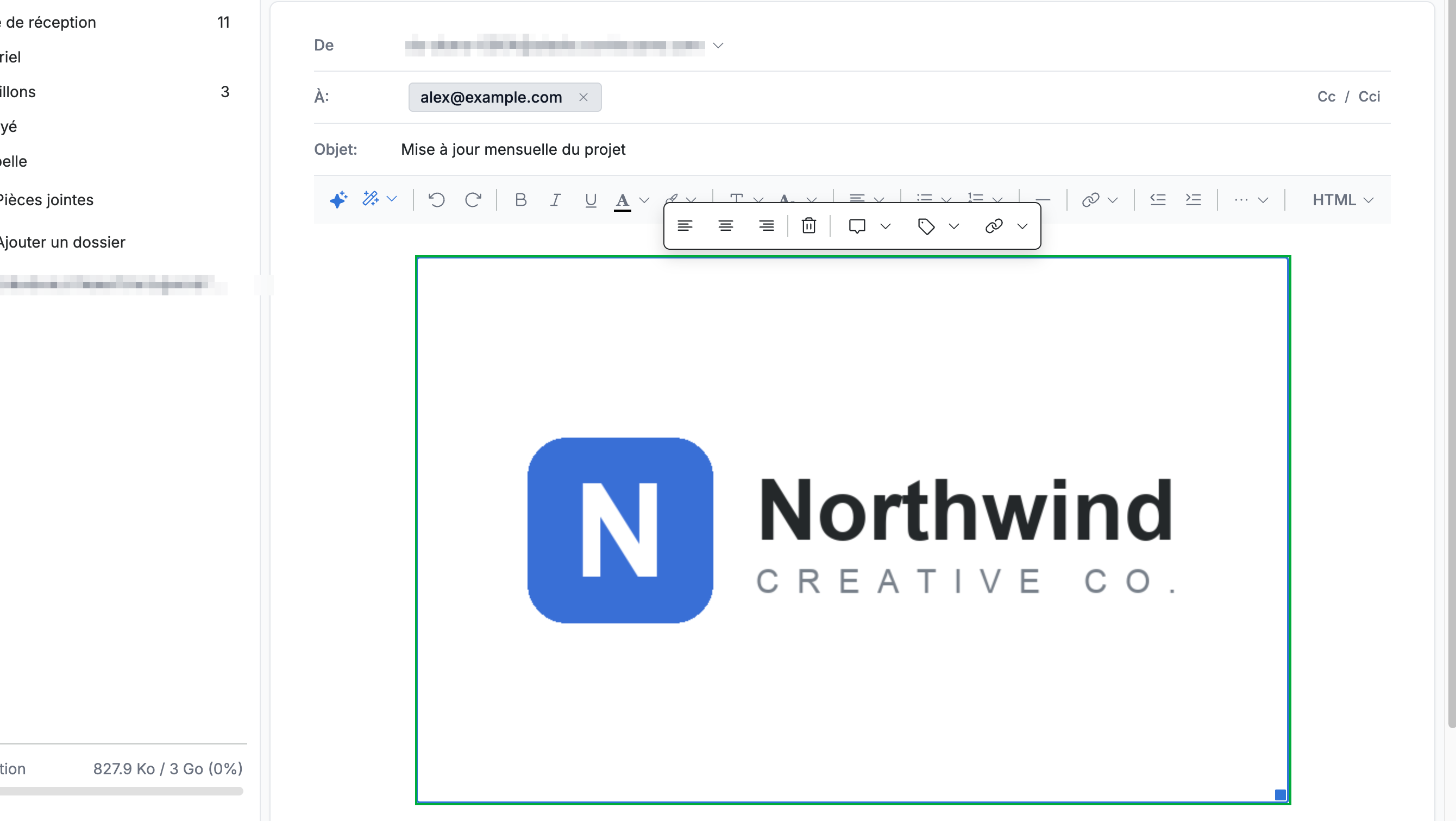
Étape 6 — Faites glisser une poignée d'angle pour redimensionner
Faites glisser une poignée d'angle vers l'intérieur ou l'extérieur pour redimensionner l'image. Les poignées apparaissent à chaque coin une fois l'image sélectionnée.
Conseil: Faites glisser une poignée d'angle plutôt qu'un côté pour conserver les proportions d'origine de l'image.

Explorez nos autres guides pour tirer le meilleur parti de Webmail.