Le formulaire de tâche est l'endroit où vous définissez tout ce qui concerne une tâche — son nom, sa date d'échéance, ses rappels, sa répétition, ses pièces jointes, ses sous-tâches, ses étiquettes, son partage et ses notes. Ce guide passe en revue chaque partie du formulaire pour que vous sachiez à quoi sert chaque champ.
Étape 1 — Ouvrez le formulaire de tâche
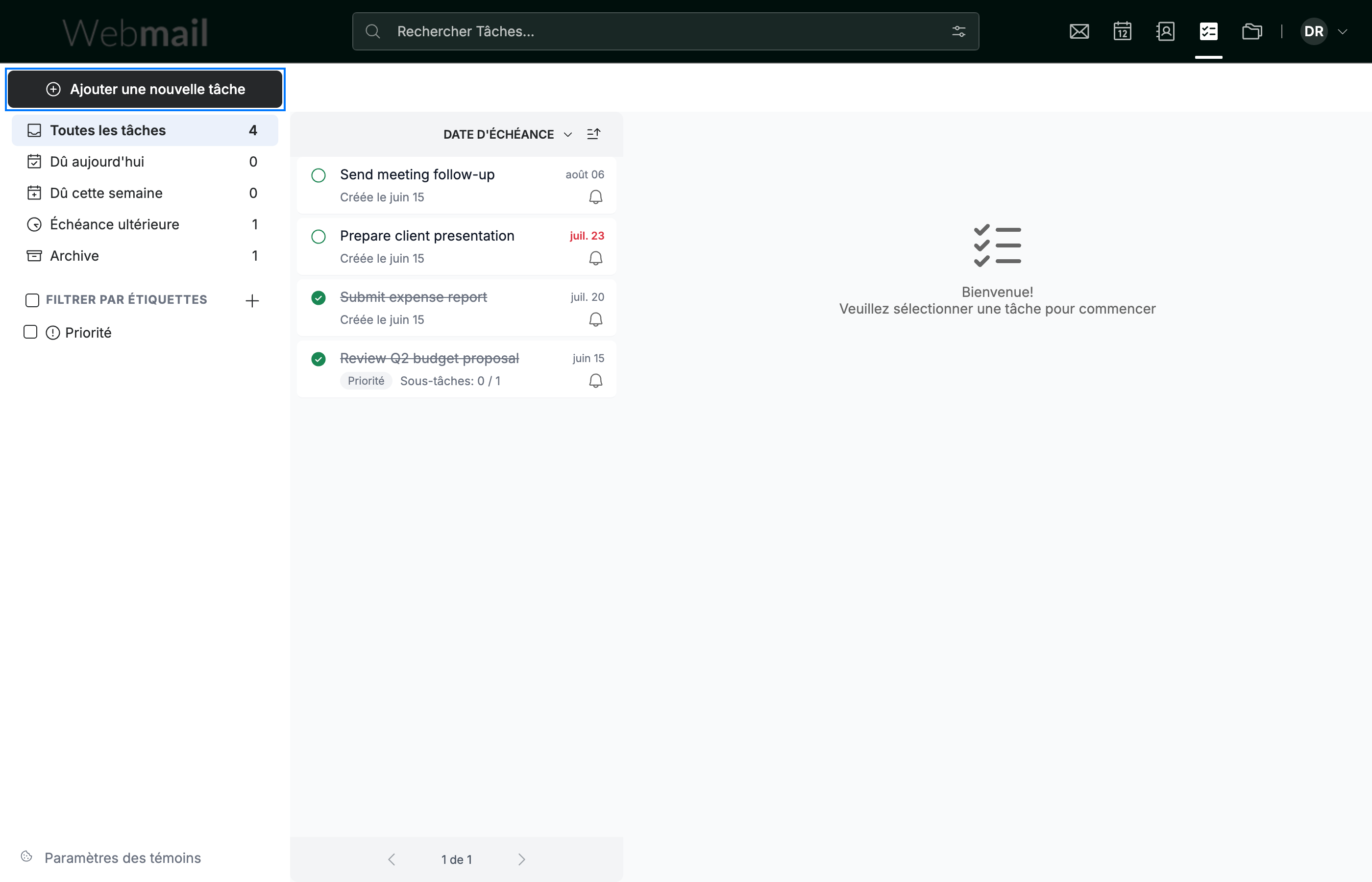
Cliquez sur Ajouter une nouvelle tâche (en bleu) en haut à gauche de la barre latérale TaskBox. Un formulaire de tâche vierge s'ouvre dans le panneau principal.
Étape 2 — Définissez le résumé et la date d'échéance
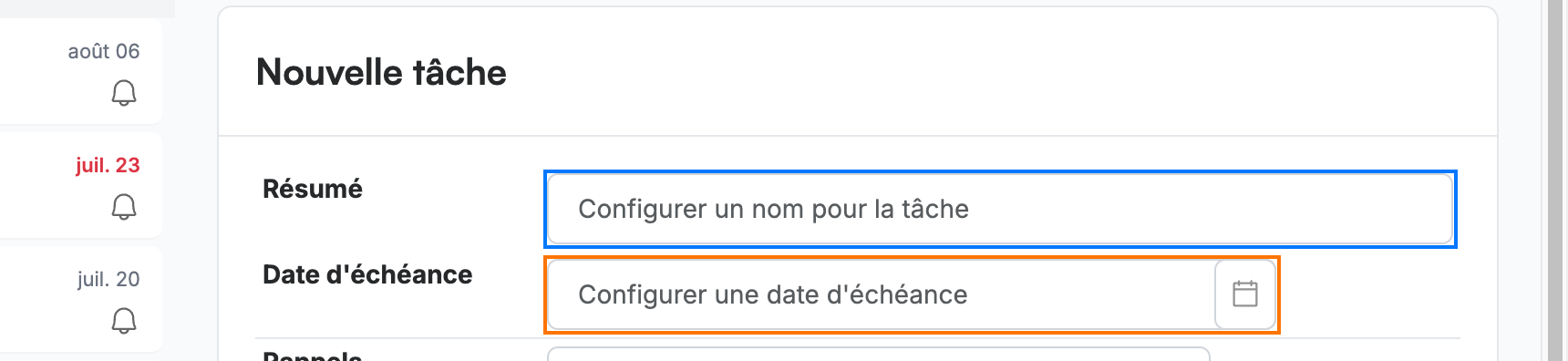
Nommez la tâche et planifiez-la :
- Résumé (en bleu) — le titre de la tâche, affiché sur la fiche de tâche. C'est le seul champ obligatoire.
- Date d'échéance (en orange) — quand la tâche est due. Cliquez sur le champ pour choisir une date et une heure dans le calendrier.
Étape 3 — Définissez les rappels et la répétition
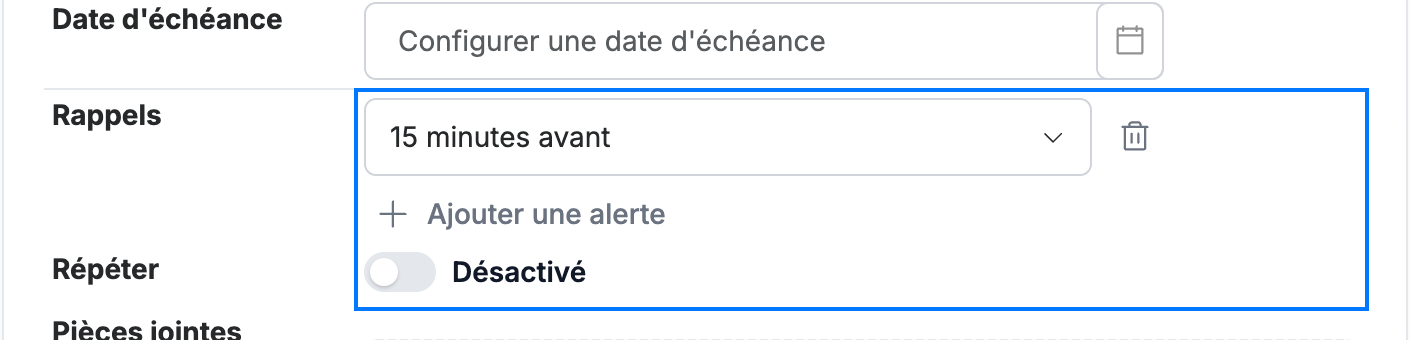
Définissez les alertes et la récurrence dans les sections Rappels et Répéter (en bleu) :
- Rappels — choisissez quand être alerté avant la date d'échéance, par exemple 15 minutes avant, ou cliquez sur Ajouter une alerte pour ajouter un autre rappel.
- Répéter — activez le commutateur pour que la tâche se répète selon un calendrier.
Étape 4 — Ajoutez des pièces jointes et des sous-tâches
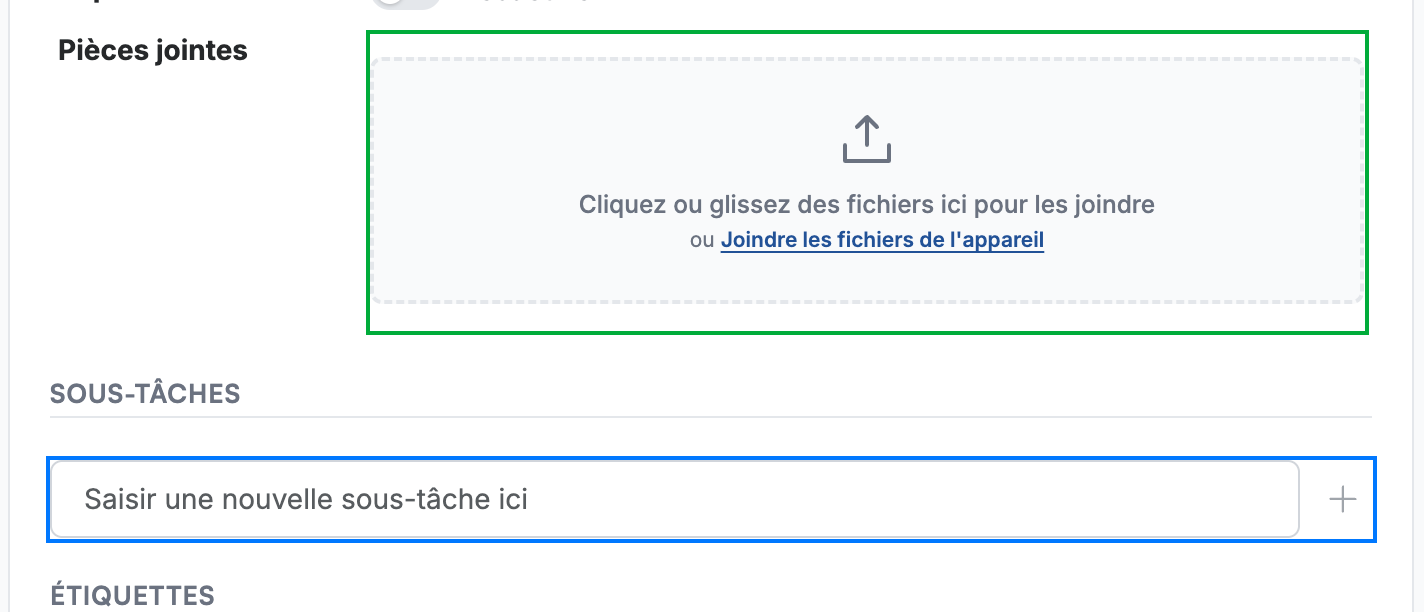
Joignez des documents de référence et décomposez la tâche en étapes plus petites :
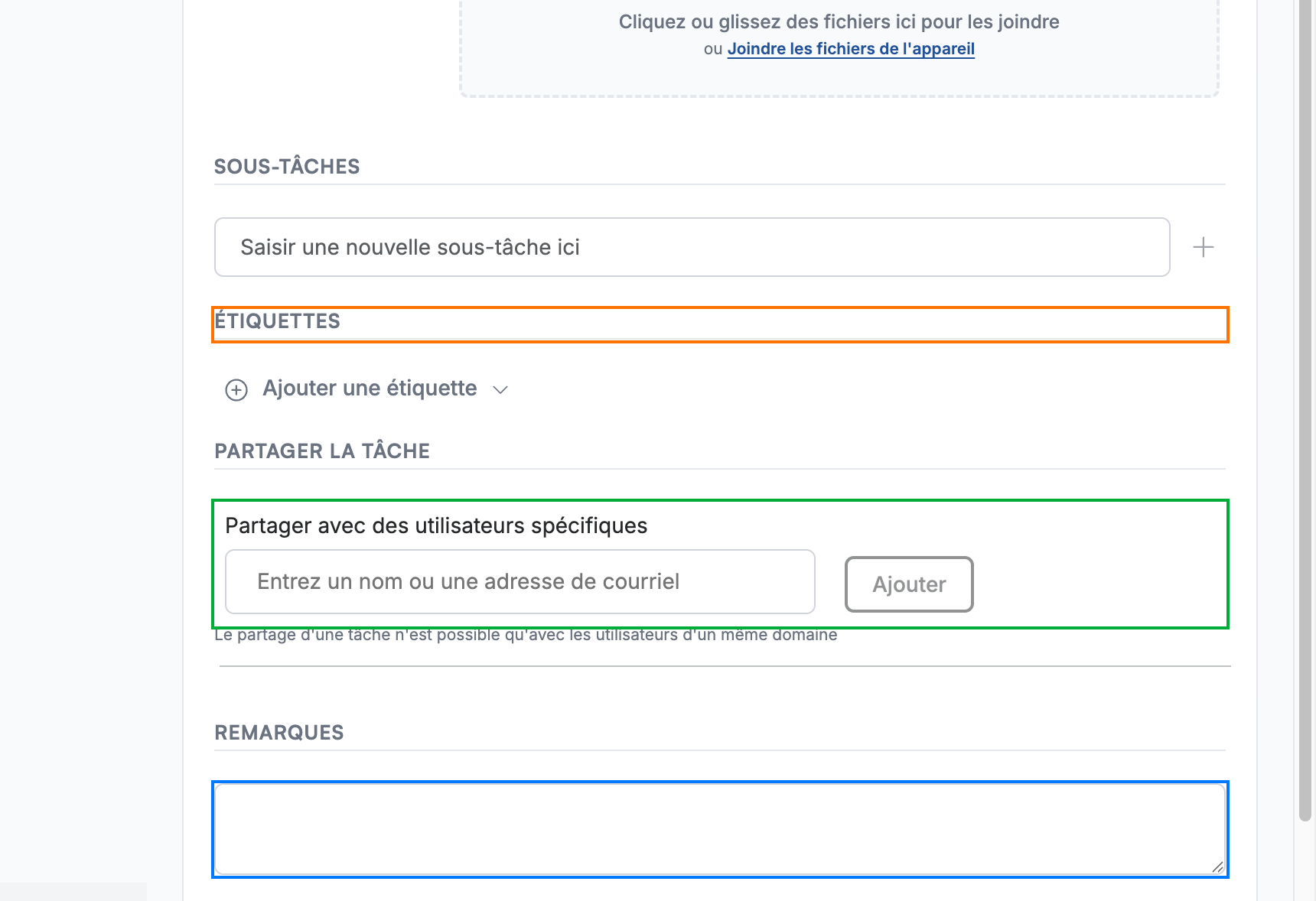
- Pièces jointes (en vert) — glissez un fichier sur la zone ou cliquez pour le téléverser, afin que les documents liés accompagnent la tâche.
- Sous-tâches (en bleu) — saisissez un élément de liste et ajoutez-le ; chaque sous-tâche peut être cochée indépendamment.
Étape 5 — Ajoutez des étiquettes, le partage et des notes
Organisez, collaborez et annotez :
- Étiquettes d'identification (en orange) — cliquez sur Ajouter une étiquette pour étiqueter la tâche et pouvoir la filtrer plus tard.
- Partager la tâche (en vert) — saisissez un nom ou un courriel pour partager la tâche avec une autre personne.
- Remarques (en bleu) — ajoutez des détails plus longs en texte libre qui ne tiennent pas dans le résumé.
Remarque : Une tâche ne peut être partagée qu'avec des utilisateurs d'un même domaine.
Étape 6 — Enregistrez la tâche
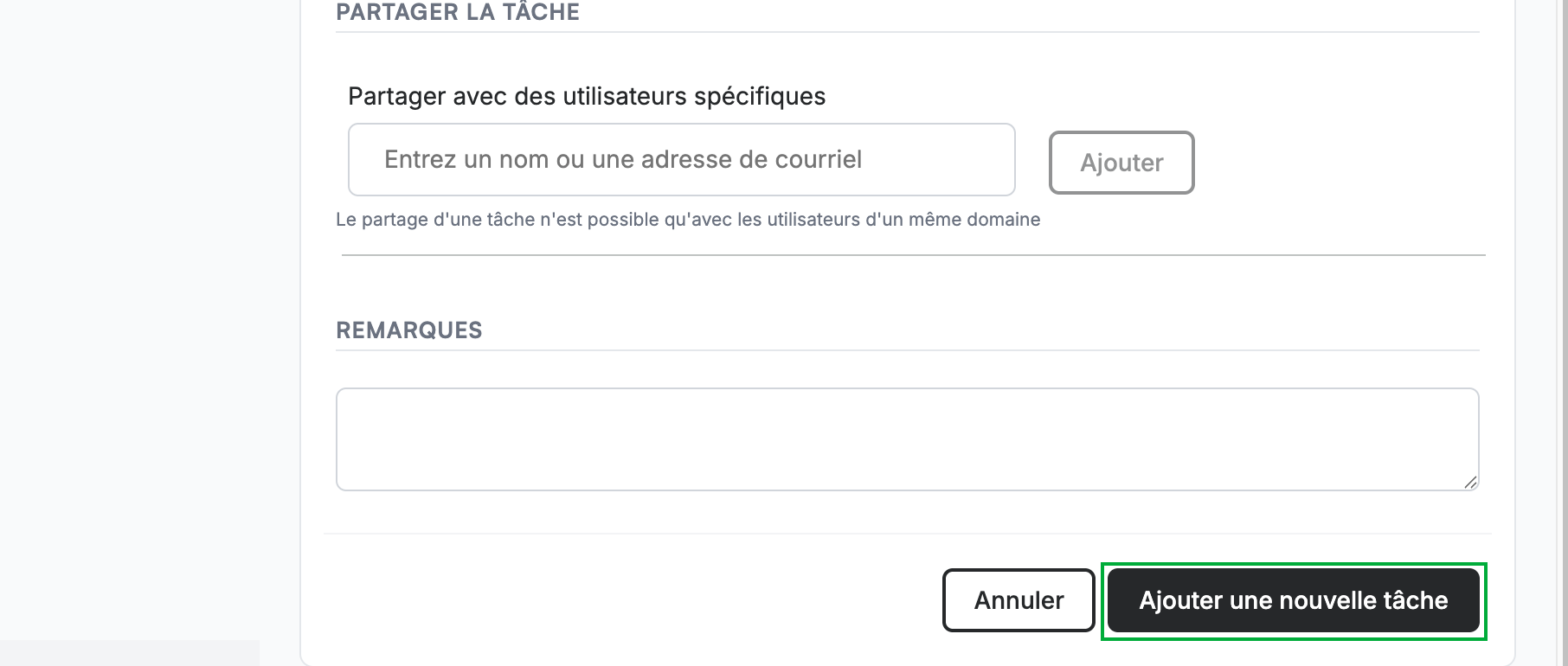
Cliquez sur Ajouter une nouvelle tâche (en vert) en bas du formulaire pour créer la tâche. Elle apparaît ensuite dans votre liste de tâches.
Explorez nos autres guides pour tirer le meilleur parti de Webmail.