Définissez une tâche pour qu'elle se répète selon un calendrier afin de ne pas avoir à la recréer chaque fois. Ce guide explique comment transformer une tâche existante en tâche récurrente.
Avant de commencer : Les options Répéter n'apparaissent que lorsque vous modifiez une tâche enregistrée comportant une Date d'échéance — elles ne figurent pas sur le formulaire de nouvelle tâche.
Étape 1 — Ouvrez la tâche et définissez une date d'échéance
Ouvrez une tâche enregistrée pour afficher le formulaire Modifier la tâche, puis indiquez une date dans le champ Date d'échéance (en bleu). Les options de récurrence apparaissent une fois une date d'échéance définie.

Étape 2 — Activez Répéter et choisissez la fréquence
Sélectionnez Répéter (en bleu). Choisissez la fréquence de répétition de la tâche dans la liste déroulante — Quotidien, Hebdomadaire, Mensuel ou Annuel — et définissez l'intervalle dans le champ Tous les (par exemple, toutes les 2 semaines).

Étape 3 — Choisissez la fin et enregistrez
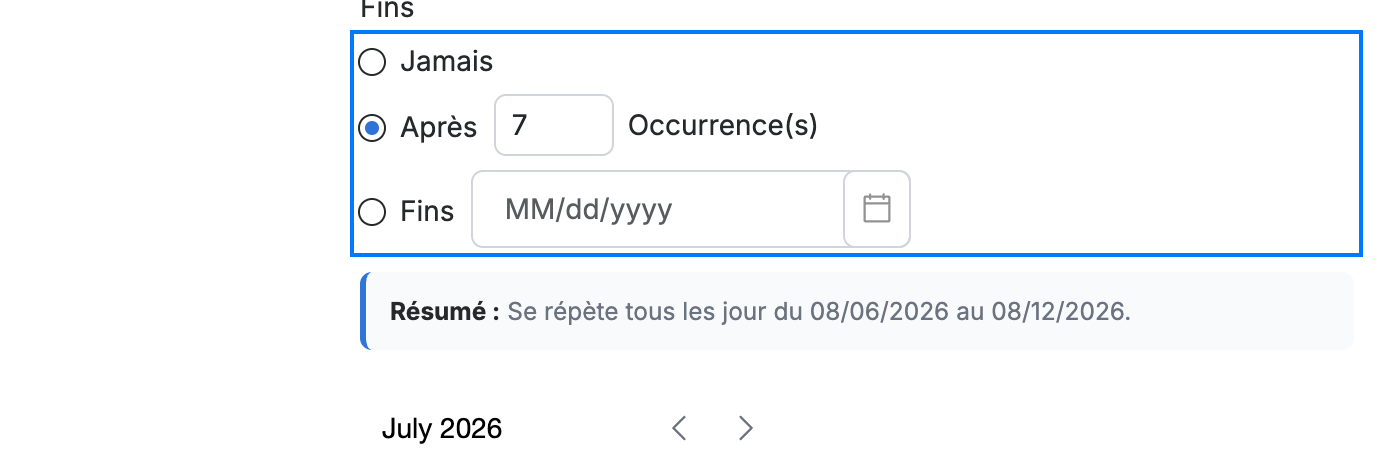
Définissez quand la récurrence s'arrête sous Fins (en bleu) : Jamais, Après un certain nombre d'Occurrences, ou à une date précise. Cliquez ensuite sur Enregistrer la tâche en haut du formulaire.
Conseil : La ligne Résumé sous les options décrit le calendrier en langage clair (par exemple, « Se répète chaque jour du 20/06/2026 au 26/06/2026 ») afin que vous puissiez le confirmer avant d'enregistrer.
Explorez nos autres guides pour tirer le meilleur parti de Webmail.