Limitez votre réponse automatique pour qu'elle ne réponde qu'aux messages correspondant aux règles que vous choisissez — par exemple, uniquement les courriels portant un certain objet. Ce guide explique comment ajouter des conditions personnalisées à une réponse automatique.
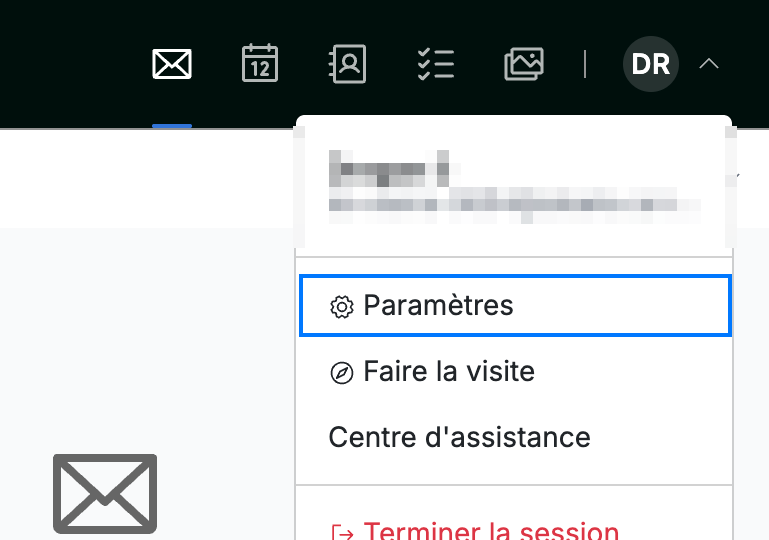
Étape 1 — Ouvrez les Paramètres
Cliquez sur votre avatar dans le coin supérieur droit et sélectionnez Paramètres.
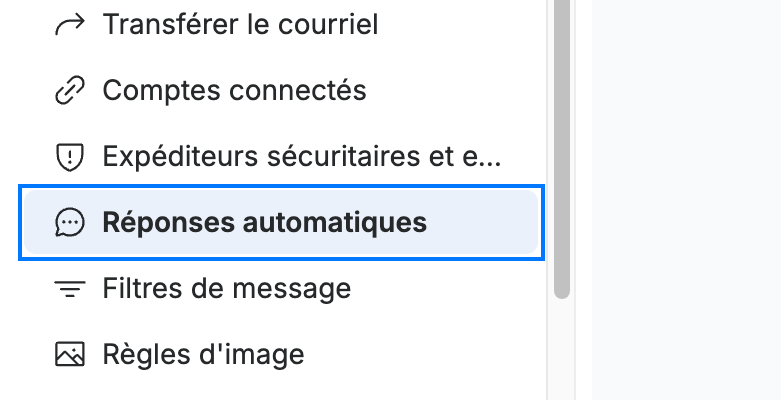
Étape 2 — Sélectionnez Réponses automatiques
Sélectionnez Réponses automatiques dans la barre latérale des paramètres.
Étape 3 — Ouvrez une nouvelle réponse automatique
Cliquez sur Nouvelle réponse automatique pour ouvrir un formulaire de réponse automatique vierge.
Remarque : Les champs Objet et Message sont obligatoires (signalés par un astérisque). Remplissez-les avant d'enregistrer, même si vous souhaitez seulement définir des conditions.

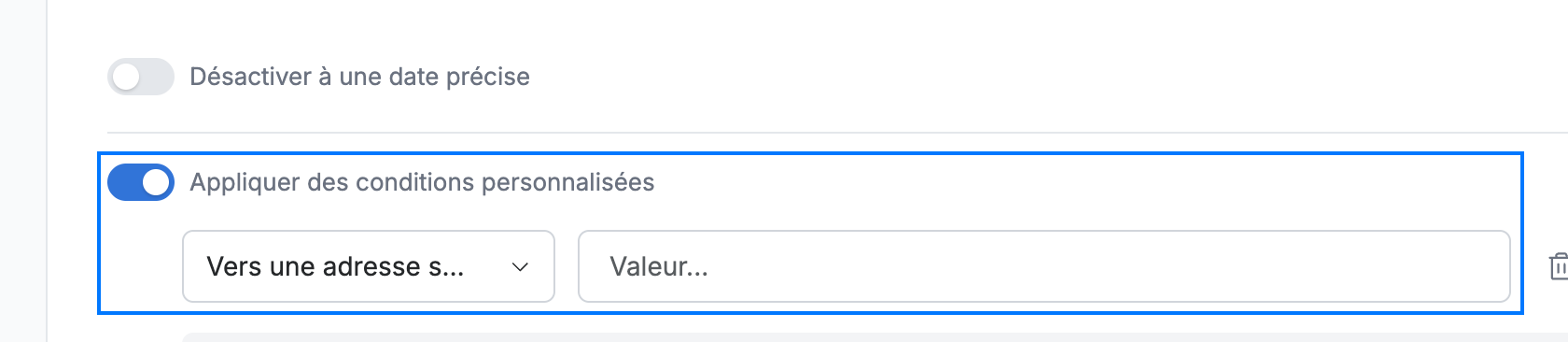
Étape 4 — Appliquez des conditions personnalisées
Cliquez sur le commutateur Appliquer des conditions personnalisées pour afficher les champs de condition. Définissez une condition en choisissant un champ — Vers une adresse spécifique, À partir d'une adresse spécifique, En cas de copie ou Contenus de l'objet — et le texte qu'il doit contenir. Cliquez sur Ajouter une condition pour en exiger plusieurs.
Remarque : Avec des conditions définies, la réponse automatique n'est envoyée qu'aux messages qui correspondent. Laissez les conditions désactivées pour répondre à tous les messages entrants.
Cliquez sur Ajouter au bas du formulaire pour enregistrer la réponse automatique.
Explorez nos autres guides pour tirer le meilleur parti de Webmail.